
Chromebookの画面は13インチ前後のモデルが多く、資料を見ながら文章を書いたり、複数のタブを並べて作業したりするには少し窮屈に感じることがある。かといって、大きなデスクトップモニターを買うのは荷物になるし、外出先には持っていけない。そんなときに便利なのが、コンパクトに持ち運べるモバイルモニターだ。
この記事では、Chromebookと組み合わせて使うモバイルモニターについて、製品を選ぶときに見ておきたいポイントを整理する。接続手順の詳しい説明は別記事に譲り、ここでは「どんな基準で製品を選べばよいか」を中心にまとめた。
モバイルモニターが役立つ場面
モバイルモニターは、Chromebookの画面をもう一枚追加できる周辺機器だ。片方の画面に資料や参考ページを開き、もう片方でブログ記事を書く、といった使い方をすると、タブを何度も切り替える手間が減り、作業のテンポが良くなる。
自宅だけでなく、カフェや実家など、いつもと違う場所で作業したいときにも活躍する。薄くて軽いモデルを選べば、Chromebook本体と一緒にカバンに入れても大きな負担にならない。旅行先や帰省先でも、普段に近い作業環境を作れるのは大きな魅力だ。
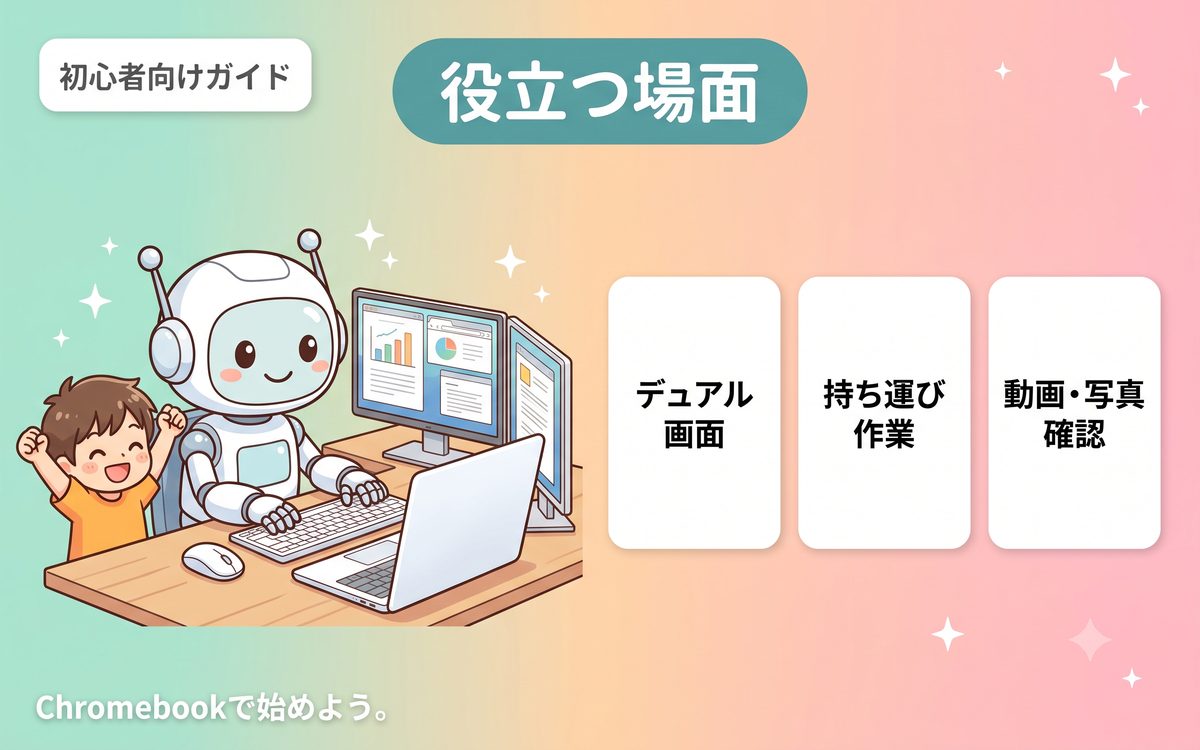
- デュアル画面:資料を見ながら文章を書くなど、同時に複数の作業をしたいとき
- 持ち運び作業:カフェや旅行先でもいつもに近い作業環境を作りたいとき
- 動画・写真確認:大きい画面で映像や写真をチェックしたいとき
モバイルモニターを選ぶ前に確認すること
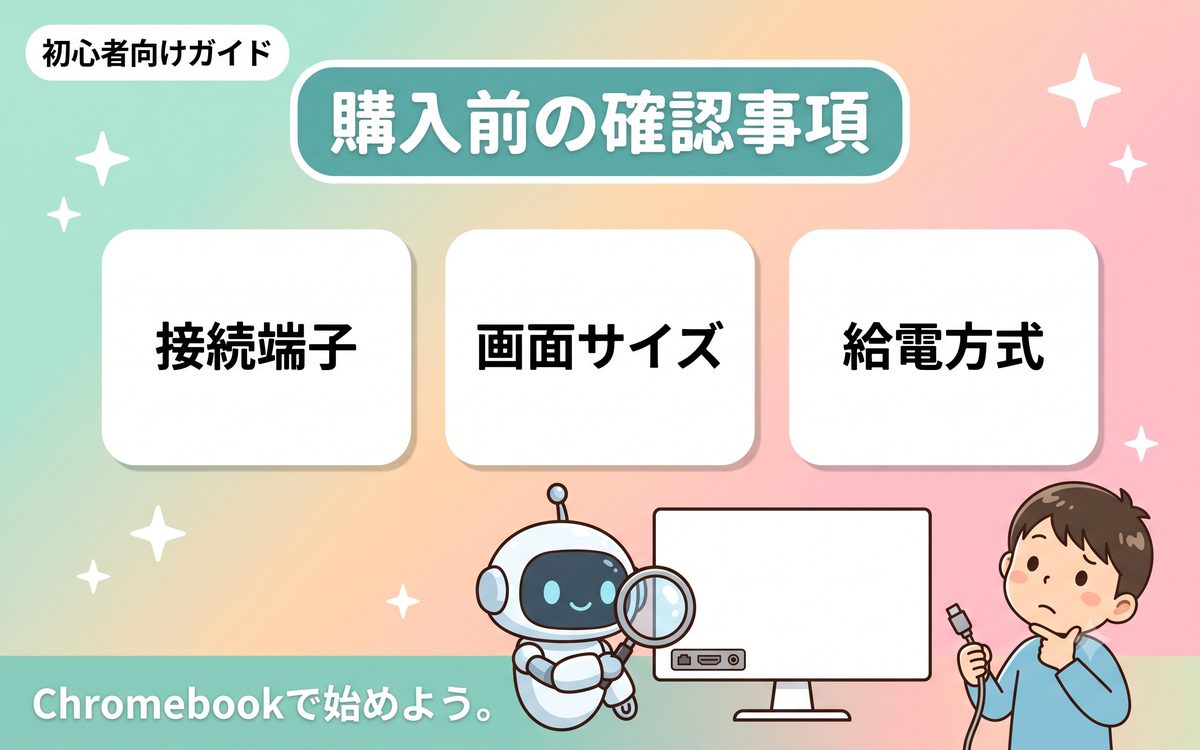
購入前にまず見ておきたいのが、Chromebook側の端子とモニター側の端子が合っているかどうかだ。多くのモバイルモニターはUSB-Cケーブル1本で映像と電源を同時にやり取りできるが、Chromebookの機種によっては、この機能に対応していないUSB-C端子もある。商品ページで「映像出力対応」「USB-C Alternate Mode」といった記載があるか確認しておくと安心だ。
画面のサイズと解像度も重要な確認ポイントだ。持ち運びを重視するなら13〜15インチ程度のコンパクトなサイズが扱いやすく、作業スペースを広げたいなら少し大きめのサイズも選択肢になる。解像度はフルHD(1920×1080)以上のモデルを選んでおくと、文字のにじみが少なく、長時間の作業でも目が疲れにくい。
電源の取り方にも違いがある。ChromebookのUSB-C端子から給電できるモデルなら、コンセントがない場所でも使いやすい。バッテリー消費が気になる人は、モバイルバッテリーやACアダプターから給電できるタイプかどうかも確認しておきたい。
具体例:購入前にスペック表で見ておきたい項目
商品ページのスペック表では、画面サイズ、解像度、入力端子の種類、重さ、対応OSの欄を確認する。Chromebookという表記がなくても、USB-C映像出力やHDMI入力に対応していれば多くの場合問題なく使えるが、迷ったときはレビュー欄でChromebookでの使用報告を探すと判断しやすい。
安すぎる製品の注意点
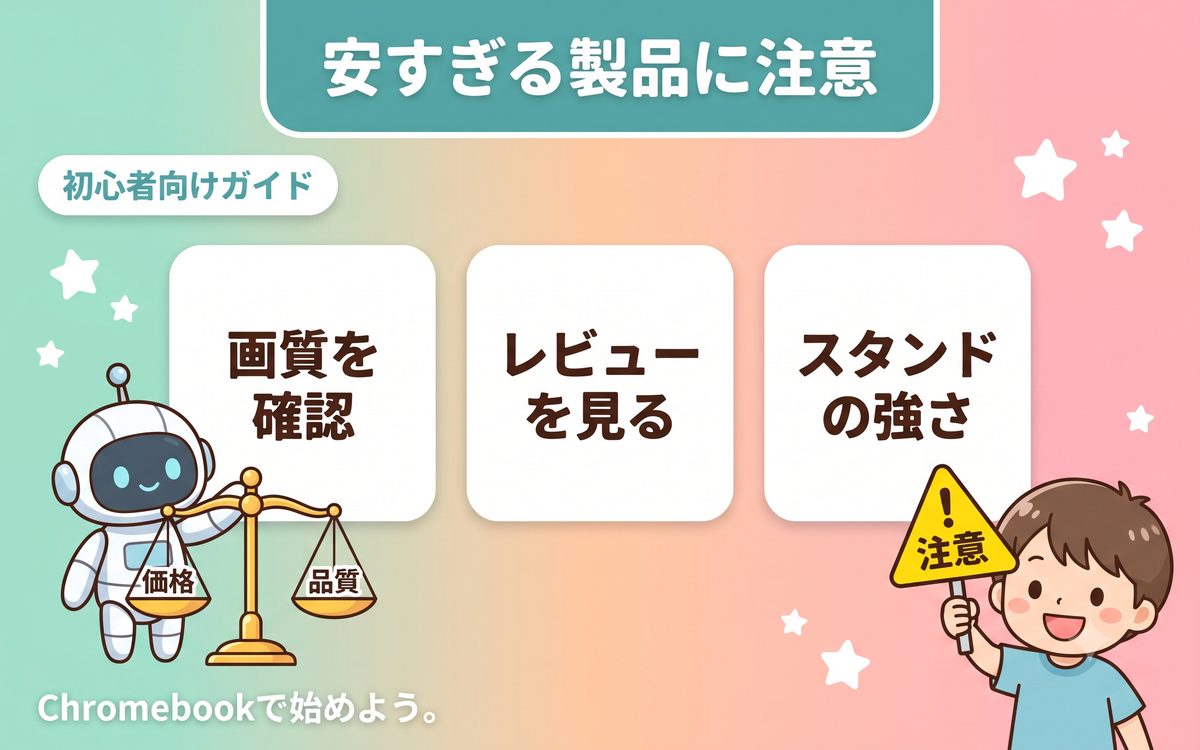
極端に価格の安いノーブランド品は、画面の発色が薄い、輝度が低くて屋外で見えにくい、といった声が見られることがある。モバイルモニターは目に直接触れる製品だからこそ、価格だけで選ばず、画質やレビュー内容も確認しておきたい。
スタンドやケースの作りが弱く、画面がぐらついてしまう製品も見られる。持ち運んで使う機器だからこそ、開閉のしやすさや、画面を支える構造がしっかりしているかどうかも、購入前にレビューや商品写真でチェックしておくと失敗が少ない。
初心者には、レビュー数が多く、保証やサポート窓口がはっきりしているメーカーの製品が向いている。モニターは故障すると作業に直接影響する機器なので、いざというときに頼れる製品を選んでおくと安心だ。
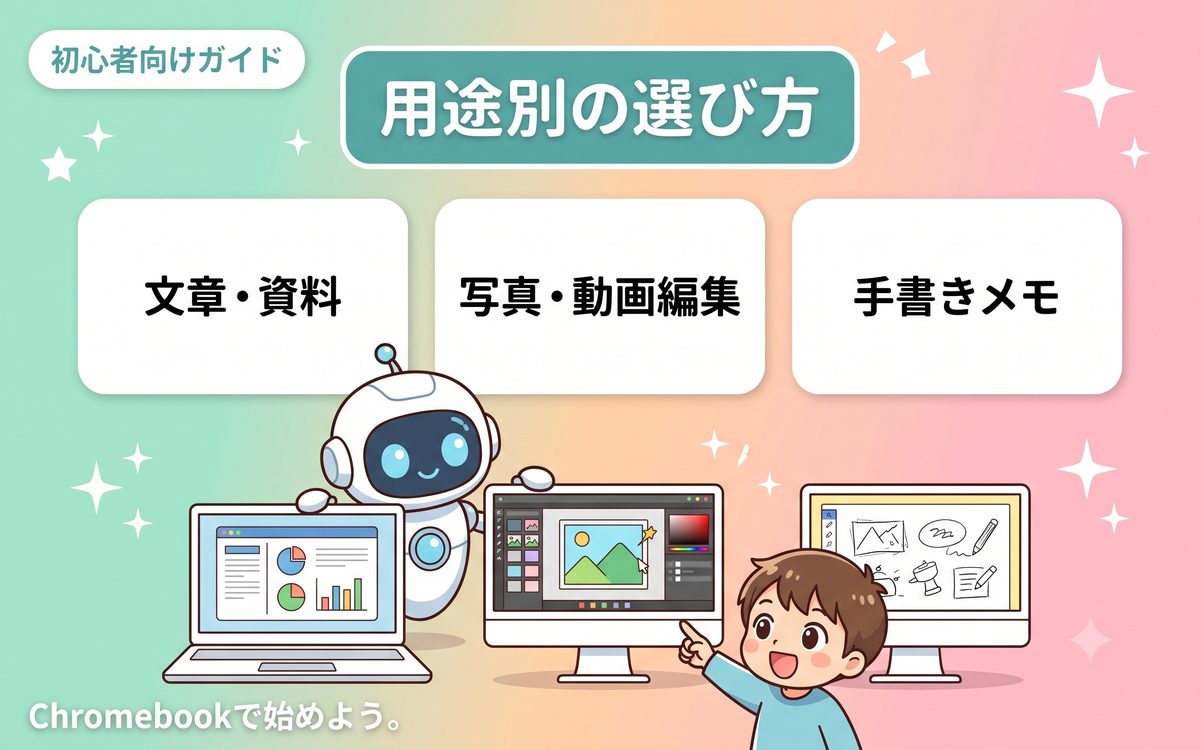
用途別の選び方
文章作成や資料確認が中心なら、標準的なフルHD解像度で、軽さを重視したモデルが使いやすい。重さが1キロを切るモデルを選べば、Chromebookと合わせて持ち運んでも肩の負担になりにくい。
写真や動画編集など、画質にこだわりたい人は、色の再現性が高いモデルや、解像度がより高いモデルを検討するとよい。価格は上がるが、細かい色味の違いを確認したい作業では効果を感じやすい。
タッチ操作に対応したモデルもある。手書きメモやイラストを描く用途があるなら、タッチ対応モデルを選ぶと作業の幅が広がる。ただし、その分価格が上がりやすいため、実際にタッチ機能を使う場面があるかどうかを考えてから選びたい。
- 文章作成・資料確認中心:軽量なフルHDモデルが扱いやすい
- 写真・動画編集中心:色再現性や解像度が高いモデルを検討
- 手書きメモ・イラスト用途:タッチ対応モデルが便利
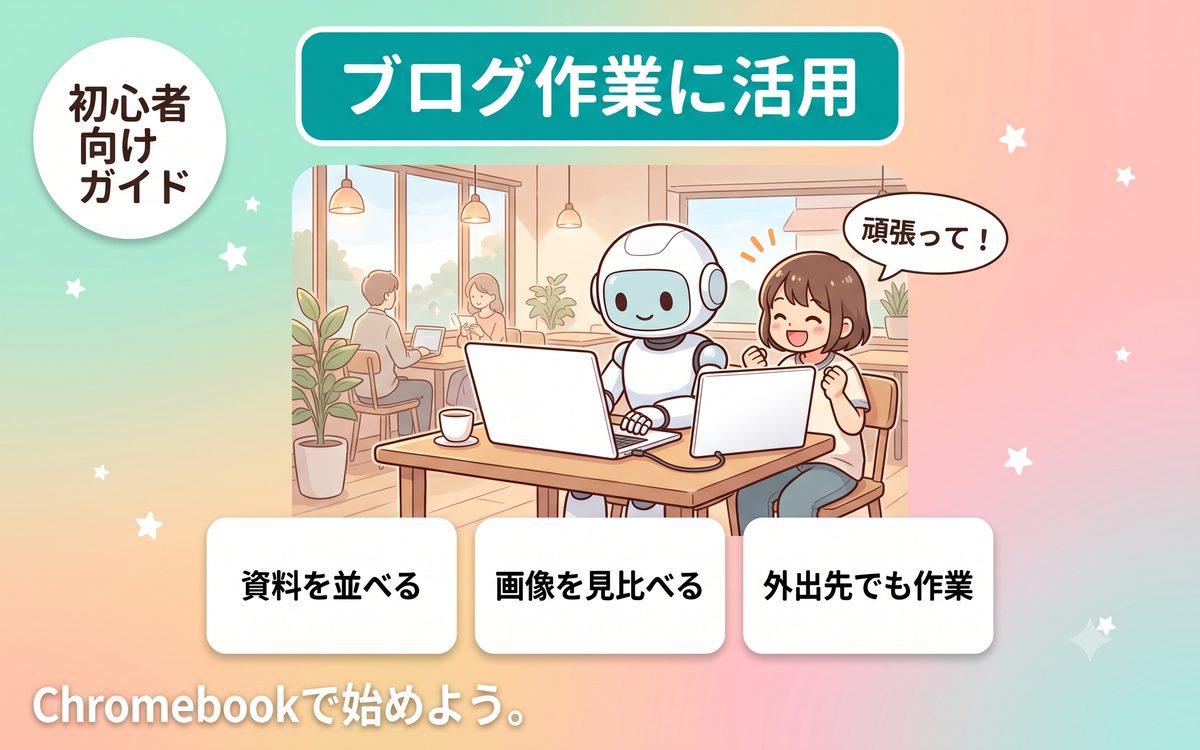
ブログ作業で役立つ活用シーン
ブログ運営では、片方の画面に参考記事や取材メモを開き、もう片方でWordPressの編集画面を開く、という使い方が特に便利だ。画面を切り替える手間が減るだけで、記事を書くスピードが目に見えて変わってくる。
画像を選ぶ作業でも、モバイルモニターがあると効率が上がる。片方の画面で候補の写真を並べて見比べ、もう片方で実際に記事へ配置していくと、細かい確認作業がしやすくなる。旅行先での取材や、実家に帰省しているときでも、モバイルモニターを持っていけばいつもに近いペースで作業を続けられる。
具体例:外出先で記事の下書きと資料を並べて作業する
カフェなどの外出先では机のスペースが限られていることが多いが、コンパクトなモバイルモニターを縦に立てて使えば、限られたスペースでも2画面の作業環境を作れる。片方に取材メモ、もう片方に執筆中の記事を表示させておくと、資料を見返す手間が減って作業がはかどる。
よくある質問
パソコン初心者でも使えますか?
多くの製品は、ケーブルをつなぐだけで画面が表示される。特別な設定が不要なモデルが多いため、初めてでも扱いやすい。詳しい接続手順は別記事でも紹介しているので、あわせて参考にしてほしい。
どんなChromebookでも使えますか?
USB-Cまたは対応するHDMI端子があれば、多くのChromebookで使える。ただし機種によって対応状況が異なるため、購入前に自分のChromebookの端子の種類と、映像出力に対応しているかを確認しておくと安心だ。
画面サイズはどれくらいがおすすめですか?
持ち運びが多いなら13〜15インチ程度が扱いやすい。自宅での作業スペースを広げたい場合は、少し大きめのサイズを選んでも使い勝手が良い。用途に合わせて選ぶとよい。
価格はどれくらいを目安にすればよいですか?
手頃な価格帯から選べるモデルもあるが、価格や在庫は変動しやすいため、購入直前に販売店やメーカーの公式ページで最新の情報を確認してほしい。
まとめ
Chromebookにおすすめのモバイルモニターと選び方について整理してきた。大切なのは、端子の対応状況や画面サイズ、解像度を事前に確認することと、価格だけで選ばずレビューやサポート体制も見ておくことだ。極端に安いノーブランド品より、実績のあるメーカーの製品を選ぶほうが、長く安心して使い続けられる。
文章作成中心なら軽量なフルHDモデル、画質にこだわるなら色再現性の高いモデル、手書きメモを使うならタッチ対応モデルというように、用途に合わせて選び分ければ、Chromebookでの作業環境はぐっと快適になる。購入前には最新の対応状況と価格を公式ページで確認し、自分に合った一台を選んでほしい。