

Chromebookを使っていて「空き容量が足りません」という通知が出た経験がある人は多いのではないだろうか。Chromebookは本体のストレージ(データを保存しておく場所)が32GBや64GB程度と、一般的なノートパソコンに比べて小さめのモデルが主流だ。写真や動画、ダウンロードしたファイルが増えると、思っていたより早く容量が埋まってしまう。
ただし、Chromebookの容量不足は、Googleのクラウドサービスとの組み合わせで解決しやすい部類のトラブルでもある。この記事では、今すぐできる整理方法から、クラウドや外部ストレージを使った根本的な対策まで、順を追って整理する。
容量不足になるとどうなるか・原因を知る
Chromebookの空き容量が少なくなると、新しいファイルの保存やアプリの更新ができなくなったり、動作全体が重く感じられたりすることがある。「ストレージの空き容量が不足しています」という通知が表示されたら、そのまま放置せず、早めに原因を確認しておきたい。
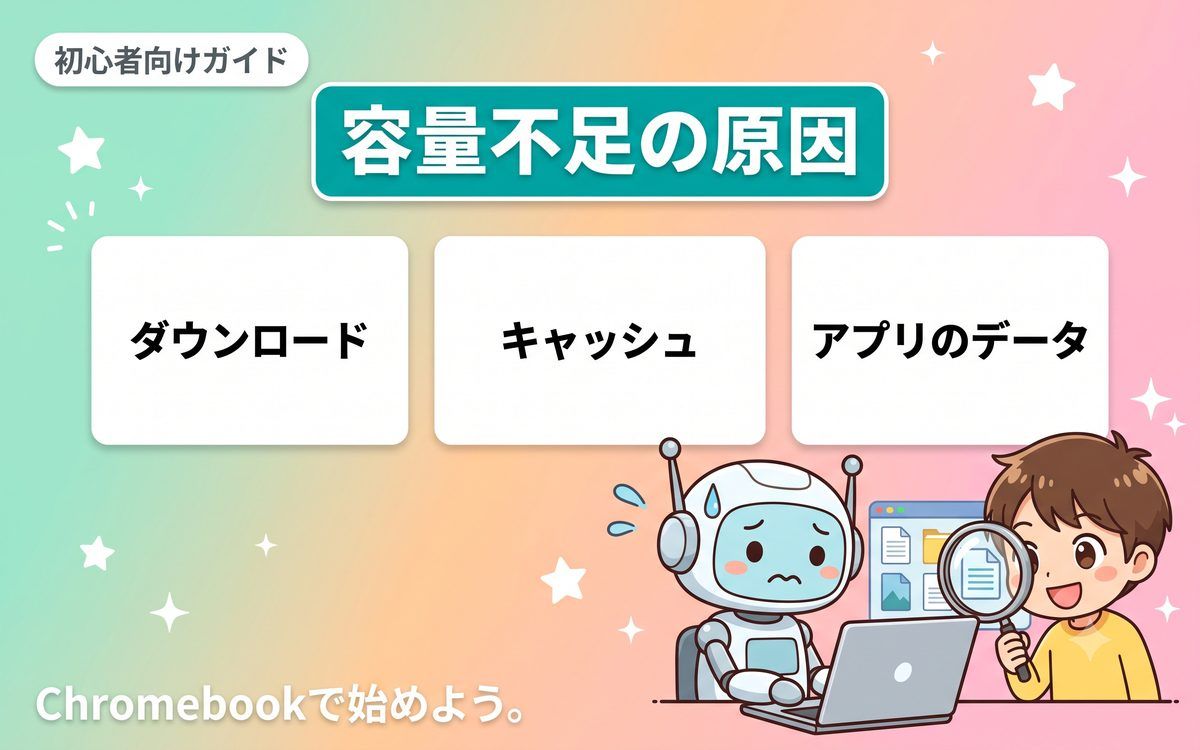
容量を圧迫しやすい原因はいくつかある。ダウンロードフォルダにたまった書類や画像、ブラウザのキャッシュ(表示を速くするための一時データ)、オフラインで使えるようにダウンロードした動画や音楽、そしてAndroidアプリのデータなどが主な原因になりやすい。まずは何が容量を占めているのかを、設定アプリのストレージ画面で確認するところから始めよう。
- ダウンロードフォルダ:書類や画像がそのまま溜まっていないか
- ブラウザのキャッシュ:一時データが積み重なっていないか
- オフライン再生用のダウンロードデータ:動画や音楽を保存したままにしていないか
今すぐできる容量整理の方法
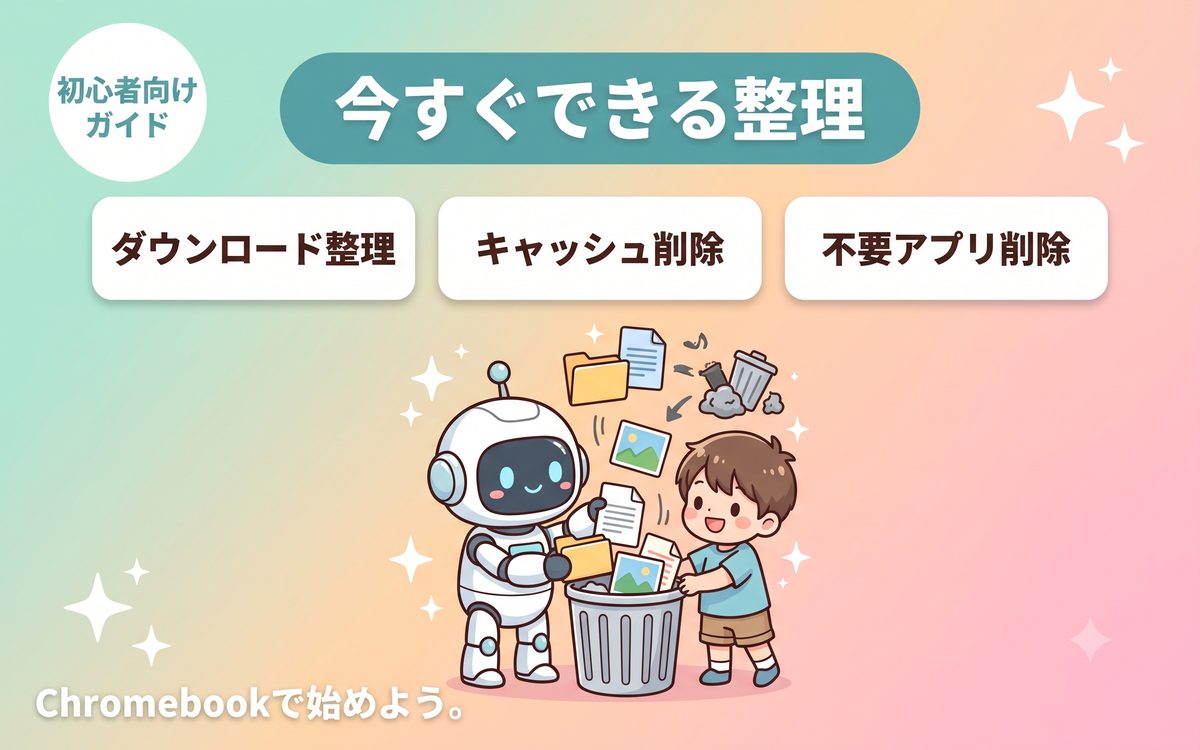
最初に試したいのが、ダウンロードフォルダの整理だ。ファイルアプリを開き、ダウンロード内に不要なファイルが溜まっていないか確認する。すでにGoogleドライブに保存済みの書類や、見返す予定のない画像は、まとめて削除して問題ない。
次に、ブラウザのキャッシュや閲覧履歴を削除する。Chromeブラウザの設定から「閲覧履歴データを削除」を選び、キャッシュされた画像とファイルにチェックを入れて削除すれば、思った以上に空き容量が戻ってくることがある。あわせて、使っていないAndroidアプリがあれば、アンインストールしておくとさらに容量を確保できる。
具体例:設定アプリでのストレージ確認手順
設定アプリを開き、「デバイス」からストレージ管理の項目を選ぶと、ファイル、アプリ、システムなど、何が容量を占めているかを項目別に確認できる。数値を見ながら、どこを整理すれば効果が大きいかを判断できるので、削除作業の前に一度目を通しておくと効率的だ。
クラウドストレージを活用する方法
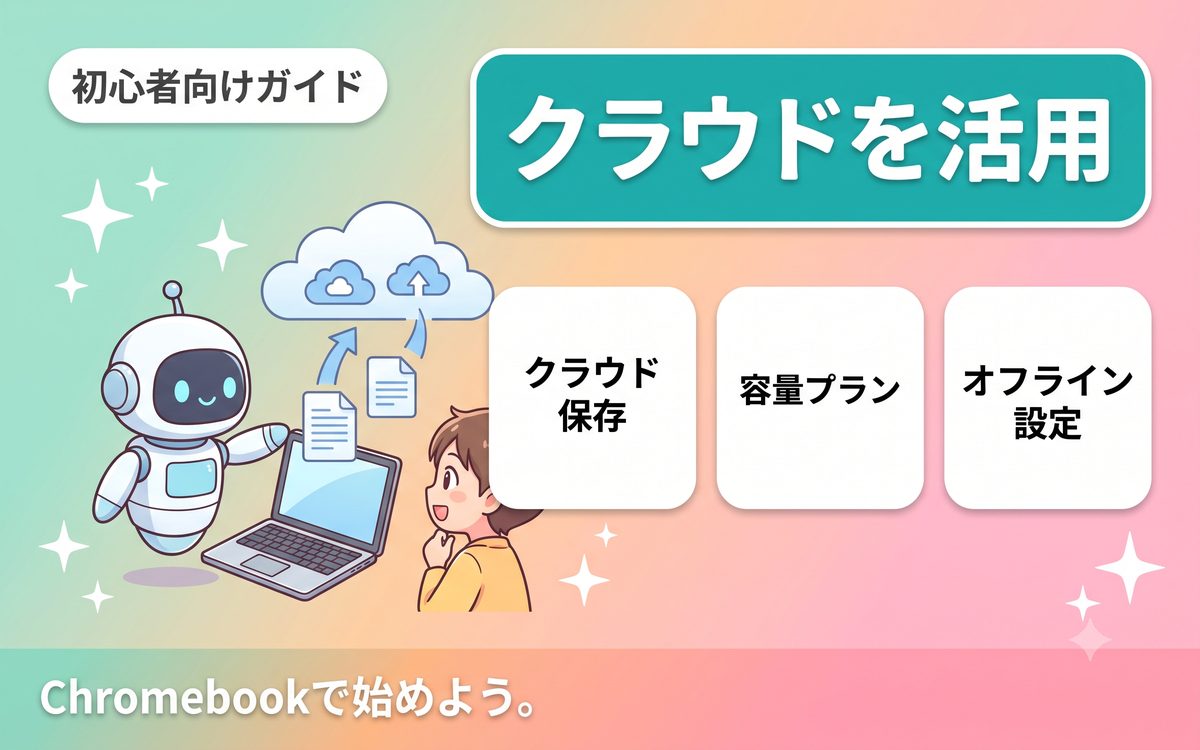
Chromebookは、GoogleドライブというクラウドサービスとGoogleアカウントで連携しやすい設計になっている。写真や書類を本体ではなくGoogleドライブに保存すれば、本体のストレージをほとんど使わずにファイルを管理できる。ファイルアプリからも、内蔵ストレージと同じような感覚でGoogleドライブ内のフォルダを開いて操作できる。
無料で使える容量には上限があるため、写真や動画を大量に扱う人は、有料プランの検討も選択肢になる。ただし料金プランや無料容量の条件は変わることがあるため、契約前には必ずGoogleの公式ページで最新の内容を確認してほしい。オフラインでもファイルを開けるようにする設定もあるので、外出先でネット接続がない場面が多い人は、あわせて確認しておくと使い勝手が良い。
外部ストレージを使う方法
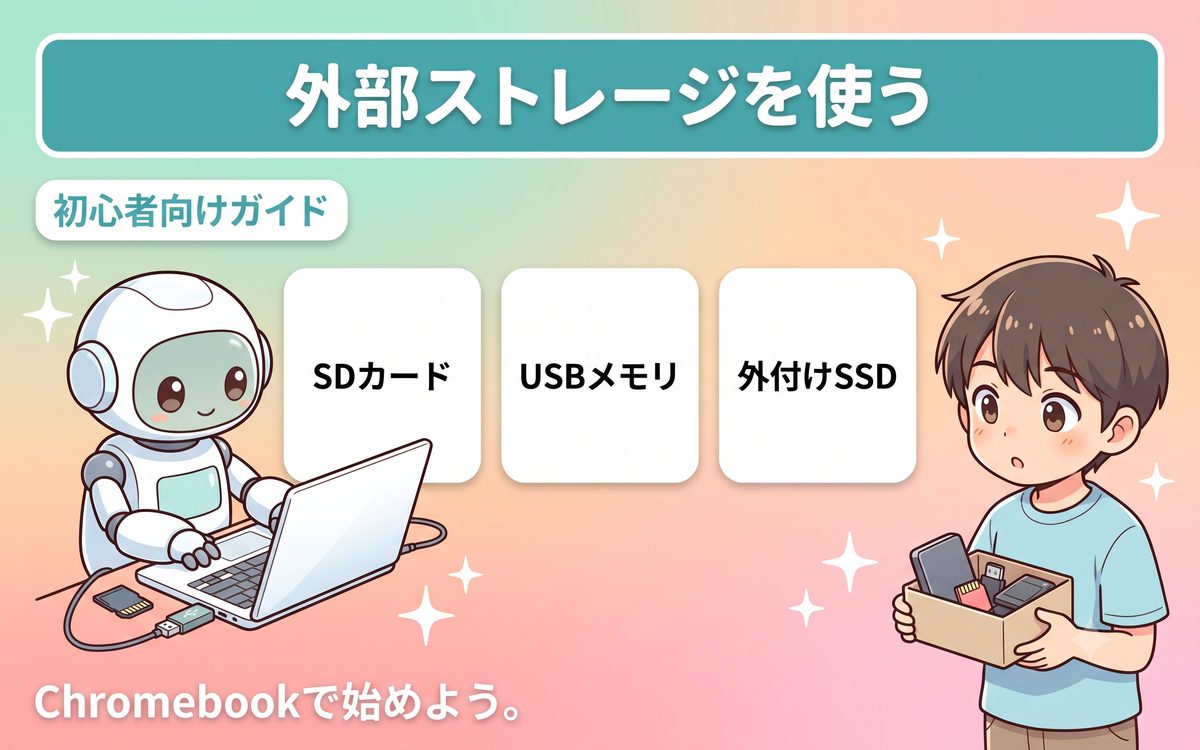
クラウドを使うほどではないが、本体の容量だけでは足りないという場合は、SDカードやUSBメモリ、外付けSSDといった外部ストレージも有効な選択肢だ。SDカードスロットのあるChromebookなら、カードを挿しておくだけで写真や動画の保存先を増やせる。
より大きなデータを扱う人には、USB接続の外付けSSDも向いている。動画編集用の素材や、バックアップ用のファイルなど、まとまった容量が必要な用途では、内蔵ストレージを圧迫せずに済む。購入前には、Chromebook側のUSB端子の種類(USB-CかUSB-Aか)と、外部ストレージ側の対応端子が合っているかを確認しておこう。
買い替え時の容量の選び方
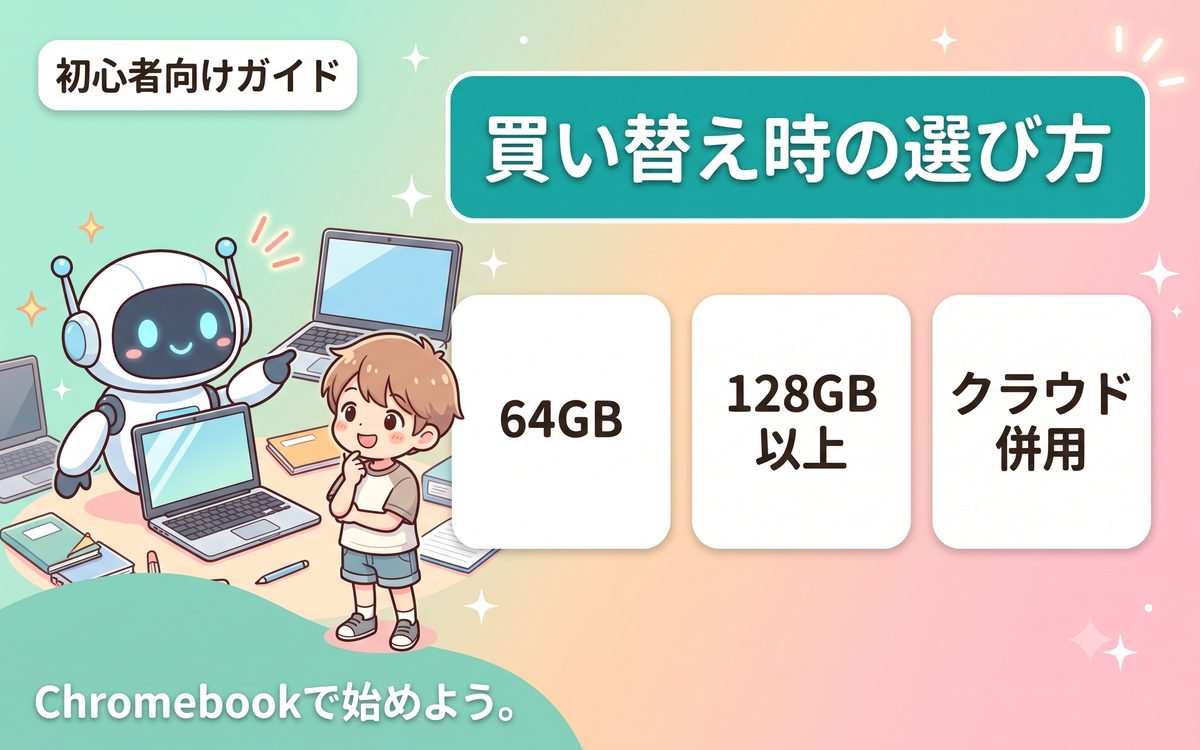
これから新しいChromebookを検討している人は、購入時点で容量を少し余裕をもって選んでおくと、後々の容量不足に悩みにくい。文書作成やブラウジングが中心なら64GB程度でも十分なことが多いが、写真や動画を本体に多く保存したい人は128GB以上のモデルを選んでおくと安心感がある。
クラウドと外部ストレージを併用する前提であれば、本体容量はそれほど大きくなくても困らない場合が多い。自分がどこまでクラウドに頼るか、どこまで本体に保存したいかを考えたうえで、容量を選ぶとよい。
- 文書作成・ブラウジング中心の人:64GB程度でも十分なことが多い
- 写真・動画を本体にも多く保存したい人:128GB以上を検討
- クラウド・外部ストレージ併用が前提の人:本体容量は控えめでも困りにくい
よくある質問
容量整理をするとファイルが消えてしまいませんか?
ダウンロードフォルダやキャッシュの削除で消えるのは、一時的なデータや不要になった書類が中心だ。大切なファイルは事前にGoogleドライブへ保存しておけば、本体側で削除しても手元に残るので安心して整理できる。
Googleドライブの無料容量だけで足りますか?
写真や書類が中心の使い方であれば無料容量で足りることも多いが、動画をたくさん保存する人は不足しやすい。使用量は設定アプリやGoogleドライブの管理画面で確認できるので、定期的にチェックしておくと安心だ。
SDカードと外付けSSDはどちらを選べばよいですか?
持ち運びの手軽さを重視するならSDカード、大容量のデータをまとめて扱いたいなら外付けSSDが向いている。用途と予算に合わせて選び分けるとよい。
容量不足の通知を無視して使い続けるとどうなりますか?
通知が出たまま使い続けると、新しいファイルの保存に失敗したり、アプリの更新が止まったりすることがある。すぐに致命的な故障につながるわけではないが、動作が重く感じられる原因になりやすいため、気づいた時点で整理しておくと快適に使い続けられる。
Chromebook本体のストレージを後から増やすことはできますか?
多くのChromebookは内蔵ストレージを後から交換・増設できない設計になっている。本体の容量そのものは増やせない前提で、クラウドやSDカード、外付けSSDと組み合わせて運用する考え方が現実的だ。
購入前に何を確認すべきですか?
料金プラン、無料容量、機種の容量表記は変わりやすい。購入や契約の前には必ずGoogleの公式ページやメーカー情報で最新の内容を確認してほしい。
まとめ
Chromebookの容量不足は、原因を把握して整理するだけでも改善することが多く、さらにGoogleドライブなどのクラウドや、SDカード・外付けSSDといった外部ストレージを組み合わせれば、根本的な解決につなげやすいトラブルだ。まずは設定アプリのストレージ画面で何が容量を占めているかを確認し、ダウンロードフォルダやキャッシュの整理から始めてみよう。
それでも足りない場合は、クラウドへの保存や外部ストレージの活用を検討し、これから購入する人は自分の使い方に合った容量のモデルを選んでおくと、後から容量不足に悩まされにくくなる。