
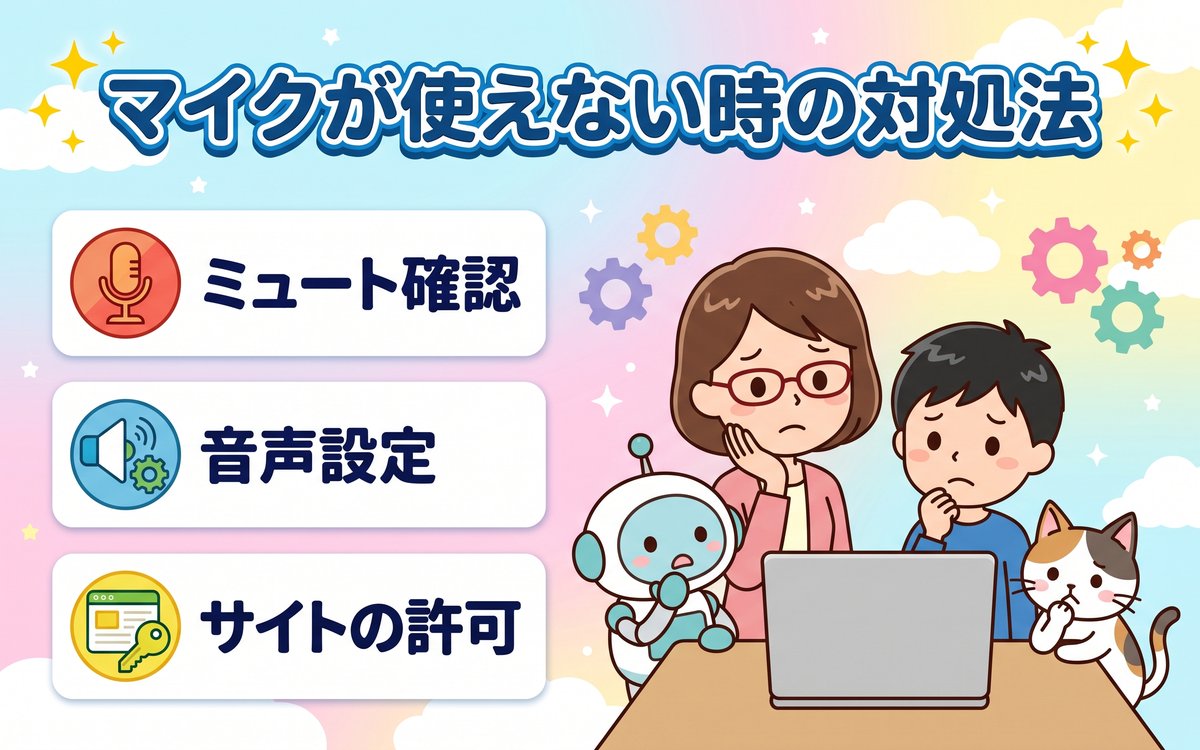
「オンライン会議で話しているのに、相手から『声が聞こえません』と言われてしまった」「孫とビデオ通話をしたら、こちらの声だけ届いていなかった」「音声入力を使おうとしても、まったく反応しない」——Chromebookを使っていて、こうしたマイクのトラブルに困ったことはありませんか。マイクは目に見えない部品なので、使えなくなると「壊れたのでは」と不安になりがちです。ですが実際には、ミュート(消音)のまま忘れていたり、アプリやサイトに「マイクを使ってよい」という許可が出ていなかったりと、ちょっとした設定が原因のことが少なくありません。この記事では、Chromebookのマイクが使えないときに確認したいポイントを、原因を切り分けやすい順番でやさしく解説します。なお、設定画面の名前や表示の場所は、ChromeOSのバージョンや機種によって少し違うことがありますので、その点はあらかじめご了承ください。

まず30秒でできる確認をしてみましょう
設定を細かく触る前に、まずは目で見て確認できる簡単なポイントからチェックしましょう。これだけで解決することも意外と多くあります。
- アプリ側のマイクがミュートになっていないか確認する:Google Meetなどのビデオ通話アプリでは、画面上のマイクのアイコンに斜線が入っていると、ミュート(消音)の状態です。アイコンをクリックして解除しましょう。
- Chromebook本体の音量がミュートになっていないか確認する:画面右下の時刻のあたりを押して、音量の表示がグレーになっていないかを見てみましょう。
- 外付けのイヤホンやヘッドセットを使っている場合は、いったん抜いてみる:接続している機器が優先されて、本体のマイクが使われていないことがあります。また、差し込みが甘くてマイクが働いていない場合もあります。
- マイクの穴をふさいでいないか確認する:マイクは多くの場合、画面上部のカメラの近くなどにあります。位置は機種によって違うため、取扱説明書で確認できると安心です。ケースやシールでふさがっていると、声がうまく拾えません。
これらを確認しても状況が変わらない場合は、次のステップに進んで原因を切り分けていきましょう。

Chromebookの「音声」設定で入力するマイクを確かめる
Chromebookには、「どのマイクを使うか」を選ぶ設定があります。ここで想定外のマイクが選ばれていると、本体のマイクで話しても声が届きません。Googleの公式ヘルプでは、次の手順でマイクを変更できると案内されています。
- 画面右下の時刻を選びます。
- 音量スライダーの横にある右向きの矢印を選びます。
- 入力(マイク)の欄で、使いたいマイクを選びます。本体のマイクを使いたいときは、内蔵マイクと思われる項目を選びましょう。
メーカーのサポートページでは、「設定」→「デバイス」→「音声」からも同じように入力デバイスを選べると案内されています。このときミュートになっていないか、入力の音量スライダーが極端に小さくなっていないかも、あわせて確認しましょう。画面の表示が少し違っていても、「音声」や「サウンド」という名前の項目が目印です。
ここで入力音量を上げすぎると、今度は音が割れたり雑音を拾ったりすることがあります。真ん中より少し上くらいから、様子を見ながら調整するのがおすすめです。

ブラウザ(Chrome)のサイトの許可を確認する
Google MeetやZoom(ブラウザ版)のようにブラウザで使うサービスは、初めて使うときに「マイクの使用を許可しますか?」という確認が出ます。このとき誤って「許可しない」を押してしまうと、以降ずっとマイクが使えない状態になってしまいます。Googleの公式ヘルプでは、次の手順で確認と変更ができると案内されています。
- Chromeの右上にあるメニューのアイコンを選び、「設定」を開きます。
- 「プライバシーとセキュリティ」を選び、「サイトの設定」に進みます。
- 「権限」の中から「マイク」を選びます。
- 「サイトがマイクの使用を要求できるようにする」が選ばれているか確認します。
- 「マイクの使用を許可しないサイト」の一覧に、いま使いたいサイトが入っていないか確認し、入っていれば許可に変更します。
もっと手早く確認する方法もあります。マイクを使いたいページを開いた状態で、アドレスバー(ウェブサイトの住所が出る場所)の右端あたりに、カメラやマイクのマークが出ていることがあります。そのマークを押すと、そのサイトに対するマイクの許可を直接切り替えられます。切り替えたあとは、ページを再読み込みしてから試してみてください。
アプリごとの許可と、使っているアプリ側の設定も見直す
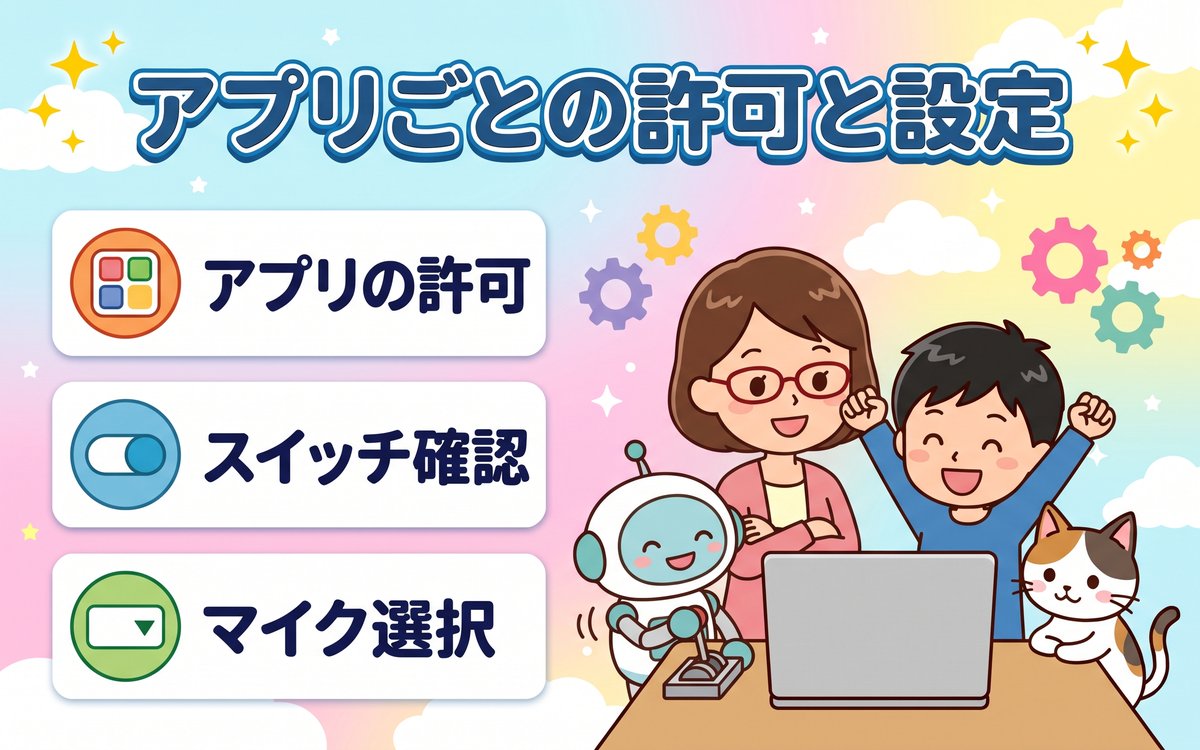
ブラウザではなく、Playストアから入れたアプリ(Androidアプリ)でマイクが使えない場合は、アプリごとの許可を確認します。メーカーのサポートページでは、「設定」→「アプリ」→「アプリを管理する」から対象のアプリを選び、マイクの許可を確認する方法が案内されています。メニューの名前は機種やバージョンによって異なる場合があります。
また、ビデオ通話のアプリ自体にも、「使うマイク」を選ぶ設定があることが多いです。たとえばGoogle Meetの場合は、通話画面や設定の中で、使うマイクとスピーカーを選べます。Chromebook側の設定が正しくても、アプリ側で別のマイクが選ばれていると声が届きません。うまくいかないときは、アプリ内の設定も開いて確認してみましょう。ビデオ通話の基本は、ChromebookでZoom・Google Meetを使うビデオ通話ガイドでも紹介しています。

再起動・アップデート・拡張機能の確認
ここまでで直らない場合は、Chromebook自体の状態をリフレッシュしてみましょう。
- Chromebookを再起動する:Googleの公式ヘルプでも、音のトラブルでは再起動が基本の対処として挙げられています。いったん電源を切って、入れなおしてみましょう。
- ChromeOSを最新にする:古いままだと不具合が残っていることがあります。アップデートの手順はChromebookのOSアップデートと再起動の記事を参考にしてください。
- 拡張機能を確認する:一部の情報では、インストールしている拡張機能がマイクの動作に影響する場合があると紹介されています。心当たりがあれば、最近入れた拡張機能をいったん無効にして、様子を見てみましょう。
- 別のサイトやアプリで試す:特定のサービスだけで使えないのか、どこでも使えないのかを調べると、原因の見当がつきます。
それでも直らない時の最終手段と、修理・相談の目安
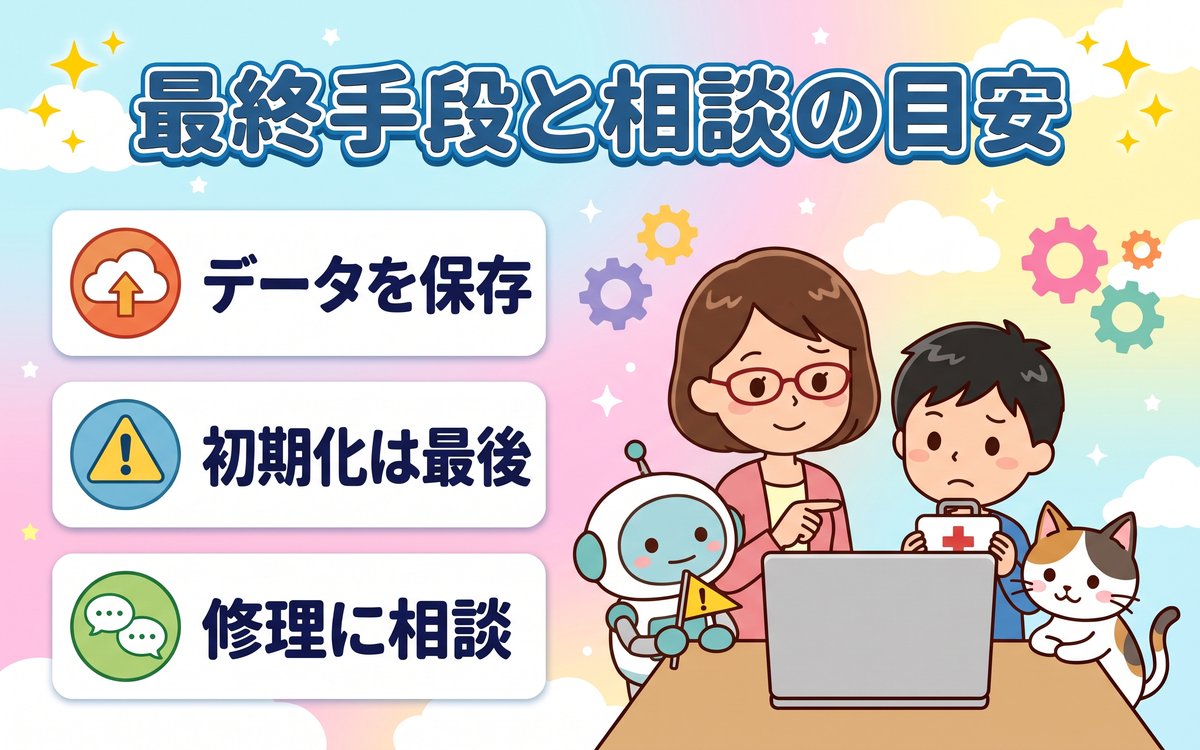
メーカーのサポートページでは、上の方法で直らない場合の段階的な対応として、ハードウェアリセット、そして最終手段のPowerwash(パワーウォッシュ。Chromebookを初期状態に戻す操作)やリカバリが案内されています。ただし、ハードウェアリセットの具体的な手順は機種によって異なるため、お使いのメーカーの公式ヘルプで確認してから行ってください。
特に注意したいのがPowerwashです。Googleの公式ヘルプによると、Powerwashを行うと、「ダウンロード」フォルダの中のファイルも含めて、Chromebook本体に保存されたユーザーデータがすべて消えます。Googleドライブや外付けのUSBメモリなどに保存したデータは消えませんが、実行する前に必ず大切なファイルのバックアップを取ってください。また、会社や学校から貸与されているChromebookは、自分で行わず管理者に連絡しましょう。
さらに、次のような場合は、設定の問題ではなく部品の故障の可能性があります。
- 外付けのヘッドセットを使うと声が届くのに、本体のマイクだけがどうしても使えない
- Powerwashまで行っても、状況が変わらない
- 本体を落としたり、水をこぼしたりした後から使えなくなった
この場合は、無理に自分で分解したりせず、購入したお店やメーカーのサポート窓口に相談しましょう。保証期間内であれば、無償で修理できる場合もあります。外付けのヘッドセットやUSBマイクがあれば、修理に出している間も会議や通話を続けられます。
よくある質問(FAQ)
Q. 昨日まで使えていたのに、急にマイクが使えなくなりました。
A. まず、ミュートの状態と、入力として選ばれているマイクが変わっていないかを確認しましょう。イヤホンやヘッドセットを抜き差ししたあとは、選ばれているマイクが切り替わることがあります。それでも直らなければ、再起動を試してみてください。
Q. 自分の声が小さい、または相手に聞こえにくいと言われます。
A. 入力音量のスライダーを少しずつ上げて、様子を見ましょう。マイクの穴をふさいでいないか、口とマイクの距離が遠すぎないかも確認してください。周りの雑音が大きい場所では、ヘッドセットを使うと声が届きやすくなります。
Q. 音声入力が反応しない場合も同じ方法でよいですか。
A. 基本的な確認ポイントは共通です。入力するマイクの選択、ミュートの確認、再起動の順に試してみてください。音声入力の使い方そのものは、音声入力と読み上げ機能の記事で紹介しています。
Q. 学校や会社のChromebookで設定が変えられません。
A. 管理者が設定を制限している場合があります。自分で無理に変えようとせず、学校の先生や会社の情報システム担当の方に相談してください。
Q. 設定画面の名前が、この記事と違います。
A. ChromeOSのバージョンや機種によって、メニューの名前や並び順が少し違うことがあります。「音声」「サウンド」「プライバシーとセキュリティ」など、近い名前の項目を探してみてください。

まとめ:上から順に試せば、ほとんどの原因が見つかります
Chromebookのマイクが使えないときは、次の順番で確認すると、原因を見つけやすくなります。
- アプリや本体のミュート、イヤホンの接続を確認する
- Chromebookの「音声」設定で、入力するマイクと音量を確認する
- Chromeの「サイトの設定」で、マイクの許可を確認する
- アプリごとの許可と、アプリ内のマイク設定を確認する
- 再起動・アップデート・拡張機能の確認をする
- それでも直らなければ、メーカーの公式ヘルプやサポートに相談する(Powerwashはバックアップを取ってから)
難しそうに感じても、多くは設定の見直しだけで解決します。焦らず、できるところから一つずつ試してみてください。なお、設定画面や手順は今後のアップデートで変わることもありますので、迷ったときはGoogleやメーカーの公式ヘルプも合わせて確認しましょう。