
Chromebookでビデオ通話を始めたいけれど、Zoom と Google Meet どちらを使えばいいか迷ってしまう。そんな初心者の方のために、この記事では Chromebook 上で Zoom・Google Meet を安心して使える方法を、基本から順に丁寧に解説します。
Chromebook は安全で使いやすいパソコンですが、ビデオ通話ツールの設定や使い方に少し工夫が必要な場面もあります。この記事を参考にしながら、自分に合ったビデオ通話ツールを見つけてください。
※本記事には広告・アフィリエイトリンクを含む場合があります。
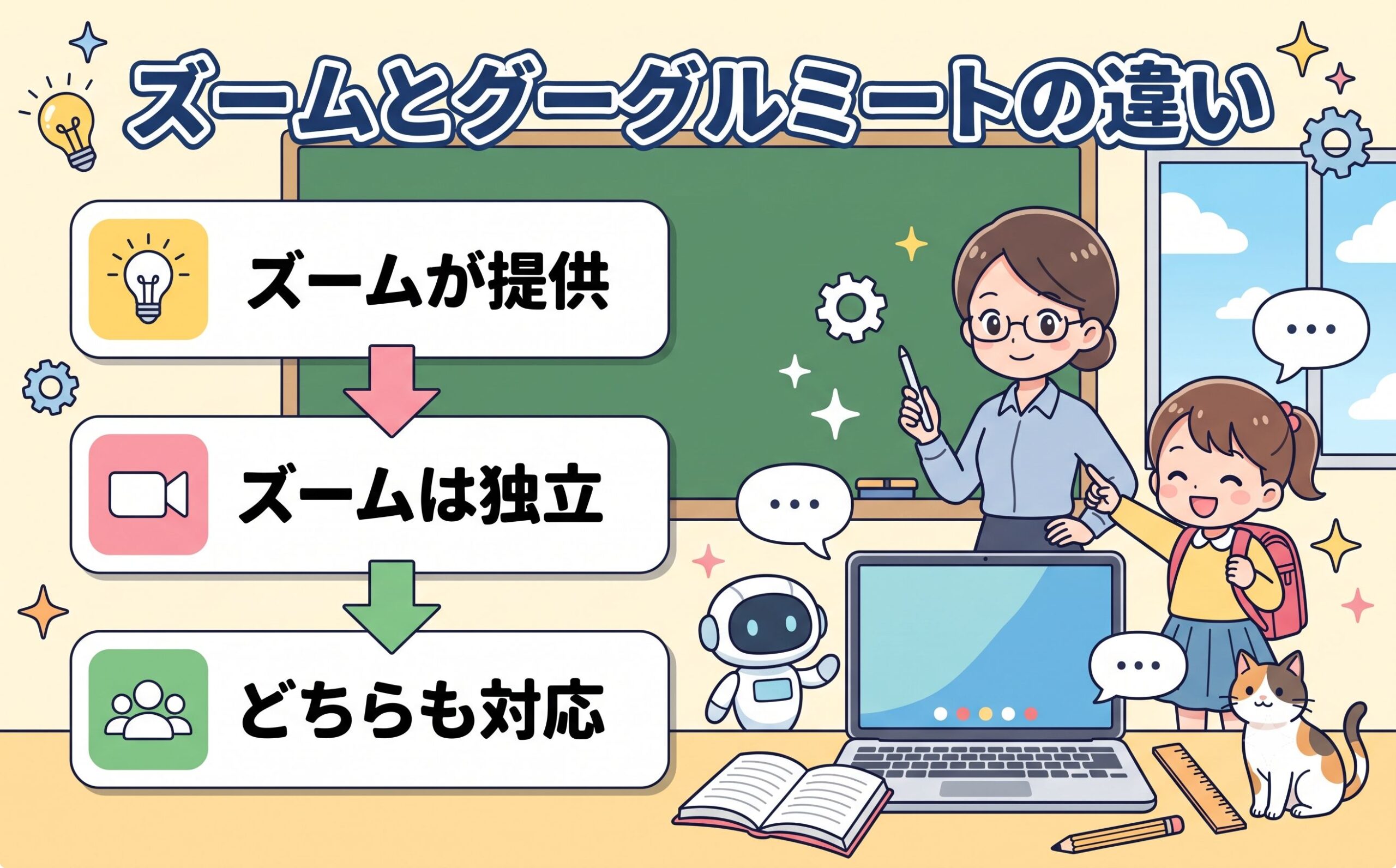
Zoom と Google Meet の違いを理解する
Chromebook でビデオ通話をするには、まず Zoom と Google Meet のどちらを使うかを決めることが大切です。2つのツールは似ていますが、得意な場面が異なります。
Google Meet は Google が提供するビデオ通話アプリで、Chromebook に最初からインストールされていることが多いです。Zoom は世界中で広く使われているビデオ会議アプリで、より多くの機能を備えています。
初めての方であれば、まず Google Meet から始めるのがおすすめです。Google アカウントがあれば、すぐに使い始められるからです。ビジネスや大人数での会議が多い場合は、Zoom の導入を検討するとよいでしょう。
どちらのツールも、Chromebook の画面共有やマイク・カメラの設定に対応しています。使い方の基本は共通している部分が多いため、一度理解すれば、どちらのツールへの切り替えも簡単です。
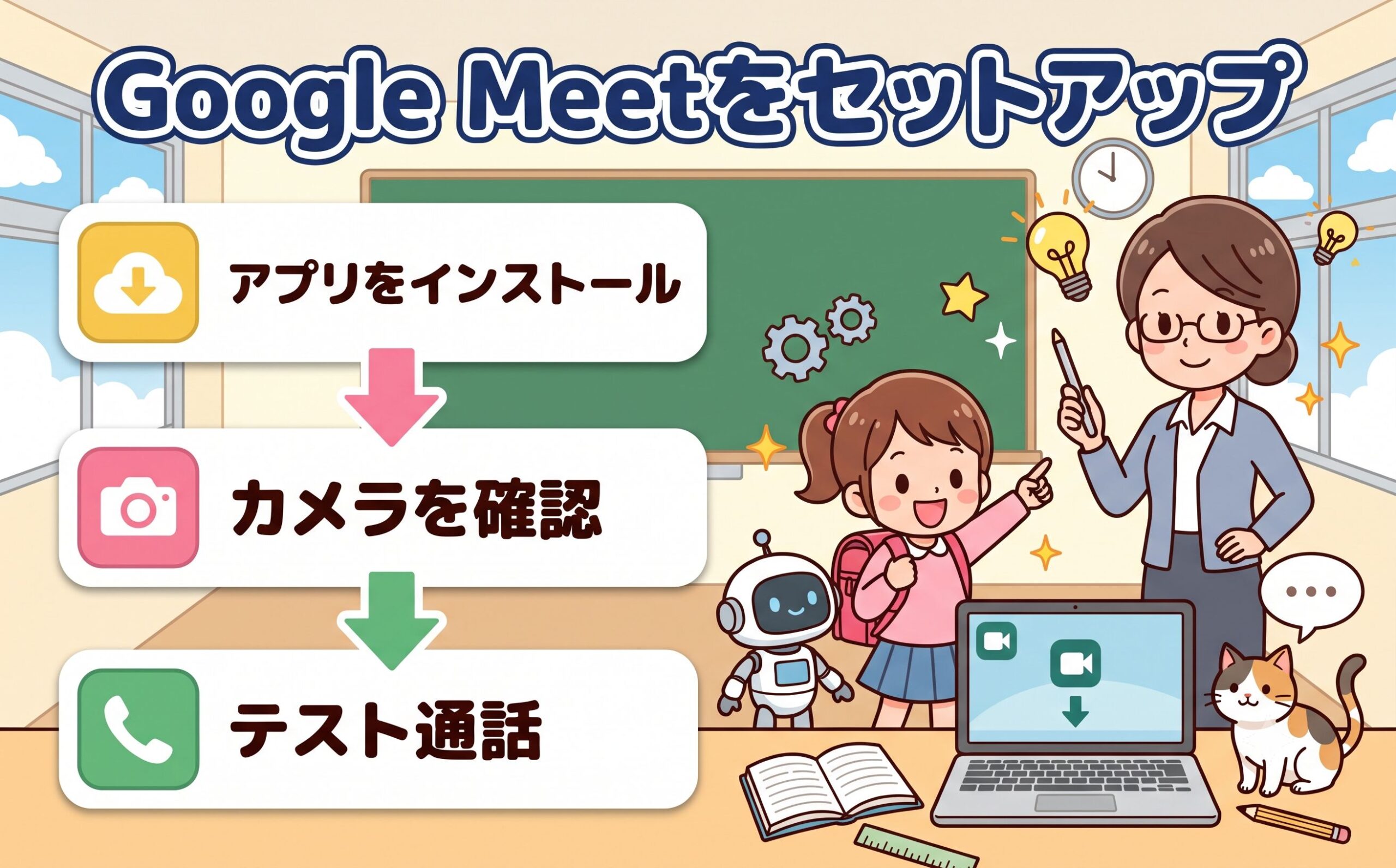
Chromebook に Google Meet をセットアップする
Google Meet は Chromebook との相性が最も良いビデオ通話ツールです。Chromebook に Google アカウントでログインしていれば、特別な設定をせずに使い始められます。
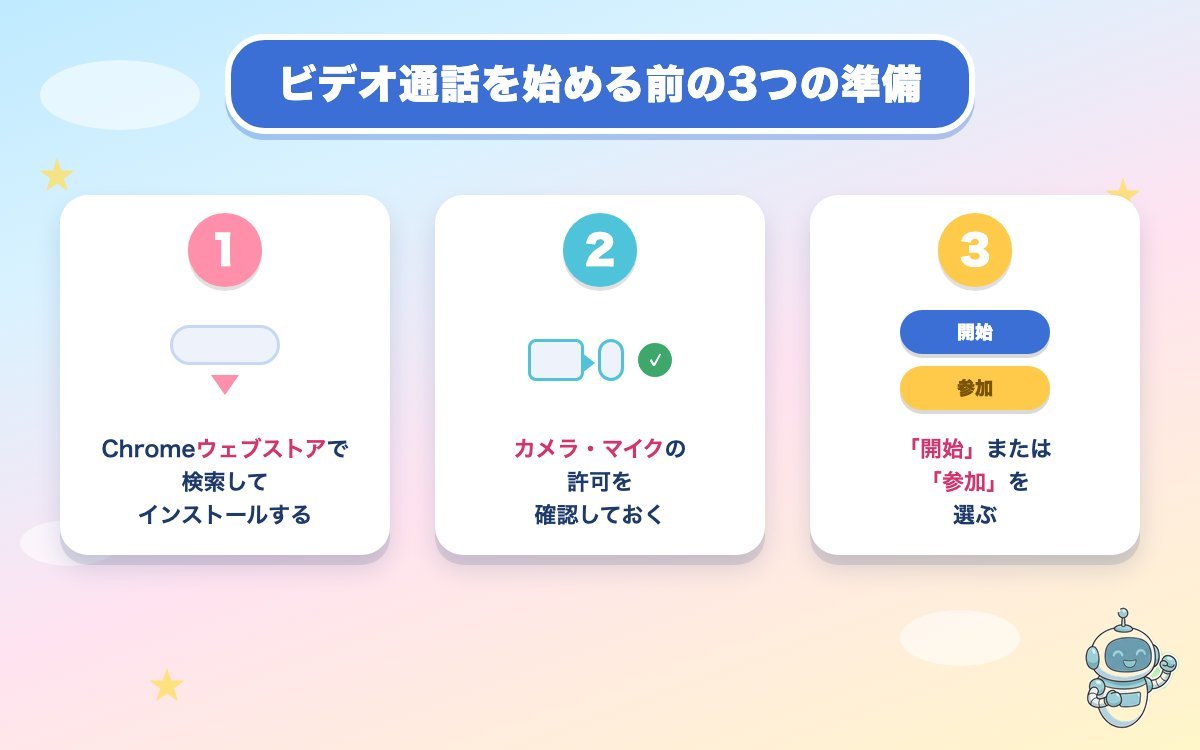
初回利用時は、Chrome ウェブストア(Chromebook の App Launcher から「Chrome ウェブストア」を開く)で「Google Meet」を検索し、「Google Meet」の公式アプリをインストールするか、Google Chrome ブラウザで meet.google.com にアクセスします。
Chromebook でカメラやマイクが正常に動作しているか事前に確認しておくことが大切です。Chromebook の設定画面で「詳細設定」→「プライバシーとセキュリティ」→「サイトの設定」を開き、「カメラ」「マイク」「スピーカー」がそれぞれ「許可」になっているか確認します。
初めての通話前に、友人や家族と短時間テスト通話を行うことをお勧めします。音声やビデオがきちんと相手に届いているか確認することで、実際の通話で焦らずに済みます。
Chromebook に Zoom をインストールして使う
Zoom は PC の画面共有や録画といった高度な機能が必要な場合に便利です。Chromebook でも Zoom アプリをインストールして、簡単に使用できます。
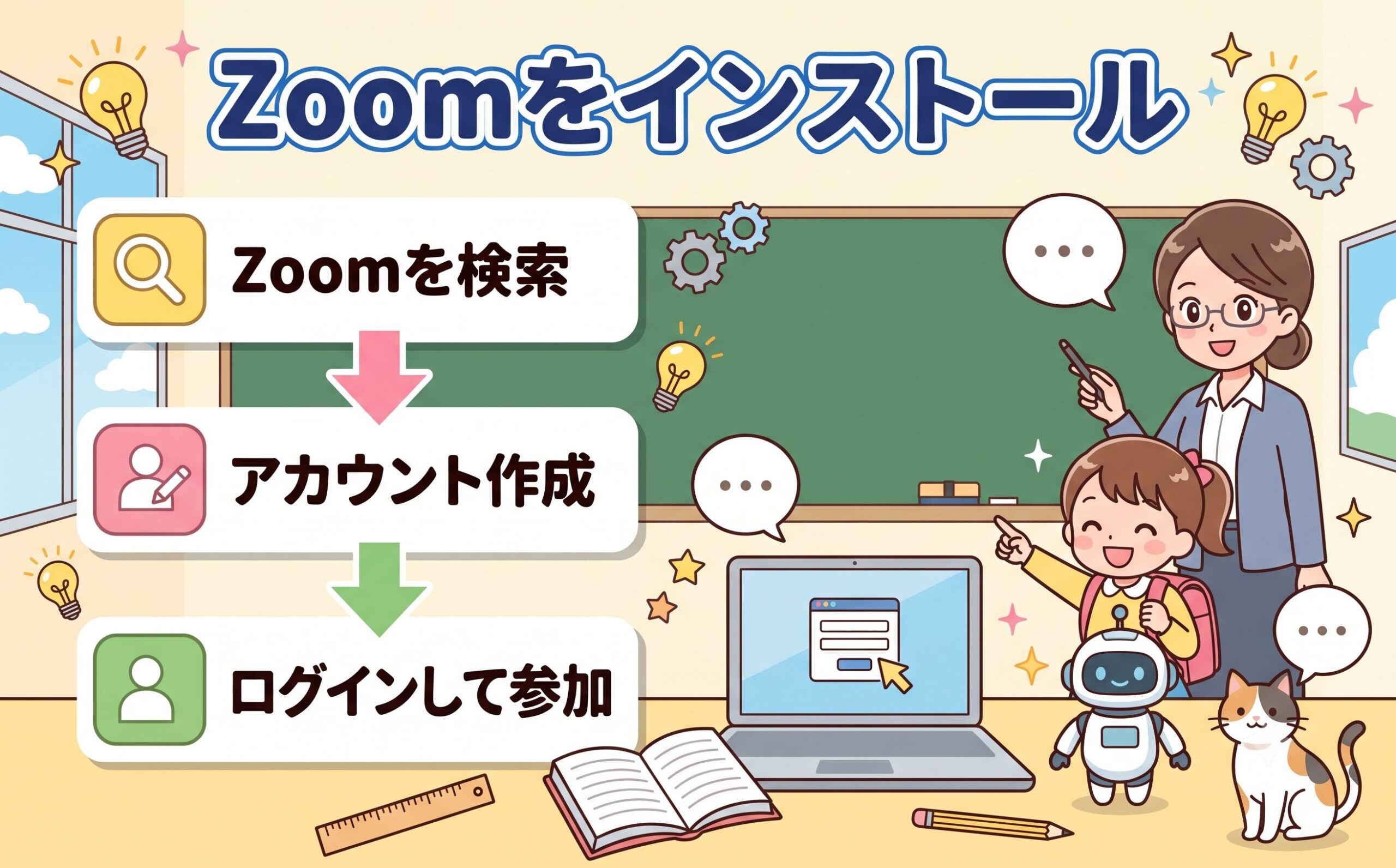
Chrome ウェブストアで「Zoom」を検索し、「Zoom」の公式アプリをインストールします。あるいは zoom.us にアクセスしてサインアップしてから、Chromebook 用の Zoom アプリをダウンロードします。
Zoom のアカウント作成は無料で、メールアドレスと簡単なプロフィール情報があれば数分で完了します。アカウント作成後は、Chromebook にメールアドレスとパスワードでログインすることで、すぐに通話を始められます。
Zoom での通話は「ミーティングを開始」または「ミーティングに参加」の 2 つの方法があります。初心者の方は、まず他の人が開始したミーティングに参加してみることで、操作の流れをつかむことができます。
ビデオ通話中のトラブル対処と最適化
ビデオ通話中に音声が聞こえない、映像が止まる、といったトラブルが起きることがあります。こうした場面での対処方法を事前に知っておくと、トラブル時にも焦らず対応できます。
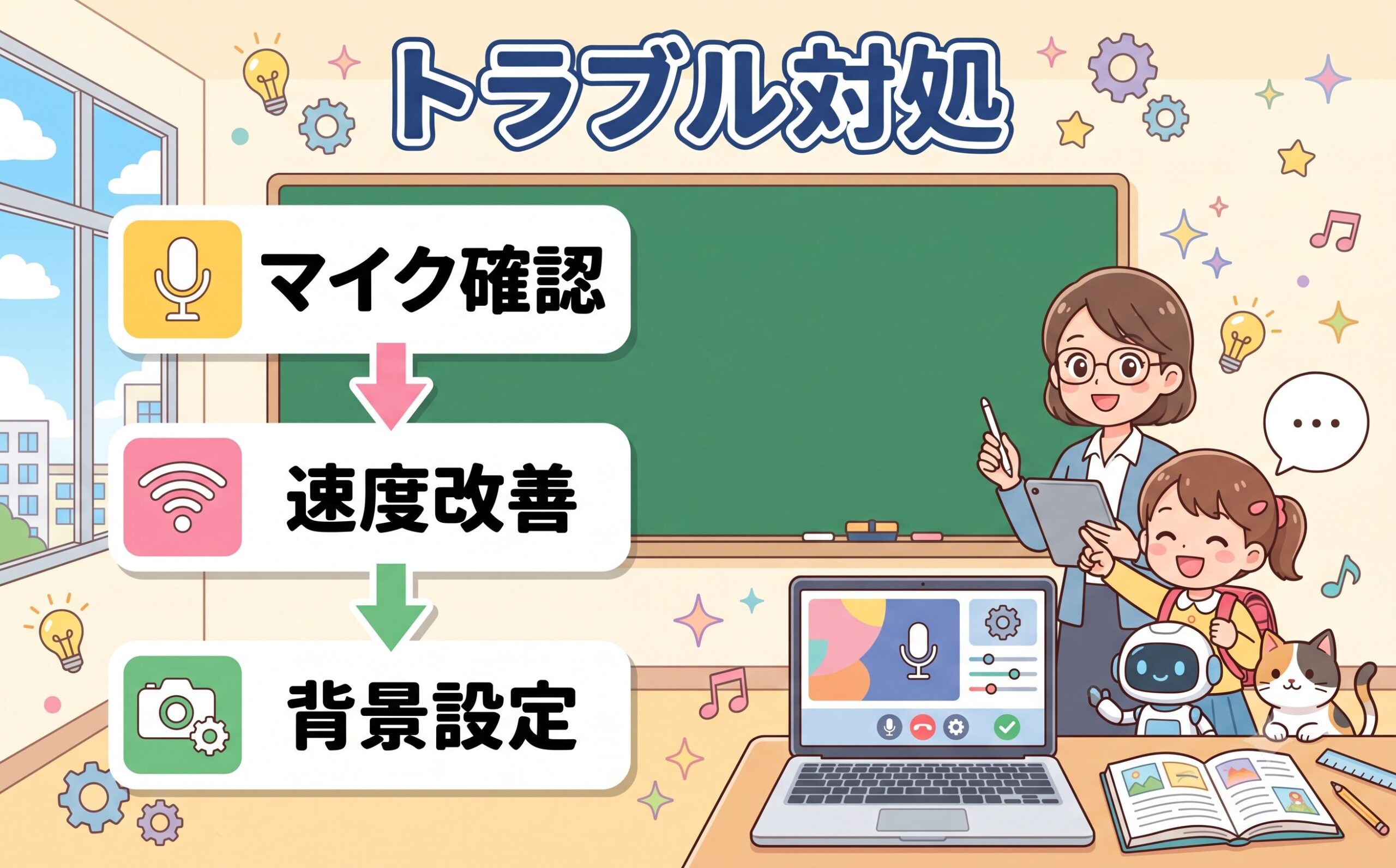
音声が聞こえない場合は、まずマイクがミュートになっていないか確認します。Google Meet や Zoom の通話画面下部に「マイク」アイコンが表示されていますので、ここがオン(マイクの形のアイコン)になっているか確認してください。
映像が止まる場合は、インターネット速度が遅い可能性があります。ビデオ通話には最低でも 2.5 Mbps の下り速度が必要です。Wi-Fi の電波が弱い場合は、ルーターの近くに Chromebook を移動させるか、ルーターの再起動を試してみてください。
背景がうるさい場合や、プライバシーが気になる場合は、両アプリとも背景ぼかし機能や背景置き換え機能に対応しています。通話開始前に設定画面から「背景」を選択すれば、自分の後ろの様子が映らないようにできます。
Chromebook で複数人での会議を効率よく進める
家族で日程を相談したり、学校や仕事での小グループミーティングなど、複数人でビデオ通話をする場面は増えています。Chromebook では、大人数での会議も安定して行えます。
Google Meet では同時に 100 人まで無料で参加できます(2024年現在)。Zoom でも無料プランで最大 3 人以上の通話は時間制限がありますが、手軽に始められます。
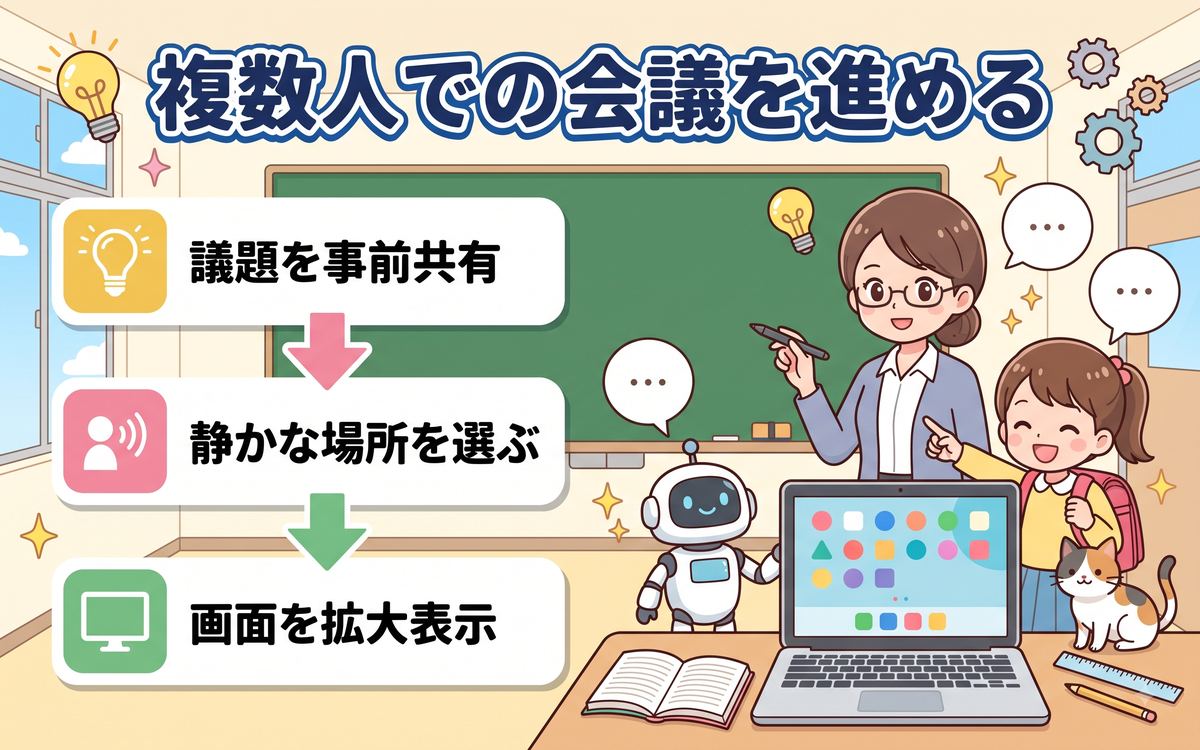
複数人での会議を効率よく進めるコツは、通話開始前に議題や時間を参加者全員に伝えることです。また、話しやすい環境を作るため、不必要な物音が入らない静かな場所を選ぶことも大切です。
参加者の顔が画面に小さく表示される場合は、ブラウザのズイン機能(Ctrl キーと + キーを同時押し)で画面を拡大すると、より見やすくなります。
ビデオ通話を録画・保存する方法
通話内容を記録しておきたい場合もあります。Google Meet や Zoom では、通話を録画して後で見直すことができます。
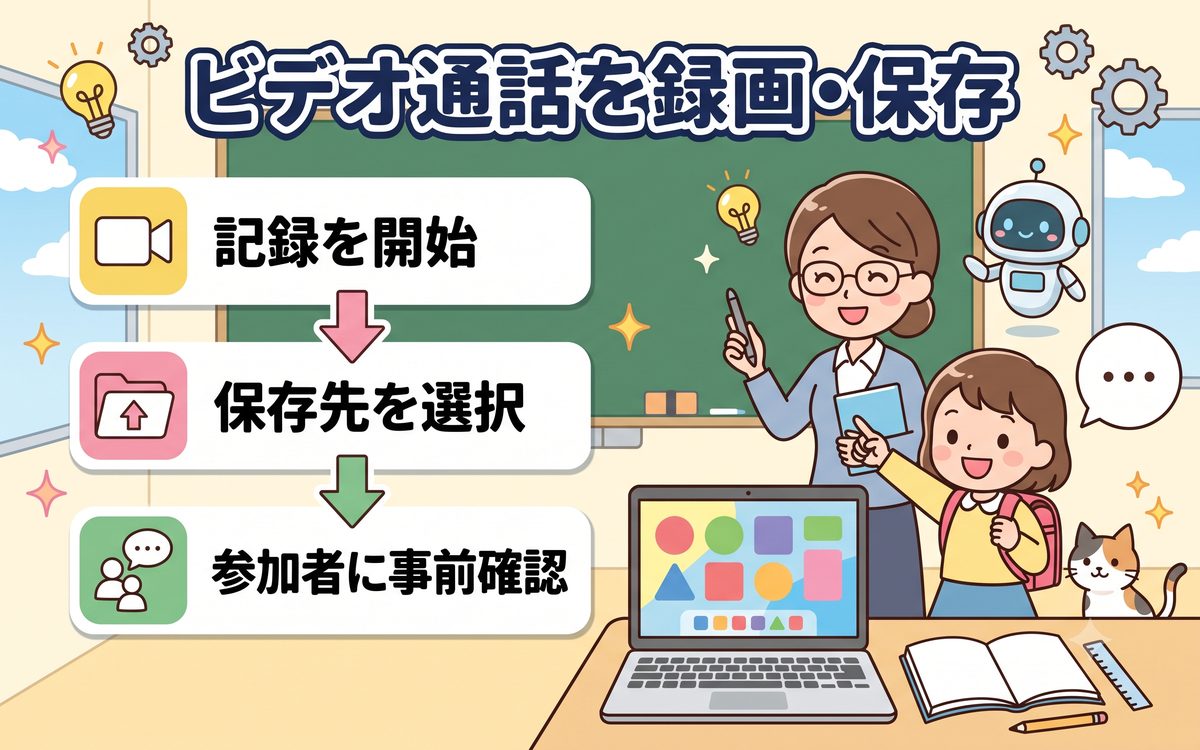
Google Meet で録画する場合は、通話中の画面下にある「︙」(3 点メニュー)をクリックして「記録を開始」を選択します。Zoom の場合は「記録」ボタンから「このコンピューターに記録」を選択します。
録画ファイルは自動的に Chromebook に保存されるか、クラウド(Google ドライブなど)に保存されます。保存先の設定は、各アプリの詳細設定で事前に指定しておくと便利です。
ただし、相手に許可なく録画することは避けてください。プライバシー保護の観点から、録画する場合は事前に参加者全員に伝えることがマナーです。
セキュリティ設定でビデオ通話を安全に
ビデオ通話のセキュリティは、個人情報を守るために重要です。Chromebook 自体がセキュリティに強い設計になっていますが、ビデオ通話アプリ側でも確認しておきましょう。
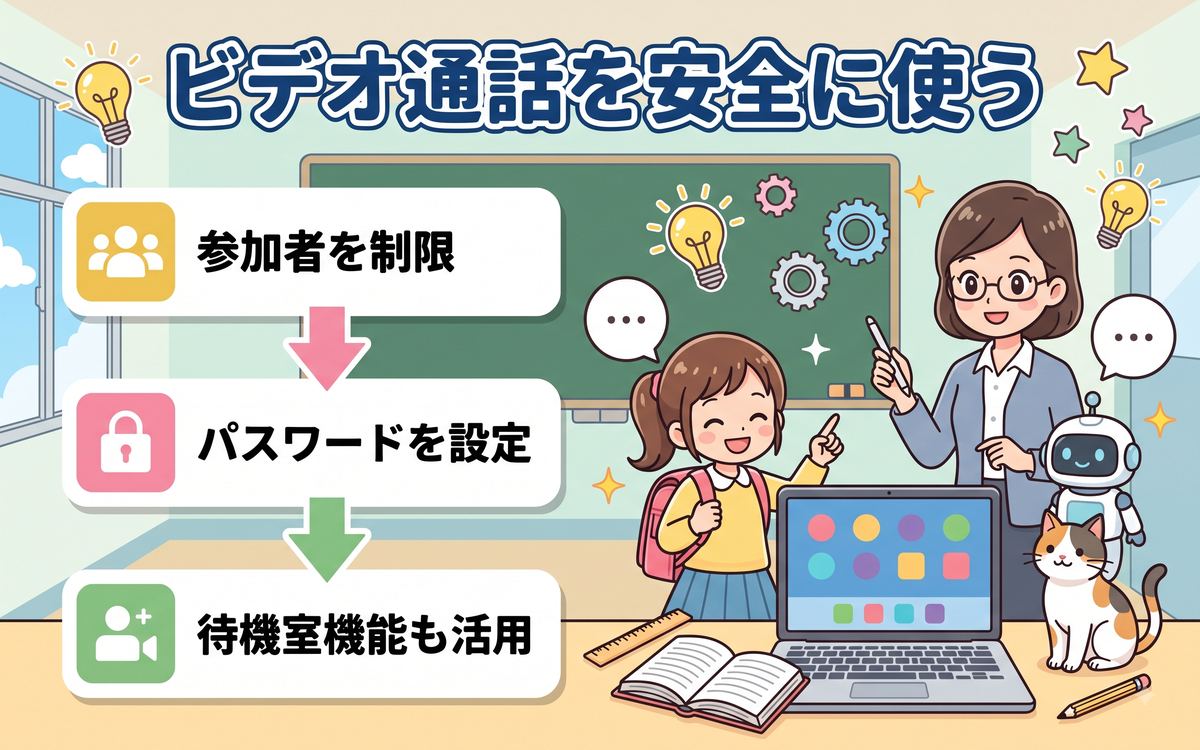
Google Meet では、ミーティングへの参加者を制限する設定や、参加者の画面共有を許可するかどうかを決める機能があります。Zoom でも同様に、ミーティング参加時のパスワード設定や、待機室機能(参加前に許可を得る仕組み)が用意されています。
家族との通話の場合は安全性の設定をシンプルに、仕事での会議の場合はセキュリティを厳しめに設定するなど、場面に応じて使い分けるとよいでしょう。
ビデオ通話を快適に行うには、性能に余裕のあるChromebookを選ぶことも大切だ。

よくある質問と答え
Q. Chromebook でビデオ通話を使う際にインターネット代は余計にかかりますか?
A. ビデオ通話は通常のネット利用と同じく、自宅の Wi-Fi 利用の場合、追加料金は発生しません。ただし、外出先でモバイルネットワークを使う場合は、データ通信量が増えるため注意が必要です。
Q. Chromebook のカメラが映らない場合、どうすればいいですか?
A. Chromebook の設定で、該当アプリのカメラへのアクセス許可を確認してください。また、カメラレンズが汚れていないか、カメラ周辺の物理的な故障がないか確認しましょう。
Q. Google Meet と Zoom、どちらを勧めていますか?
A. 初心者なら Google Meet、豊富な機能が必要な場合は Zoom をお勧めします。Chromebook は Google との相性が良いため、Google Meet の方がセットアップは簡単です。
Q. ビデオ通話中に Chromebook の画面を共有できますか?
A. はい、できます。Google Meet や Zoom の通話画面から「画面を共有」を選択することで、Chromebook の画面全体またはウィンドウ単位で共有できます。
Q. 家の Wi-Fi が遅い場合、ビデオ通話はできますか?
A. インターネット速度が 1 Mbps 以上あれば、音声通話は可能ですが、映像はカクつく可能性があります。可能な限り Wi-Fi の近く、または有線接続での利用を検討してください。
まとめ
Chromebook は Google Meet や Zoom といったビデオ通話ツールとの相性が良く、初心者でも安心して使用できます。この記事で紹介した基本的な使い方とトラブル対処法を参考に、自分のペースでビデオ通話を始めてください。
最初は友人や家族との通話からスタートして、少しずつ使い方に慣れていくことをお勧めします。何か問題が起きたら、この記事に戻ってきて対処法を確認してみてください。Chromebook なら、難しい設定なしでも、かんたんにビデオ通話を楽しめます。
公式情報
設定や対応状況は更新されるため、Google Meet ヘルプ(Google公式)もあわせて確認してください。
あわせて読みたい
Chromebookのセキュリティ設定完全ガイド【初心者向け】も、Chromebookでの基本操作を広げる際に役立ちます。