
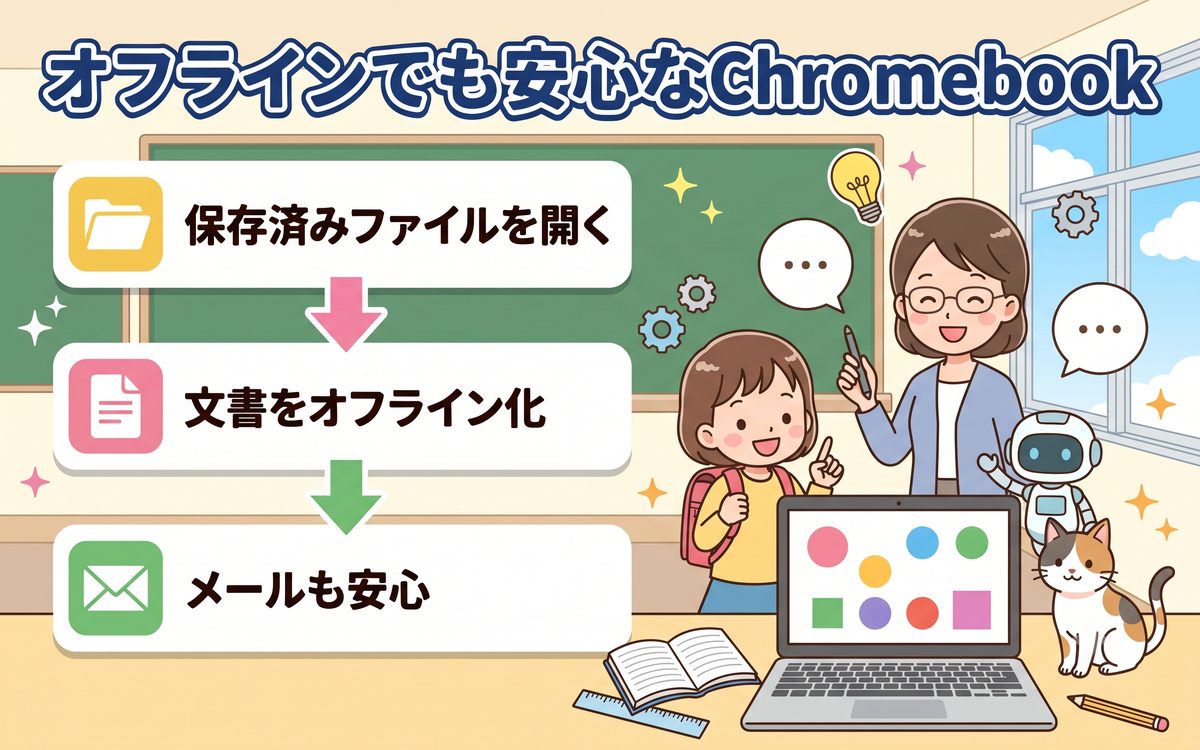
Chromebookを持って外出先や電車の中で使おうとしたとき、「インターネットにつながっていないと何もできないのでは」と不安に思う方は多い。実はChromebookには、インターネットに接続していない状態(オフライン)でも使える機能がいくつも用意されている。この記事では、50代・60代の初心者の方でも迷わないよう、オフラインでできること・できないこと、事前に済ませておきたい設定を、順番に丁寧に解説する。
※本記事には広告・アフィリエイトリンクを含む場合があります。
Wi-Fiがない場所に出かける前や、自宅の回線が一時的に不調なときでも、事前に準備さえしておけば作業を止めずに済む。ぜひこの記事を参考に、オフラインの備えを整えてほしい。
Chromebookはオフラインでどこまで使えるのか
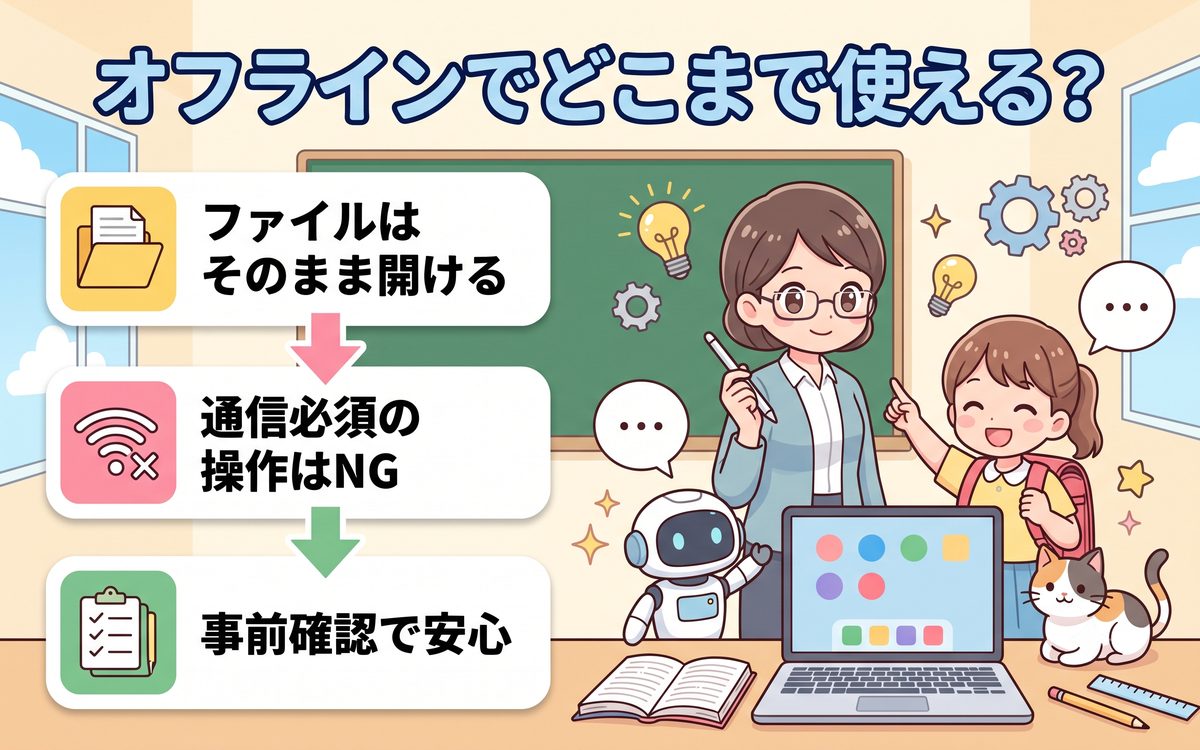
Chromebookは「常にインターネットにつながっている前提」で作られたパソコンだが、あらかじめ設定をしておけば、オフラインでもかなりの作業ができる。まず、Chromebook本体にもともと入っている「ファイル」アプリでは、本体やSDカードに保存済みの写真・書類・音楽を、通信なしでそのまま開くことができる。また、ダウンロード済みの動画や、オフライン再生用に保存した音楽も、機内モードのままで楽しめる。
一方で、Webサイトの閲覧やメールの新規受信、Google検索など、インターネットそのものが必要な操作はオフラインではできない。「今、自分がオフラインで作業しているかどうか」は、画面右下の時計付近にあるステータスバーのアイコンで確認できる。Wi-Fiの扇形マークに斜線が入っていれば通信が切れている状態だ。飛行機や新幹線に乗る前、あるいは自宅の回線工事が予定されている日などは、このアイコンを確認したうえで、次の見出しから紹介する設定を事前に済ませておくと安心だ。
たとえば、電車で移動しながら前日にダウンロードしておいた資料を見返す、出張先のホテルでWi-Fiがつながるまでの間に下書きしておいたメールを整える、といった使い方であれば、オフラインのままでも困らない。逆に「今すぐ新しい情報をインターネットで調べたい」という場面では、どうしても通信が必要になる。この違いをあらかじめ知っておくだけで、外出先で「あれ、開けない」と戸惑うことが減る。
- オフラインでも「保存済みのファイルを開く」「ダウンロード済みの動画・音楽を再生する」ことはできる
- Webサイトの閲覧やメールの新規受信など、通信そのものが必要な操作はオフラインではできない
- 外出前や回線工事の前など、通信が切れることが分かっている日は、事前準備を済ませておくと安心

Googleドキュメントをオフラインで使う設定
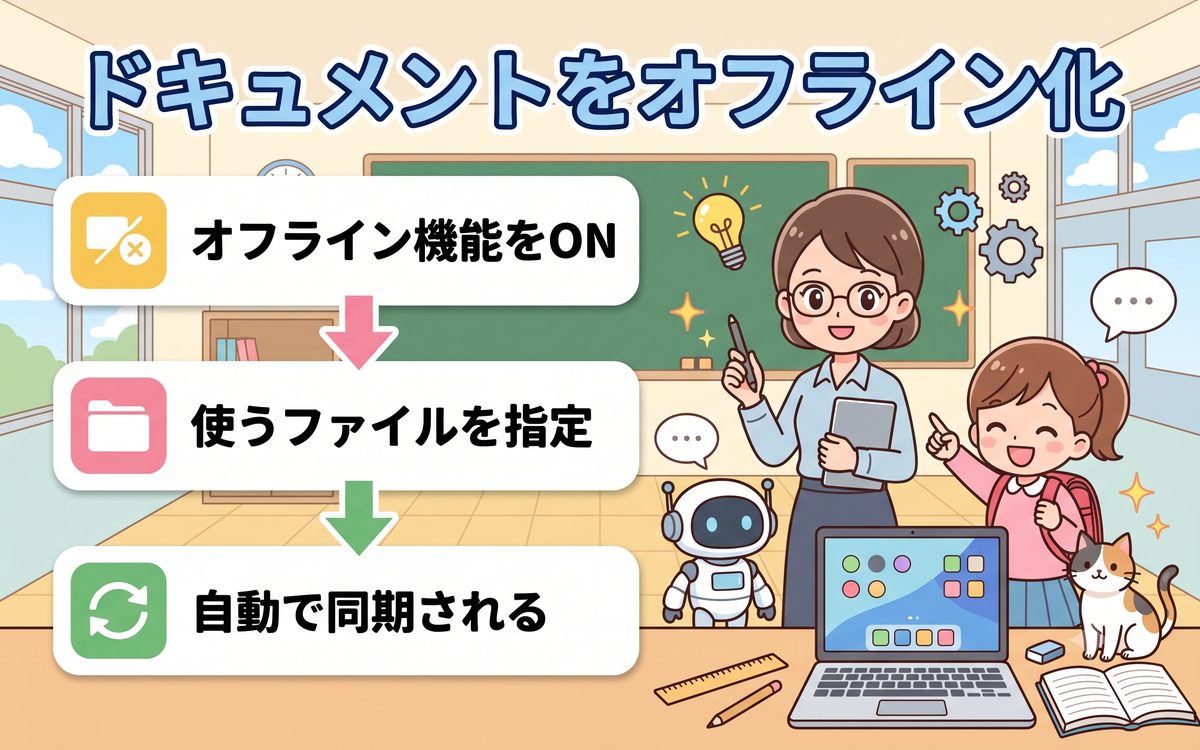
Googleドキュメントは本来インターネット経由で使うアプリだが、事前に「オフラインアクセス」を有効にしておけば、通信が切れていても文書の閲覧・編集ができるようになる。設定は次の手順で行う。
- Google ドライブをブラウザで開き、画面右上の歯車アイコンから「設定」を選ぶ
- 「オフライン」の項目にある「オフラインでファイルを作成、開く、編集できるようにする」のスイッチをオンにする
- スイッチがすでにオンの場合は、そのまま次の手順に進んでよい
この設定をオンにしただけでは、すべてのファイルがオフライン対応になるわけではない。オフラインで開きたい文書ごとに、ドライブの一覧画面でファイルを右クリック(またはファイル名の右にある3点マークをタップ)し、「オフラインで使用可能にする」を選んでおく必要がある。よく開く文書や、外出先で確認したい書類は、忘れずにこの設定をしておこう。
オフライン中に文書を編集した場合、その内容はいったんChromebook内に保存され、次にインターネットにつながったタイミングで自動的にGoogleドライブへ同期される。手動で保存し直す必要はないので、通信が復活するまで安心して作業を続けてよい。
なお、オフライン中でも「新規に文書を作成する」こと自体は可能だが、作成した文書はオフラインアクセスの対象として自動的に扱われるとは限らない。念のため、オフライン中に作った文書も、通信が戻ったあとに一度ドライブの一覧で「オフラインで使用可能にする」の設定になっているか確認しておくと、次回また通信が切れたときにも安心して開ける。
まずは使いやすいChromebookを選ぶことが大切だ。

Gmailをオフラインで使えるようにする
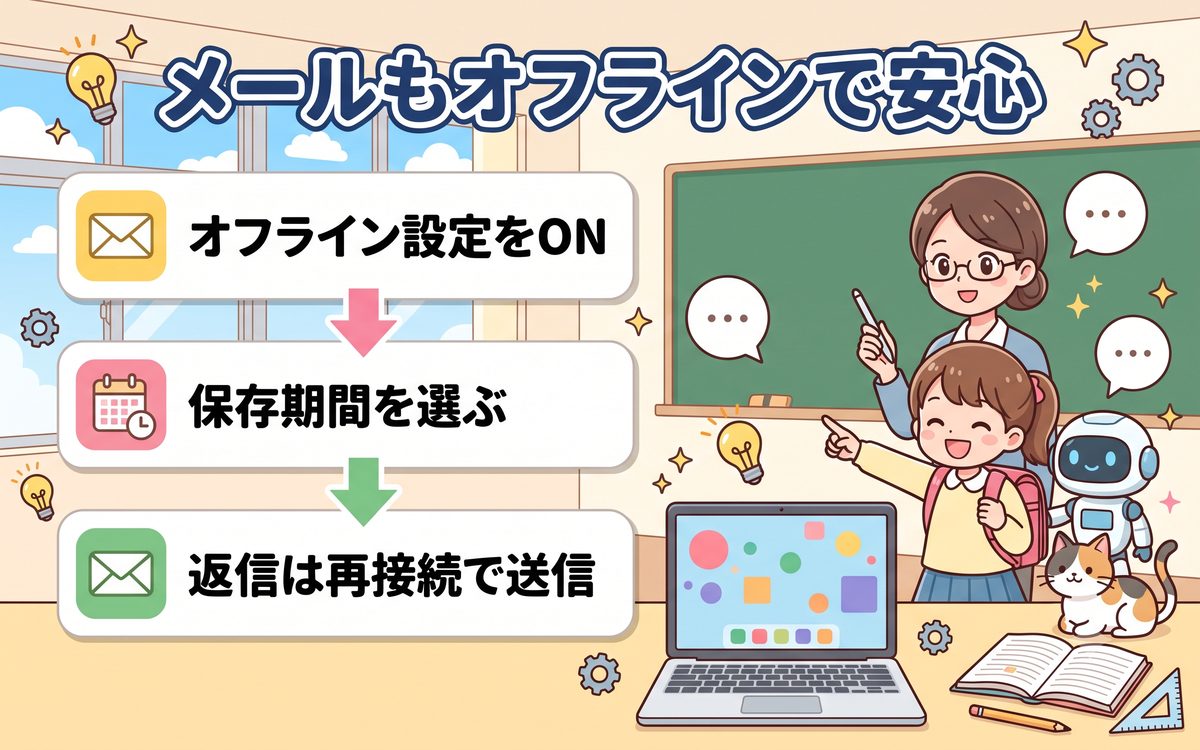
Gmailも、Googleドキュメントと同じようにオフライン設定をしておくと、通信が切れていても過去に受信したメールを読んだり、新しいメールの下書きを作成したりできる。設定は次の手順で行う。
- Gmailをブラウザで開き、画面右上の歯車アイコンから「すべての設定を表示」を選ぶ
- 上部のタブから「オフライン」を選択する
- 「オフラインメールを有効にする」にチェックを入れる
- メールを保存しておく期間(7日・30日・90日など)や、添付ファイルも一緒に保存するかどうかを選び、画面下部の「変更を保存」をクリックする
この設定をしておくと、指定した期間分のメールがChromebook内に保存される。オフライン中に返信や新規メールを作成した場合も、そのまま送信ボタンを押すことができ、実際の送信はインターネットに再接続したタイミングで自動的に行われる。送信済みトレイに一時的に「送信待ち」の表示が出るが、慌てず接続が戻るのを待てばよい。
添付ファイルについては、「添付ファイルも一緒に保存する」の項目にチェックを入れておかないと、オフライン中は本文だけしか読めず、添付された画像や書類は開けない場合がある。よく確認する取引先からのメールや、家族から届く写真付きメールなど、添付ファイルまで見返したいメールがある方は、この項目もあわせてオンにしておくとよい。
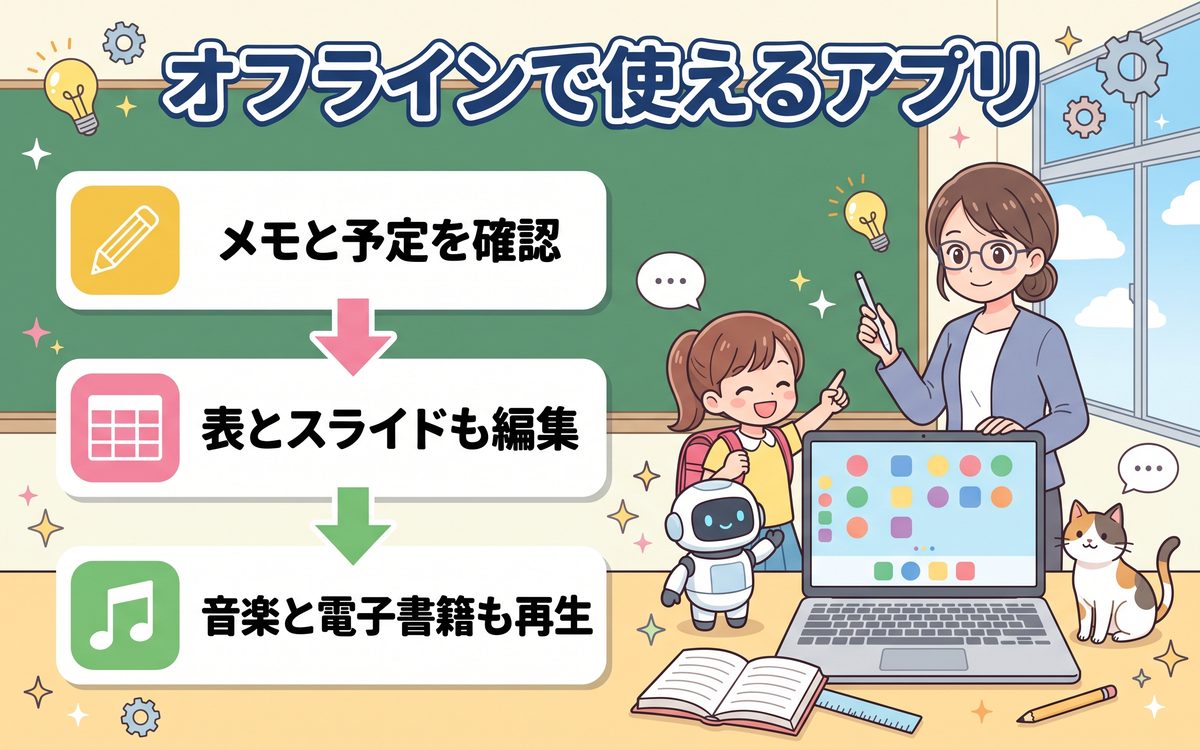
オフライン対応アプリの一覧
Googleドキュメント・Gmail以外にも、オフラインで使えるアプリはいくつかある。代表的なものを紹介する。
- Google Keep(メモ):作成済みのメモはオフラインでも閲覧・編集でき、再接続時に自動で同期される
- Googleカレンダー:直前まで表示していた予定はオフラインでも確認できる場合が多い
- Google スプレッドシート・スライド:ドキュメントと同様、事前に「オフラインで使用可能にする」設定をしておけば通信なしで開ける
- Playストア経由でインストールした音楽・電子書籍アプリの一部:ダウンロード済みのコンテンツはオフライン再生・閲覧ができる
ただし、アプリによってはオフライン対応の範囲が限られていたり、そもそも通信が前提のものもある。よく使うアプリについては、事前に「機内モードにしてから動作するかどうか」を一度試しておくと、いざというときに慌てずに済む。
Chromeウェブストアから追加できる拡張機能の中にも、オフライン利用を前提に作られたものがある。たとえば辞書アプリや電卓アプリ、簡単なメモ帳ツールなどは、インストール後は通信なしでも動くことが多い。新しい拡張機能を試すときは、紹介ページの説明欄に「オフライン対応」と書かれているかどうかを確認する習慣をつけておくと、いざというときに頼れる道具が増える。
Chromebookの選択肢はいろいろあるので、自分に合った機種を選んでほしい。

よくある質問
機内モードにするとオフライン設定は無効になりますか
機内モードは通信を一時的に止める機能で、事前に済ませたオフライン設定(オフラインアクセスの有効化やファイルごとの「オフラインで使用可能にする」設定)を無効にするものではない。機内モードをオンにしたままでも、オフライン対応済みの文書やメールは問題なく開くことができる。
オフライン中に保存した内容が消えてしまうことはありますか
通常はChromebook内に一時保存され、再接続時に自動でGoogleドライブなどへ同期されるため、消えてしまう心配は少ない。ただし、同期が終わる前にChromebookの電源を切ったり、ログアウトしたりすると同期が反映されないことがあるため、再接続後は少し時間を置いてから電源を切るようにするとより安心だ。
ゲストモードでもオフライン機能は使えますか
ゲストモードは自分のGoogleアカウントにログインしない一時利用モードのため、オフラインアクセスの設定自体ができない。オフライン機能を使いたい場合は、必ず自分のGoogleアカウントでログインした状態で、事前に設定を済ませておく必要がある。
Chromebookの機種によってオフライン機能に違いはありますか
基本的なオフライン機能(ファイルの閲覧、ドキュメントやGmailのオフライン設定)は、多くのChromebookで共通して使える。ただし、本体のストレージ容量が少ない機種では、オフライン保存できるファイルの数や動画の長さに実質的な制限がかかることがある。ダウンロードした動画や音楽が多い方は、購入時にストレージ容量にも目を向けておくと、あとで「保存できる量が足りない」と困ることを防げる。
まとめ
この記事で解説した内容を振り返ってみよう。Chromebookは通信が前提のパソコンだが、事前に設定さえしておけば、外出先や回線トラブルの際にも困らずに作業を続けられる。オフラインの備えを少しずつ整えて、毎日の生活をもっと便利にしていこう。一度にすべてを覚えようとせず、まずはよく使うGoogleドキュメントやGmailだけでもオフライン設定をしておき、慣れてきたら他のアプリにも少しずつ広げていくとよい。
- ファイルの閲覧や、ダウンロード済みの動画・音楽再生は、通信がなくてもそのまま行える
- Googleドキュメント・Gmailは、事前に「オフラインアクセス」を有効にしておくことが重要
- 外出前や回線工事の前など、通信が切れることが分かっている日は、この記事の手順で事前準備をしておこう
あわせて読みたい
Chromebookのセキュリティ設定完全ガイド【初心者向け】も、Chromebookでの基本操作を広げる際に役立ちます。