
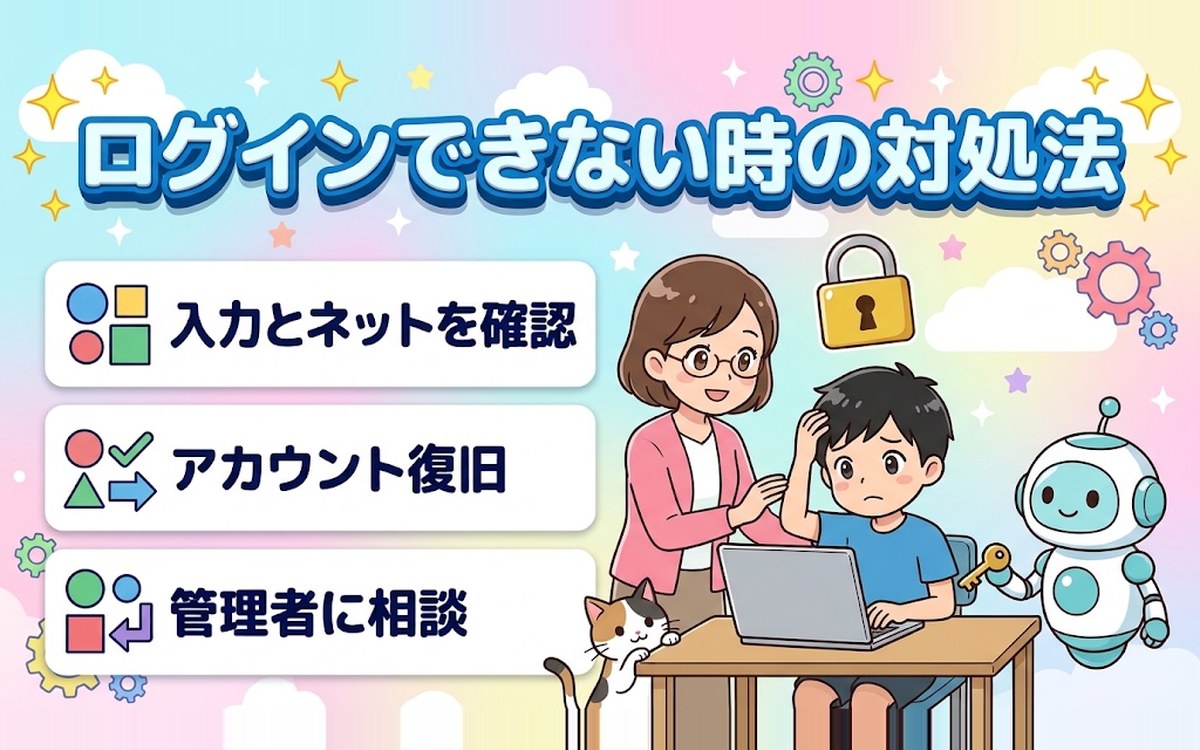
「Chromebookを開いたのに、ログイン画面から先に進めない」「パスワードを入れても『違います』と出てしまう」「しばらく使っていなかったら、パスワードを思い出せなくなった」——こんなとき、画面の前で固まってしまう方は少なくありません。ログインできないと、写真も書類も見られなくなったように感じて、とても不安になりますよね。ですが、ほとんどの場合は、入力の間違いやネットワークの問題、アカウントの設定など、順番に確認すれば原因が見つかるものです。この記事では、Googleの公式ヘルプで案内されている内容を元に、Chromebookにログインできないときの確認手順を、やさしい言葉で順番に説明します。なお、画面の表示や文言は、ChromeOSのバージョンや機種によって少し違うことがあります。
まず落ち着いて確認したい3つのポイント
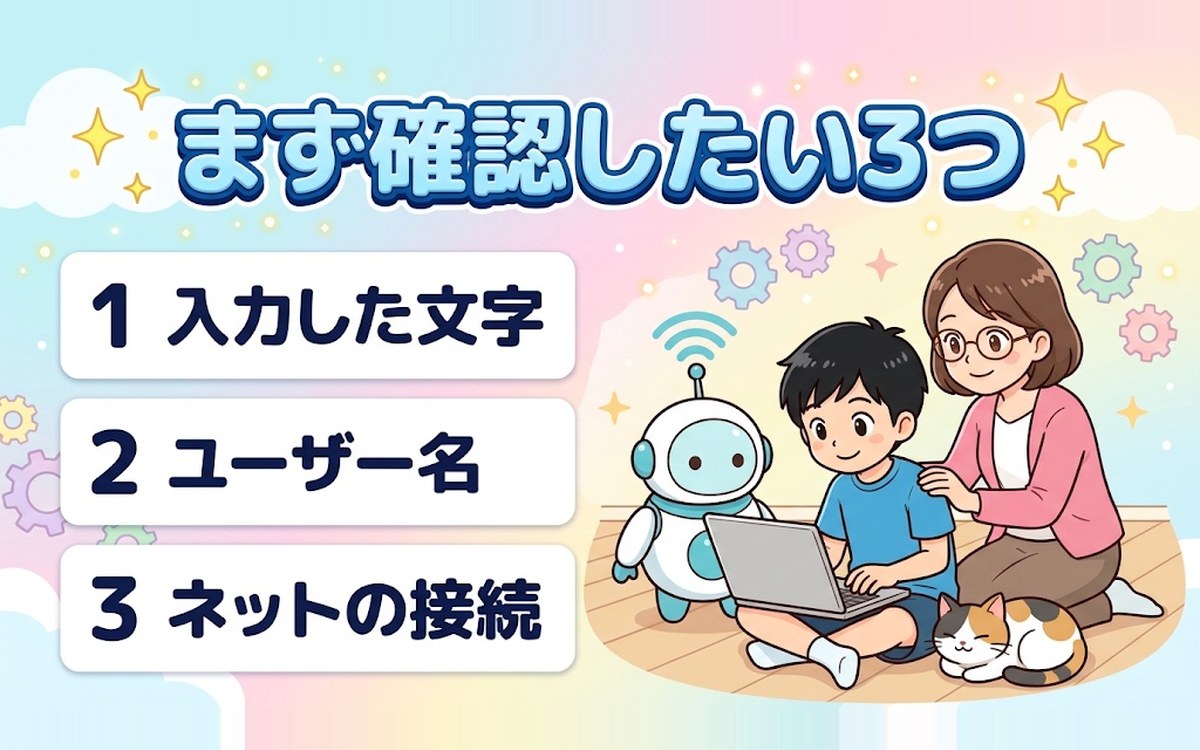
パスワードを忘れたと思い込む前に、次の3つを確認してみましょう。意外とここで解決することがあります。
- 入力した文字が合っているか:大文字と小文字、数字の0とアルファベットのO、全角と半角が入れ違っていないか確認します。入力欄の目のマークを押すと、入力中の文字を表示できる画面もあります。
- ユーザー名が正しいか:Gmail以外のメールアドレスでGoogleアカウントを作っている場合は、「@」より後ろまで含めた完全なメールアドレスを入力します。
- インターネットにつながっているか:ログインの確認には、ネット接続が必要になることがあります。Wi-Fiのマークが出ているか、画面の右下を確認しましょう。
Googleの公式ヘルプでも、まずユーザー名とパスワードが正しいか、Chromebookが安定してネットにつながっているかを確認するよう案内されています。
「古いパスワード」を試してみる
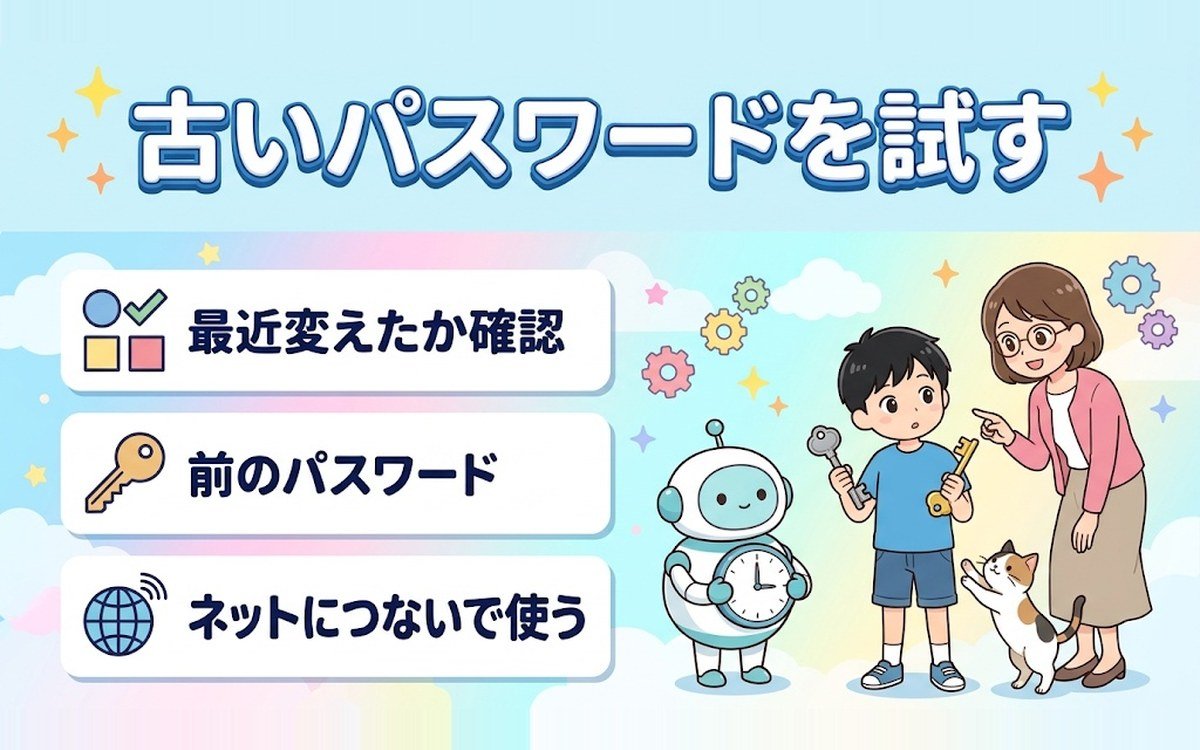
最近、スマートフォンやパソコンなどでGoogleアカウントのパスワードを変えたばかりではありませんか。公式ヘルプでは、最近パスワードを変更した場合は、以前のパスワードでサインインを試すように案内されています。Chromebook側がまだ新しいパスワードを受け取っていない場合があるためです。
古いパスワードで入れた場合は、そのままログインしたあと、ネットにつながった状態でしばらく使うと、新しいパスワードに切り替わることがあります。ただし、この挙動は状況によって違うため、うまくいかなくてもあわてずに次の手順へ進んでください。
表示されたメッセージ別の対処法
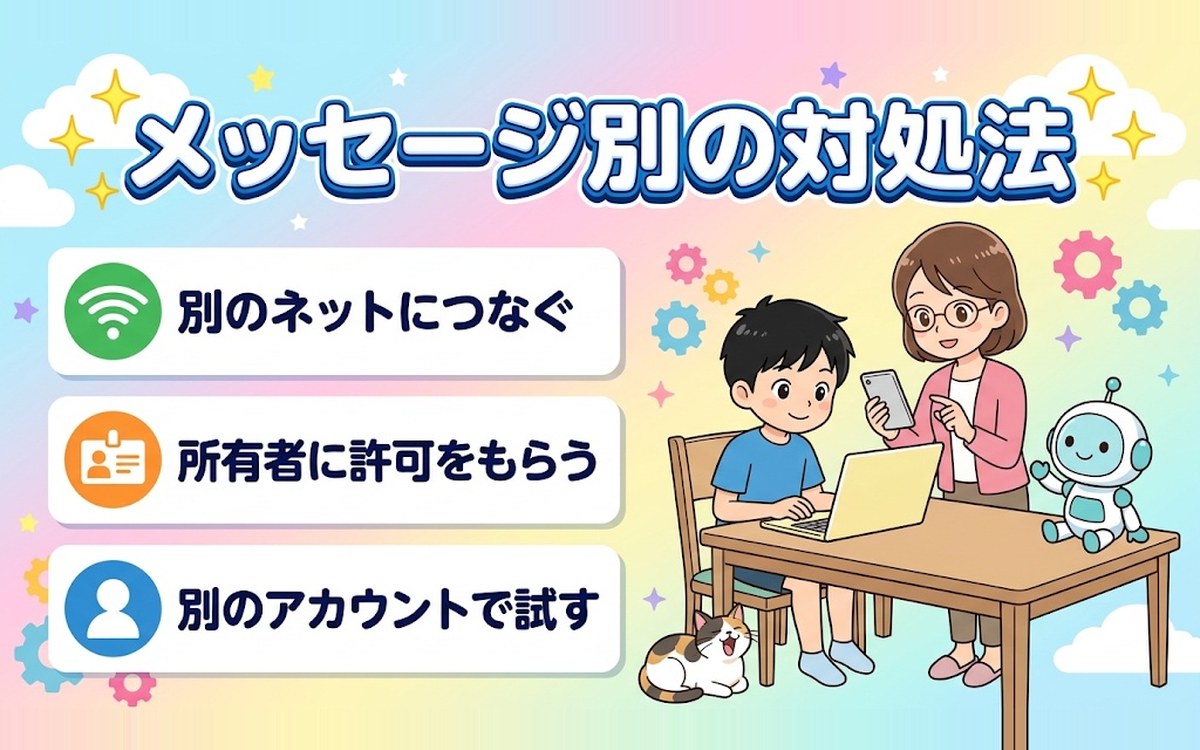
ログインできないときは、画面に短いメッセージが出ることがあります。メッセージごとの対処の方向性を、公式ヘルプの内容に沿って整理します。
「ネットワークで確認できません」と出るとき
「現在のネットワークではユーザー名またはパスワードを確認できません」といった内容が出るときは、Wi-Fiのつながり方に問題があるかもしれません。Wi-Fiが不安定なときは、ルーターの近くへ移動したり、別のWi-Fiやスマートフォンのテザリングなど別のネットワークにつなぎ直したりしてから、もう一度ログインしてみましょう。Wi-Fiそのものがつながらない場合は、Chromebookのトラブルシューティングの基本も参考にしてください。
「ゲストセッションでネットワークを有効にしてください」と出るとき
この表示が出たら、ログイン画面の「ゲストとして閲覧」を選び、画面の指示に従ってネットワークにつなぎます。ネットにつながったら、いったんゲストを終了して、あらためてログインします。それでも同じ表示が出るときは、別のネットワークで試してみましょう。
「サインインの権限がありません」と出るとき
Chromebookには「所有者」というアカウントがあり、所有者が「このパソコンには特定の人だけログインできる」と設定している場合があります。この場合は、所有者に許可してもらうか、ゲストとして閲覧する方法があります。家族で1台を共有している場合は、家族共有とキッズモードの使い方も確認すると、仕組みがわかりやすくなります。学校や会社の端末では、管理者が決めた人しか使えない設定になっていることもあります。
「アカウントが削除または無効になっている可能性があります」と出るとき
この表示が出たら、そのアカウントが使えない状態になっている可能性があります。公式ヘルプでは、別のアカウントでサインインしてみるよう案内されています。アカウントが無効になった理由も確認できると説明されていますので、画面の案内に沿って確認しましょう。
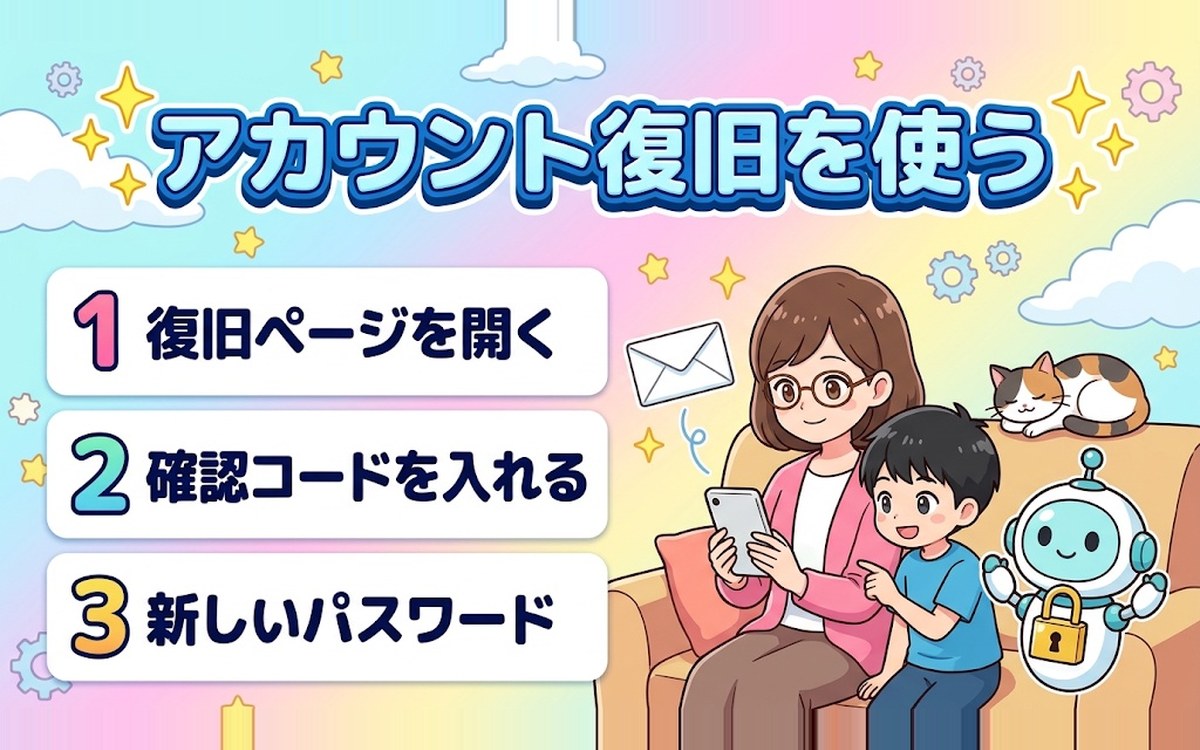
パスワードを忘れたときはアカウント復旧を使う
どうしてもパスワードを思い出せないときは、Googleの「アカウント復旧」の手続きを使います。公式ヘルプによると、復旧にはアカウントに登録してある電話番号または再設定用のメールアドレスと、アカウントに登録した氏名が必要です。
- ログイン画面で「ゲストとして閲覧」を選び、ブラウザを開く(スマートフォンや別のパソコンで行っても構いません)。
- Googleのアカウント復旧のページを開き、ログインしたいアカウントのメールアドレスを入力する。
- 思い出せる範囲でいちばん新しいパスワードを入力するか、「別の方法を試す」を選ぶ。
- 登録してある電話番号や再設定用メールアドレスに届く確認コードを入力する。
- 画面の指示に従って、新しいパスワードを決める。
パソコンメーカーのサポートページでも、ゲストのブラウザや別の端末から復旧の手続きをする方法が紹介されています。新しいパスワードを決めたら、他のサービスで使っているパスワードとは違うものにして、安全な場所にメモしておきましょう。
大切な注意:復旧の手続きは、必ず本人が、Googleの公式ページで行ってください。「パスワードを教えてください」というメールや電話、「ここから復旧できます」とだけ書かれた怪しいリンクには、入力しないようにしましょう。詳しい守り方はセキュリティ設定ガイドにもまとめています。
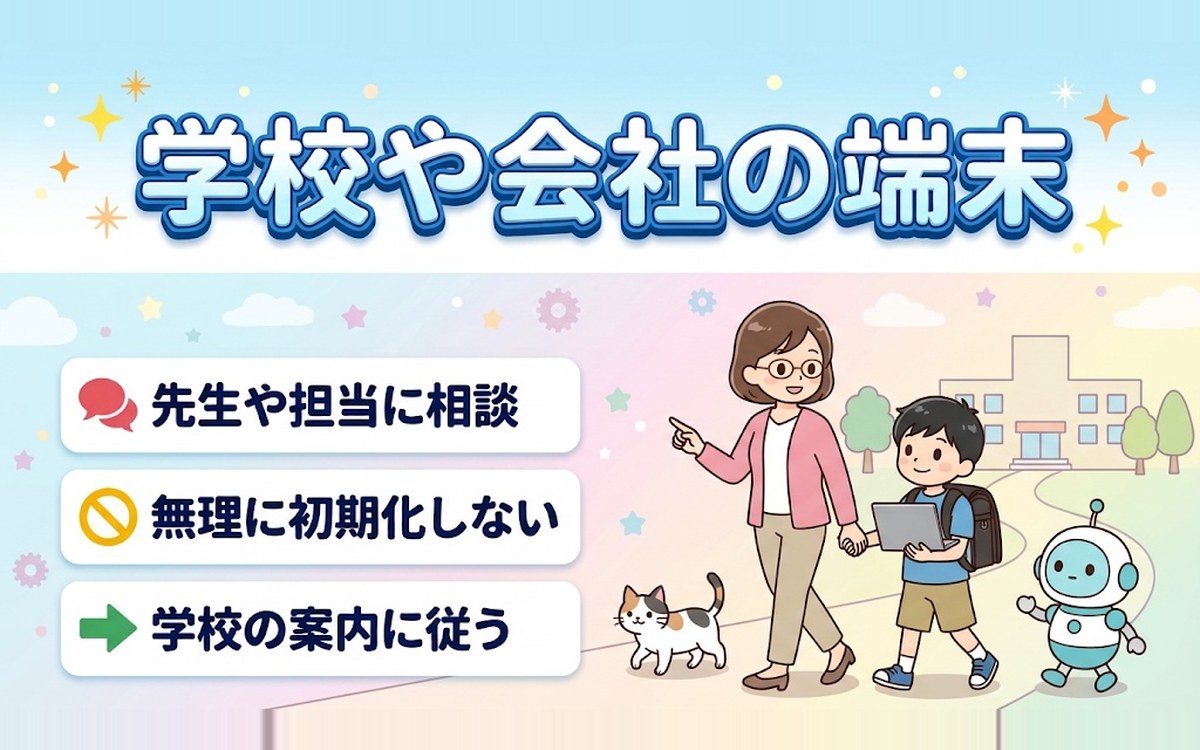
学校や会社のChromebookの場合
学校から貸し出されたChromebookや、会社で使っているChromebookは、個人のアカウントではなく、管理者が管理しているアカウントでログインしていることがほとんどです。この場合、パスワードの再設定は自分では行えず、管理者(学校の先生や情報担当の方、会社の情報システム担当)の操作が必要なことがあります。公式ヘルプでも、職場や学校で使っている場合は管理者に問い合わせるよう案内されています。
保護者の方は、お子さんの端末でログインできないとき、無理に初期化したりせず、まず学校の案内に従って連絡してください。初期化すると、学校が設定した内容が消えてしまうこともあります。
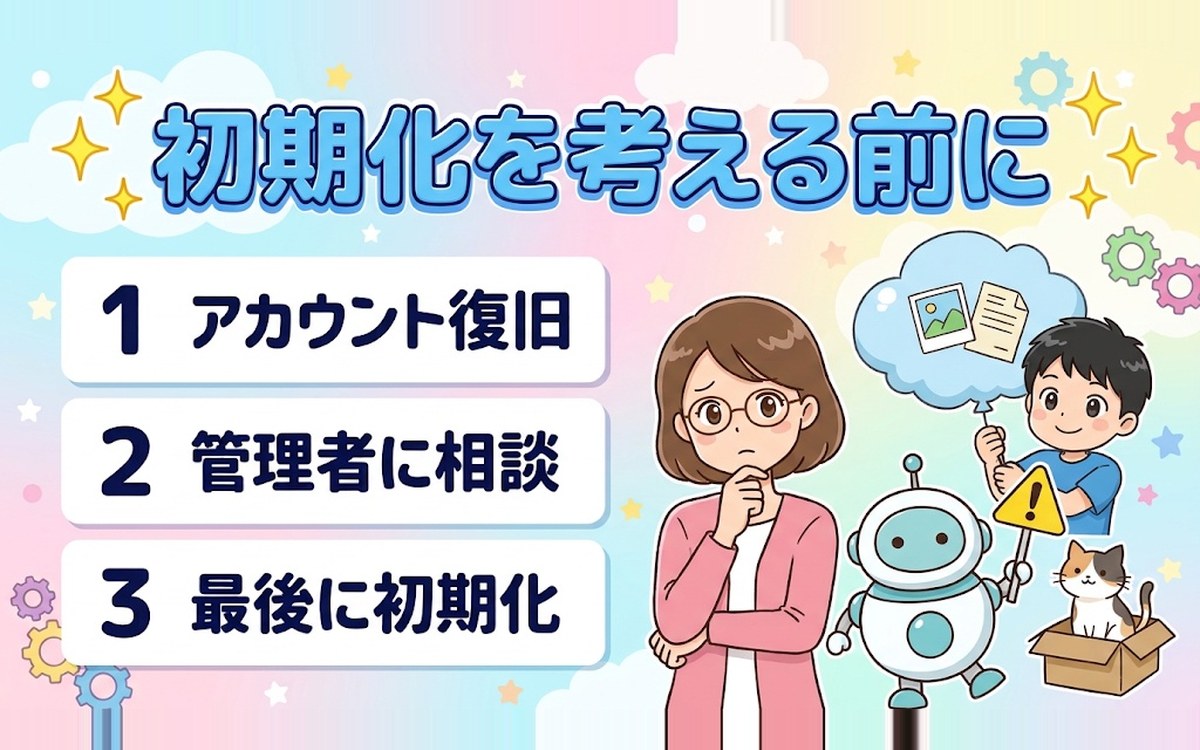
最終手段:初期化(パワーウォッシュ)を考える前に
上のすべてを試してもログインできないとき、Chromebookを出荷時の状態に戻す「初期化(パワーウォッシュ)」という方法があります。ただし、初期化はChromebookの中だけに保存していたデータが消える操作です。Googleドライブに保存してあるファイルやGoogleフォトの写真は、アカウントに残っているため基本的に消えませんが、「ダウンロード」フォルダに入れていたファイルなどは消えるおそれがあります。
そのため、次の順番で考えることをおすすめします。
- まず、アカウント復旧でパスワードを再設定できないか試す。
- 学校・会社の端末なら、管理者に相談する。
- それでも入れない場合に、初期化を検討する。やり方はトラブルシューティングの基本や、機種のメーカーのサポートページで確認する。
- 迷ったときは、無理に進めず、メーカーのサポートに相談する。
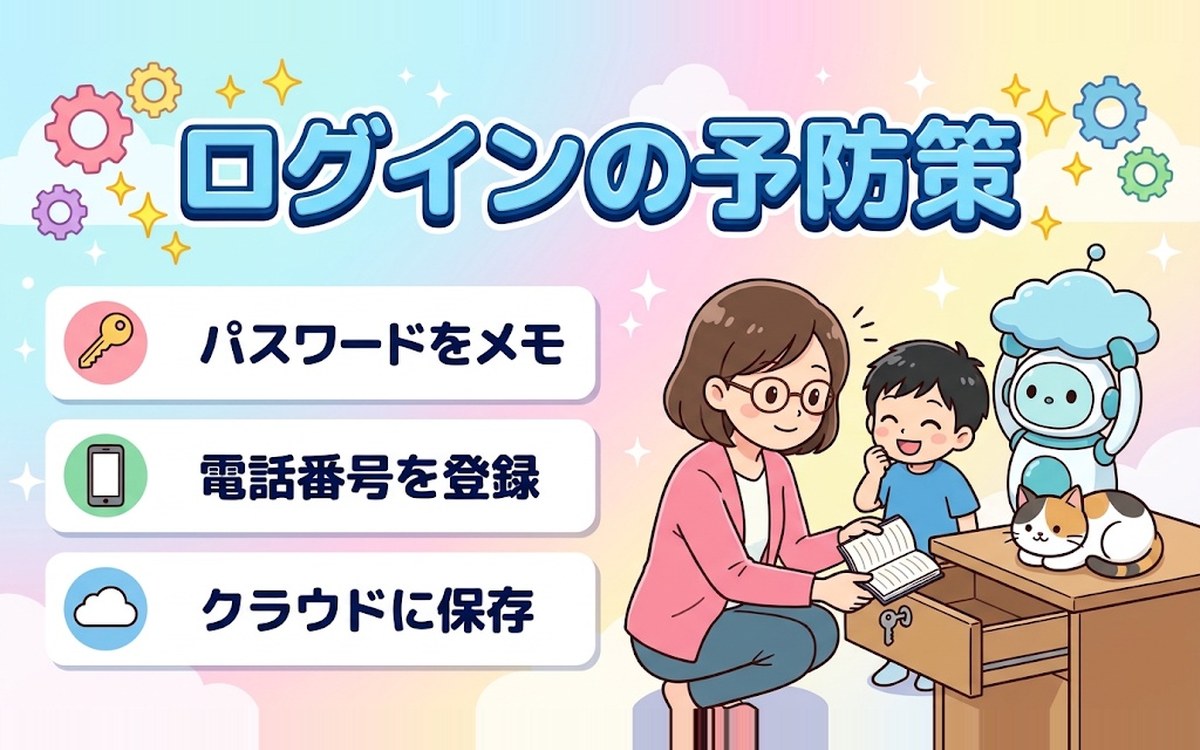
これからログインで困らないための予防策
- パスワードを、他人に見られない形でメモしておく(紙のメモは鍵のかかる場所へ)。
- アカウントに、電話番号と再設定用メールアドレスを登録し、今も使えるものか年に一度は確認する。
- パスワードを変えたら、Chromebookでも一度ログインして、新しいパスワードを反映させる。
- 大切なファイルはGoogleドライブに保存し、端末の中だけに置かない。
- 家族で使うときは、1人ずつ自分のアカウントを作る。
よくある質問(FAQ)
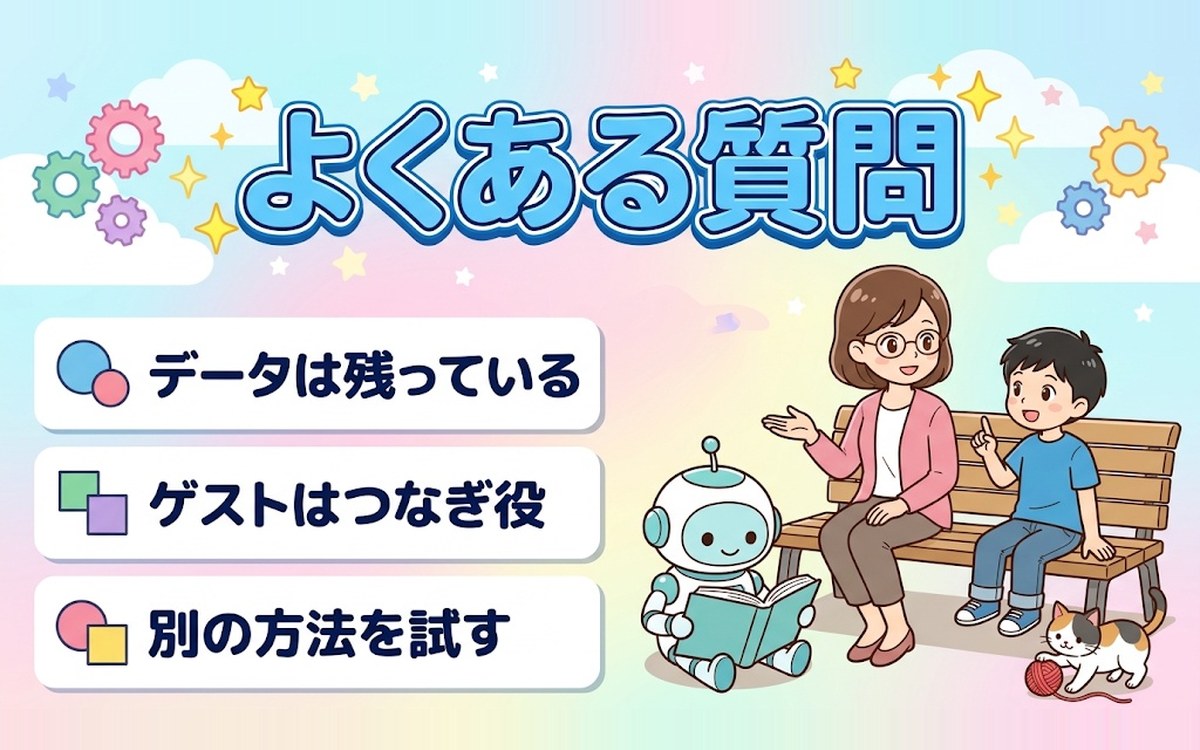
Q1. ログインできないとき、データは消えてしまいますか?
ログインできないだけで、データが消えることはありません。ただし、初期化をするとChromebook内にだけ保存したデータは消えます。初期化は最後の手段にしましょう。
Q2. ゲストモードではログインの代わりになりますか?
ゲストでは、ネットを見ることはできますが、自分のアカウントのデータや設定は使えません。ゲストを終了すると、閲覧した内容は残りません。ネットにつなぐ・復旧ページを開くための「つなぎ」として使うと便利です。
Q3. 再設定用メールアドレスも電話番号も使えません。どうすればいいですか?
その場合でも、画面の「別の方法を試す」から、他の確認方法が表示されることがあります。思い出せる範囲で答えて、画面の案内に従ってください。それでも難しいときは、Googleのヘルプで案内されている問い合わせ先を確認しましょう。
Q4. 子どものChromebookにログインできません。
お子さんのアカウントが家族の見守り設定(ファミリーリンク)で管理されている場合は、保護者のアカウントで設定を確認できることがあります。学校の端末なら、学校へ連絡してください。
まとめ
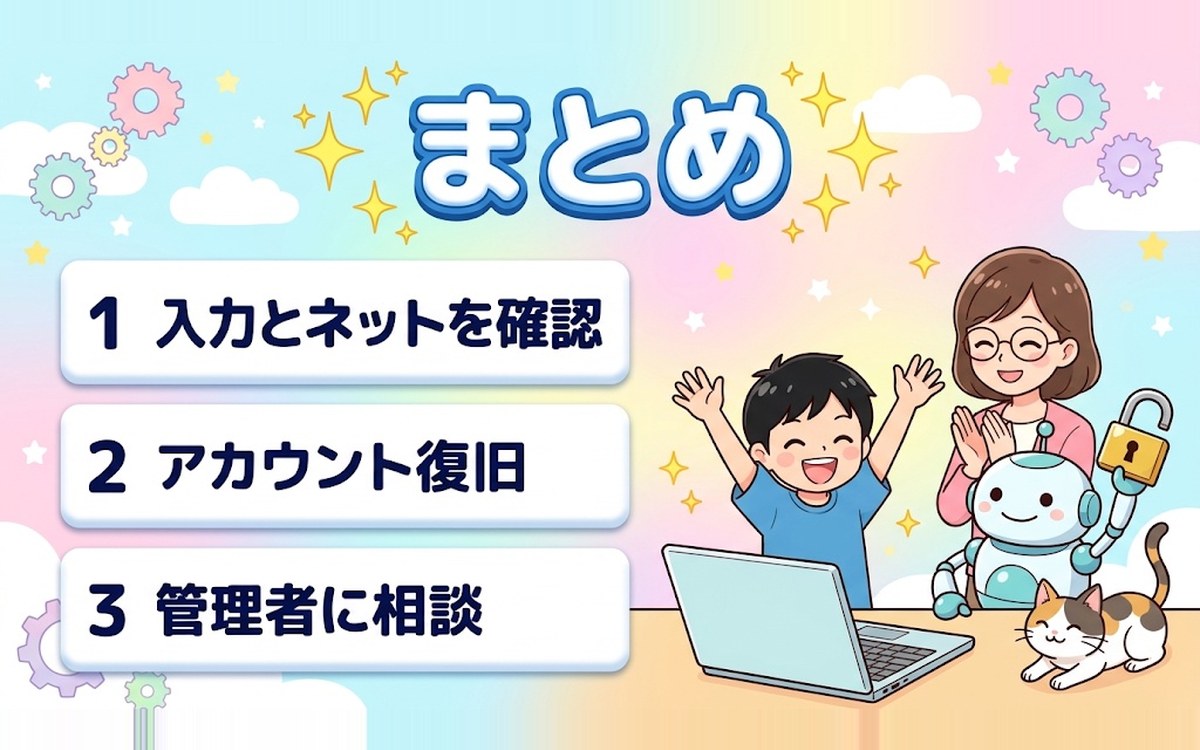
Chromebookにログインできないときは、①入力の間違いとネット接続を確認、②古いパスワードを試す、③出ているメッセージに合わせて対処、④パスワードを忘れたらアカウント復旧、⑤学校・会社の端末は管理者に相談、⑥それでもだめなら初期化を検討、という順番で進めましょう。あせって何度も間違えたパスワードを入れ続けるより、一度深呼吸して順番に試すほうが、近道になります。表示や手順は機種やバージョンで変わることがあるため、迷ったときはGoogleのヘルプやメーカーのサポートも確認してください。