
Chromebookは軽くて薄いモデルが多く、学校やカフェ、旅行先など、家の外に持ち出して使う機会が多いパソコンだ。持ち運びが多いということは、それだけ落としたり、鞄の中で他の荷物とぶつかったりする機会も増えるということでもある。本体をむき出しのまま持ち歩くのは、なんとなく心配に感じる人も多いだろう。
この記事では、Chromebookを傷や衝撃から守るケースと、画面を守る保護フィルムについて、製品を選ぶときに確認しておきたいポイントを整理する。種類が多くて何を基準に選べばよいか分かりにくいテーマなので、初心者でも判断しやすいように順を追って説明していく。
なぜケースと保護フィルムが必要なのか
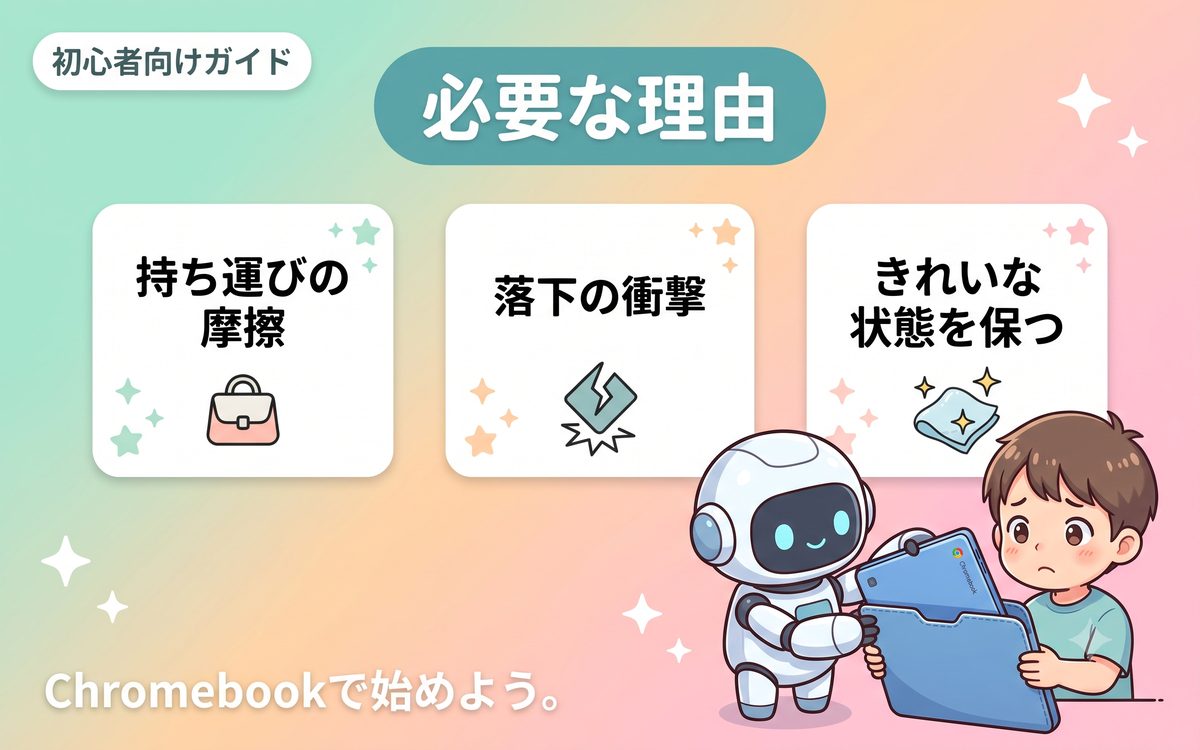
Chromebookは金属やプラスチックのボディでできているものが多いが、角を落としたときの衝撃や、鞄の中で他の物とこすれることによる細かい傷までは防いでくれない。とくに天板やヒンジ(画面と本体をつなぐ蝶番の部分)は、繰り返しの開閉や外部からの圧力で負担がかかりやすい部分だ。
画面についても同様で、Chromebookの多くはタッチパネルではなくても、ノートや教科書と一緒に鞄へ入れると、表面に細かい擦り傷がつくことがある。傷そのものが故障につながることは少ないが、画面の見やすさが落ちたり、売却するときの査定額が下がったりする原因になる。ケースと保護フィルムは、こうした日々の小さなダメージを防ぐための、いちばん手軽な対策だ。
- 持ち運び頻度が高い人:通学・通勤カバンでの摩擦や落下から守りたい
- 子どもに使わせている家庭:扱いが雑になりがちな場面での破損を防ぎたい
- 長く使いたい人:売却や譲渡のときにきれいな状態を保っておきたい
ケースを選ぶときに確認したいポイント
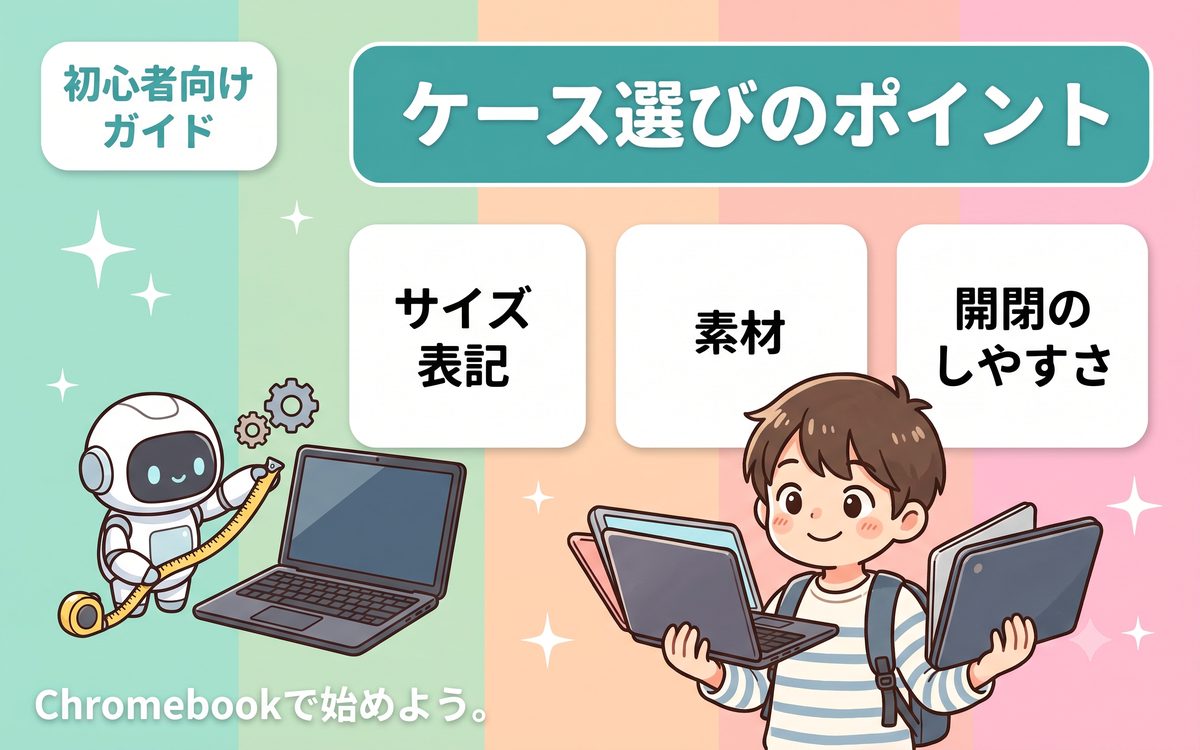
ケースを選ぶときにまず確認したいのが、自分のChromebookの画面サイズとぴったり合うサイズ表記かどうかだ。ノートパソコン用ケースは「11.6インチ用」「13.3インチ用」のように画面サイズごとに分かれていることが多く、サイズが合わないとケースの中で本体が動いてしまい、保護の意味が薄れてしまう。購入前には自分のChromebookの画面サイズを、本体裏面のシールや設定アプリの情報から確認しておくと安心だ。
素材にも違いがある。硬質なポリカーボネート製のハードケースは、角からの衝撃に強く、本体にぴったり装着するタイプが多い。一方、布製やネオプレン製のスリーブタイプは、本体を鞄に入れて持ち運ぶときのクッションとして使うもので、常時装着したまま使うことは想定されていない場合が多い。普段からケースをつけたまま操作したいのか、持ち運ぶときだけ包みたいのかによって、選ぶべきタイプが変わってくる。
開閉のしやすさも見逃せないポイントだ。装着したまま毎日ふたを開け閉めするなら、ヒンジ部分の可動域を妨げないケースを選びたい。商品ページの写真やレビューで、実際に画面を開いた状態の写真が載っているかを確認すると、装着後の使い勝手を想像しやすい。
具体例:サイズ表記の見方でありがちな勘違い
「13.3インチ用」と書かれていても、メーカーによって本体の厚みや角の形が微妙に異なるため、必ずしもすべての13.3インチ機種にぴったり合うとは限らない。可能であれば、自分のChromebookの型番で検索し、対応報告があるレビューを探しておくと失敗が少ない。
保護フィルムを選ぶときに確認したいポイント
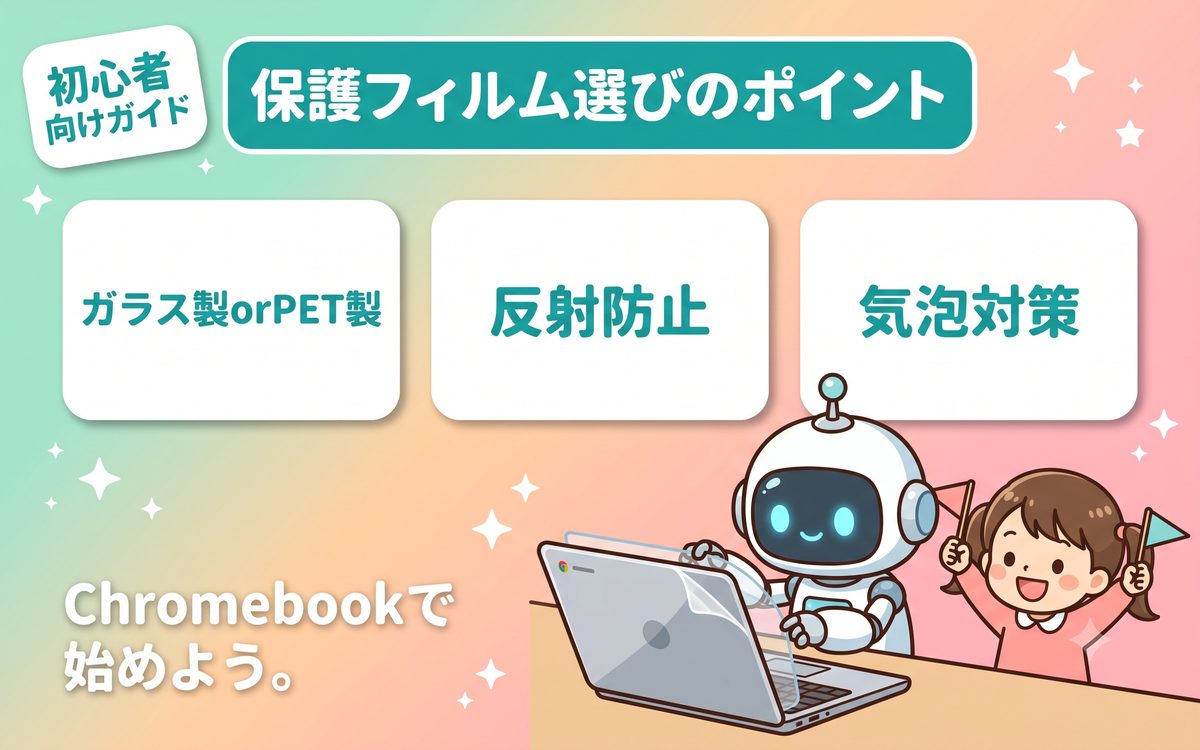
保護フィルムには、薄いPET(プラスチック)製のフィルムと、硬いガラス製の2種類が主に流通している。PET製は柔らかく貼りやすいが傷はつきやすい。ガラス製は表面が硬く傷がつきにくいが、価格はやや高めで、角からの割れには弱いという特徴がある。どちらも一長一短なので、価格と耐久性のどちらを優先したいかで選び分けたい。
もうひとつの確認ポイントが、光の反射をどう扱うタイプかということだ。アンチグレアタイプ(反射防止・非光沢)は、蛍光灯や太陽の光が画面に映り込みにくく、屋外や明るい部屋での作業に向いている。一方でクリアタイプ(光沢)は発色が鮮やかに見えやすいが、光の反射が気になる場面もある。写真や動画をよく見る人はクリアタイプ、文章作成や資料閲覧が中心の人はアンチグレアタイプが向いていることが多い。
タッチパネル非対応のChromebookに厚みのあるフィルムを貼ると、画面のタッチ感度には影響しないが、貼り付け時に気泡が入りやすくなることがある。購入ページに「気泡が入りにくい」「貼り付け補助シート付き」といった記載があるかどうかも、初めて貼る人には確認しておきたい情報だ。
具体例:貼り付けの失敗を防ぐコツ
フィルムを貼る前に、画面をやわらかい布で拭き、ホコリを取り除いておくだけで、気泡の入りにくさが大きく変わる。貼り付け直後に気泡が残っても、多くは半日ほどで自然に抜けていくので、あわてて何度も貼り直さないほうがきれいに仕上がることが多い。
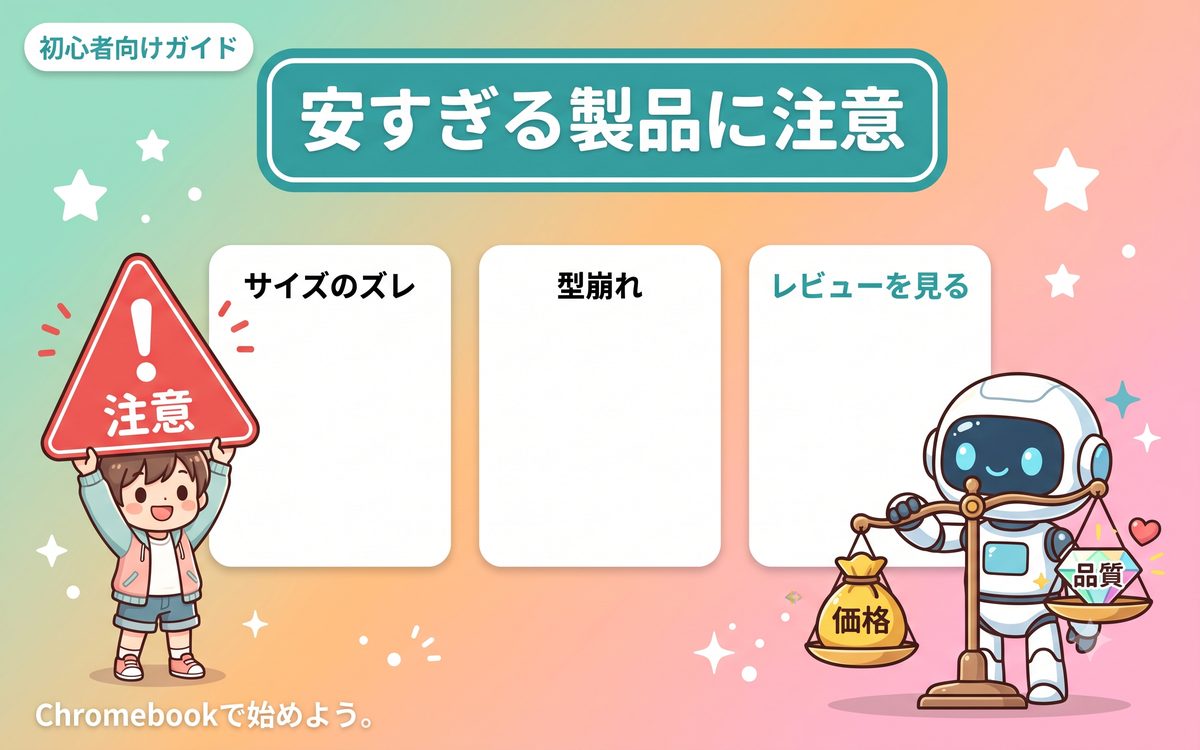
安すぎる製品の注意点
極端に価格の安いノーブランドのケースやフィルムは、サイズ表記と実際の寸法が微妙にずれていたり、素材のにおいが強かったりする声が見られることがある。ケースであれば型崩れしやすく、フィルムであれば貼ってすぐに端が浮いてくるといった不満につながりやすい。
Chromebookを保護するための製品なのに、粗悪な作りが原因で本体に傷をつけてしまっては本末転倒になる。価格の安さだけで選ばず、レビューの件数と内容、返品や交換に対応しているかどうかも合わせて確認しておくと安心して使い続けられる。
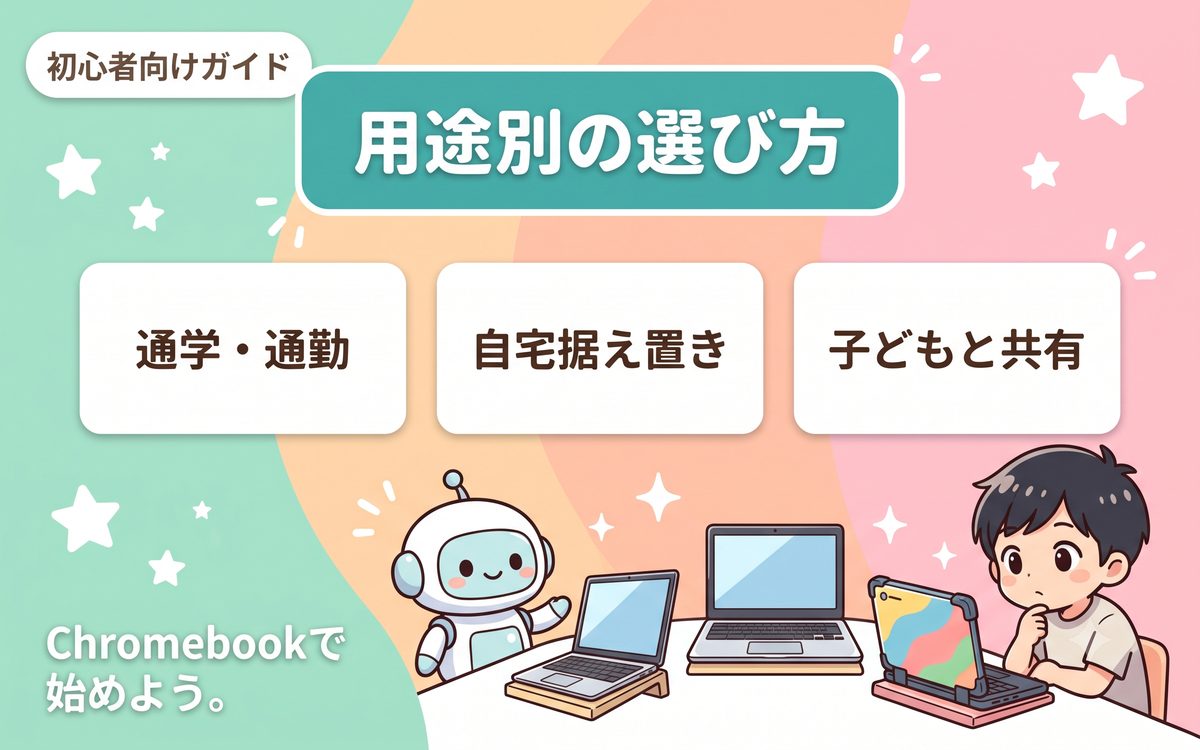
用途別のおすすめタイプ
通学や通勤で毎日持ち運ぶ人には、装着したまま使えるハードケースと、貼ってしまえば手間がかからないガラスフィルムの組み合わせが扱いやすい。開閉のたびに着脱する手間がなく、日々の摩擦や衝撃にも強い。
自宅やオフィスで据え置き中心に使う人は、持ち運び時だけ包めるスリーブタイプのケースでも十分なことが多い。常に装着しておく必要がない分、放熱の妨げになりにくいというメリットもある。
子どもと共有して使う家庭では、角を厚めにガードしたハードケースと、割れにくさを重視したガラスフィルムの組み合わせが安心感につながる。落としたり乱暴に扱ったりする場面が想定される分、耐久性を優先して選んでおきたい。
- 通学・通勤で毎日持ち運ぶ人:装着したままのハードケース+ガラスフィルム
- 自宅・オフィスで据え置き中心の人:持ち運び時だけ包むスリーブタイプ
- 子どもと共有する家庭:角を厚めにガードしたケース+割れにくいガラスフィルム
よくある質問
ケースをつけるとファンの排熱を妨げませんか?
Chromebookの多くはファンレス設計か、排気口が限られた位置にある。ケースを選ぶときは、排気口やUSB端子の位置に穴あきや切り欠きがあるタイプを選ぶと、熱がこもりにくく安心して使える。
保護フィルムを貼るとタッチ操作の反応は悪くなりますか?
タッチパネル対応のChromebookでも、薄いPET製やガラス製の保護フィルムであれば操作感への影響はほとんど感じにくい。ただし極端に厚みのある製品は反応が鈍く感じられることがあるため、薄さも商品ページで確認しておきたい。
ケースとフィルムはどちらを先に用意すべきですか?
優先度に決まりはないが、持ち運びが多い人はまずケースから、画面の見た目や発色を気にする人はフィルムから揃えると満足度を感じやすい。予算に余裕があれば同時に揃えてしまうのがいちばん手間がかからない。
公開前に何を確認すべきですか?
機種名、価格、在庫、サイズ表記、対応状況は変わりやすい。購入直前には販売ページやメーカーの公式情報で、自分のChromebookに合うかどうかを必ず確認してほしい。
まとめ
Chromebookのケースと保護フィルムは、日々の持ち運びで生じる小さな傷や衝撃から本体を守り、長く快適に使い続けるための基本の対策だ。ケースは画面サイズと素材、開閉のしやすさを、フィルムはPET製かガラス製か、反射防止かクリアかを基準に選ぶと、自分の使い方に合った製品を見つけやすい。
通学・通勤で毎日持ち運ぶ人、自宅据え置き中心の人、子どもと共有する家庭では、それぞれ重視したいポイントが少しずつ異なる。極端に安い製品は避け、レビューや返品対応も確認したうえで、自分のChromebookに合う一組を選んでほしい。