
Chromebookは本体のストレージ(データを保存しておく場所)がそれほど大きくないモデルが多く、写真や動画をたくさん保存していると、あっという間に空き容量が減ってしまう。そんなときに役立つのがSDカードだ。SDカードスロットが搭載されているChromebookなら、カードを挿すだけで手軽に保存先を増やせる。
ただし、SDカードには規格や速度による違いがあり、なんとなく安いものを選ぶと「読み込みが遅い」「一部の機能で使えない」といった不満につながることもある。この記事では、Chromebookで使うSDカードを選ぶときに確認しておきたいポイントを整理する。
SDカードでできることと使う場面
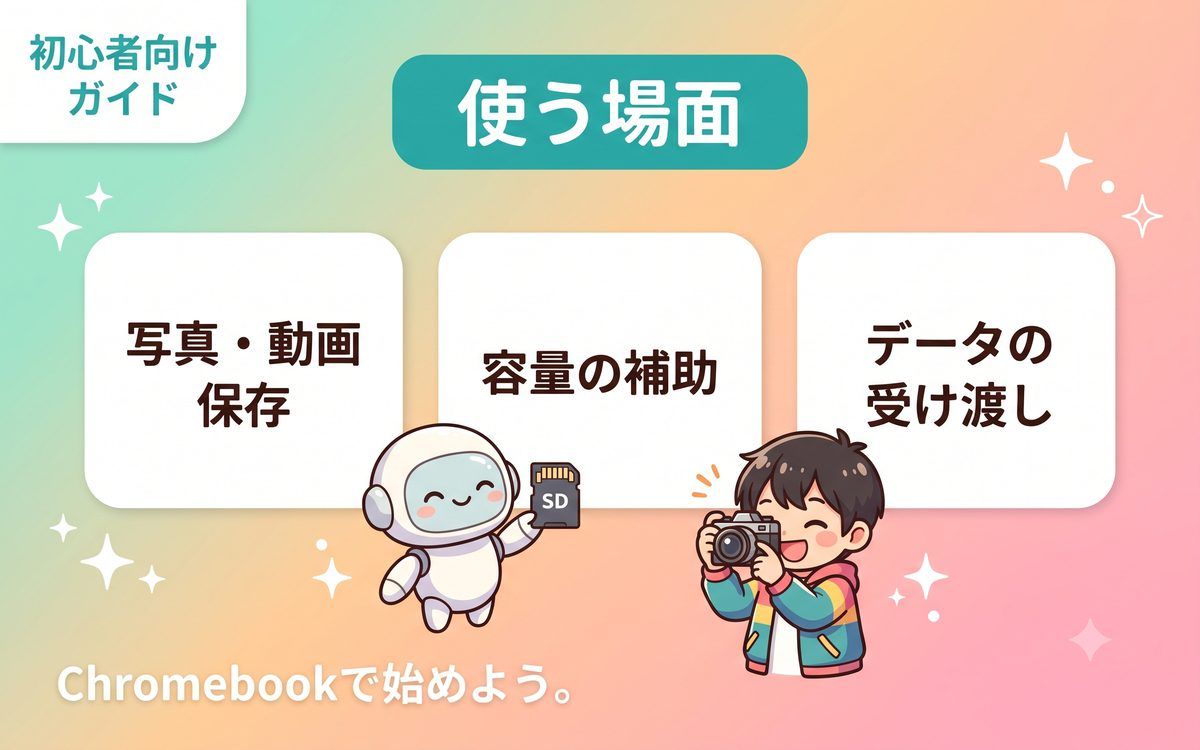
ChromebookにSDカードを挿すと、カメラやスマートフォンで撮った写真・動画を読み込んだり、本体の空き容量が足りないときの保存先として使ったりできる。ファイルアプリからSDカード内のフォルダを開けば、パソコンやスマートフォンと同じ感覚でファイルの整理ができる。
常時挿しっぱなしにして本体の保存先を実質的に増やす使い方もあれば、必要なときだけ挿してデータをやり取りする使い方もある。旅行や行事で写真をたくさん撮る人にとっては、SDカードがあるだけで「容量不足で撮影が止まる」という心配が減る。
- 写真・動画の保存:カメラやスマホから読み込んだデータをまとめて保管したい
- 本体容量の補助:動画編集や大きなファイルの一時置き場として使いたい
- データの受け渡し:別のパソコンやスマホとファイルをやり取りしたい
SDカードを選ぶときに確認したいポイント
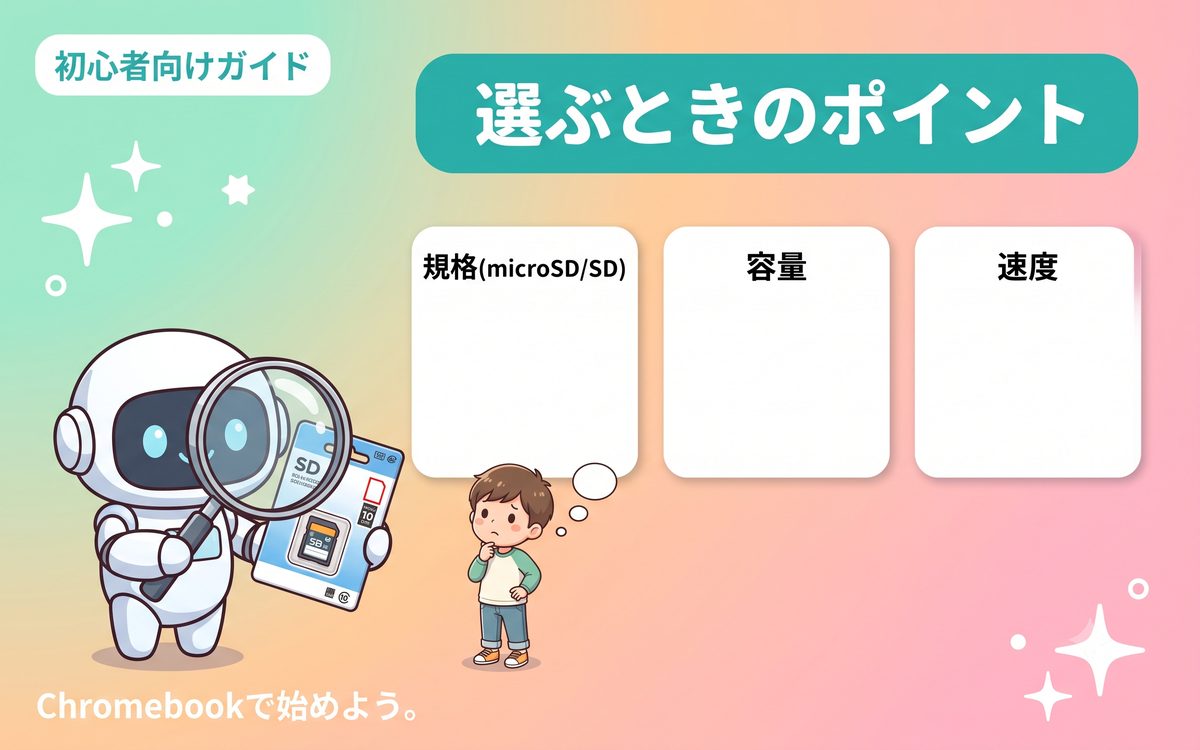
まず確認したいのが、自分のChromebookのSDカードスロットの規格だ。多くの機種は「microSDカード」用のスロットを搭載しているが、一部の機種はフルサイズの「SDカード」用のスロットを備えている。本体の仕様ページやスロット横の刻印を見て、どちらの規格に対応しているかを確認しておこう。
容量の規格にも種類がある。32GBまでの「SDHC」、64GB以上2TBまでの「SDXC」といった表記があり、大容量のカードを使うにはChromebook側とカード側の両方がSDXCに対応している必要がある。写真や動画を大量に保存したい人は、64GB以上のSDXC対応カードを選ぶと安心だ。
読み書きの速度も重要な確認ポイントになる。パッケージに書かれている「UHS-I」「UHS-II」といった規格や、「U1」「U3」「V30」といったスピードクラスの表記は、動画の保存や再生をスムーズに行えるかどうかに関わる。写真中心なら標準的な速度のカードで十分だが、4K動画を扱うなら「U3」または「V30」以上の表記があるカードを選んでおきたい。
具体例:パッケージ表記の読み方
SDカードのパッケージには複数の記号が並んでいて分かりにくいが、まず「容量」「SDHC/SDXCの種類」「スピードクラス」の3点だけ見れば十分だ。細かい転送速度の数値は、通常の写真管理や書類保存が中心の使い方であれば、あまり気にしなくてよい。
Chromebookの空き容量を活かす使い方
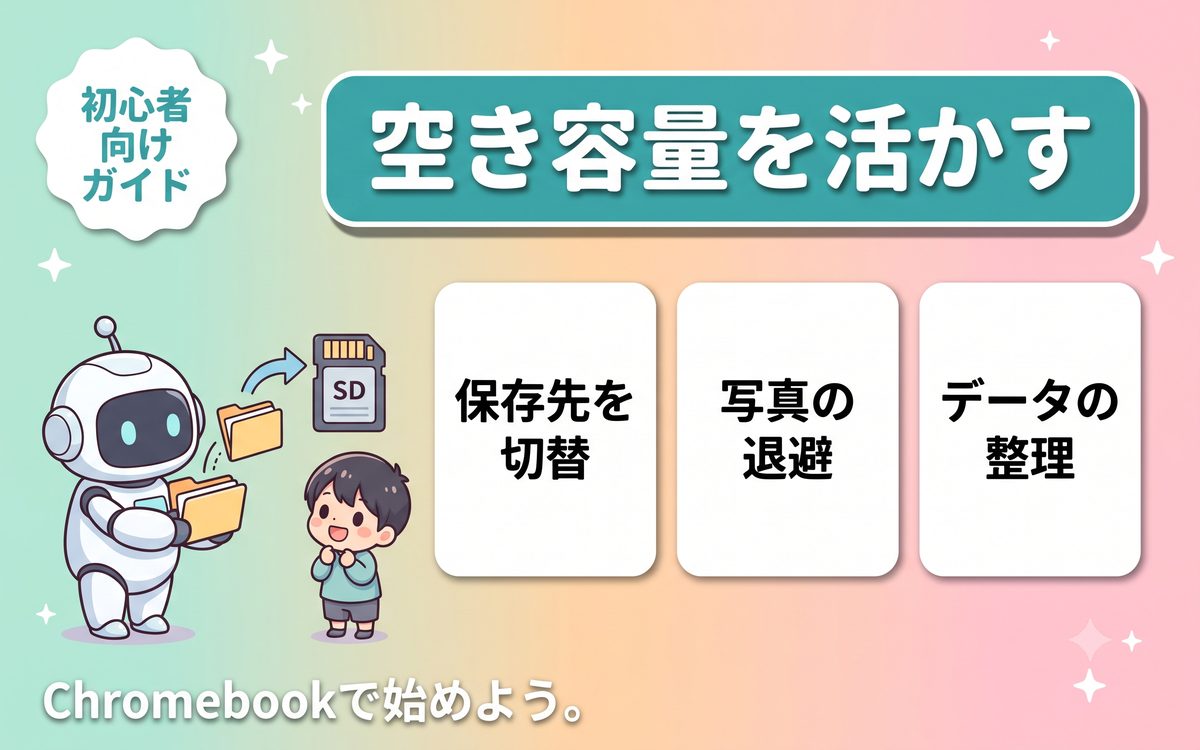
SDカードを挿したままにしておくと、ダウンロードしたファイルの保存先をSDカード側に指定できる機種もある。ファイルアプリの設定から保存先を切り替えられるかどうかを確認しておくと、本体の空き容量を圧迫せずに使い続けられる。
ただし、SDカードは本体の内蔵ストレージに比べて読み書きの速度が遅い場合が多く、アプリ本体の保存先には向かないことが多い。写真、動画、書類のバックアップ用として使い、アプリのデータ本体は内蔵ストレージに置いておく、という役割分担で考えるとトラブルが少ない。
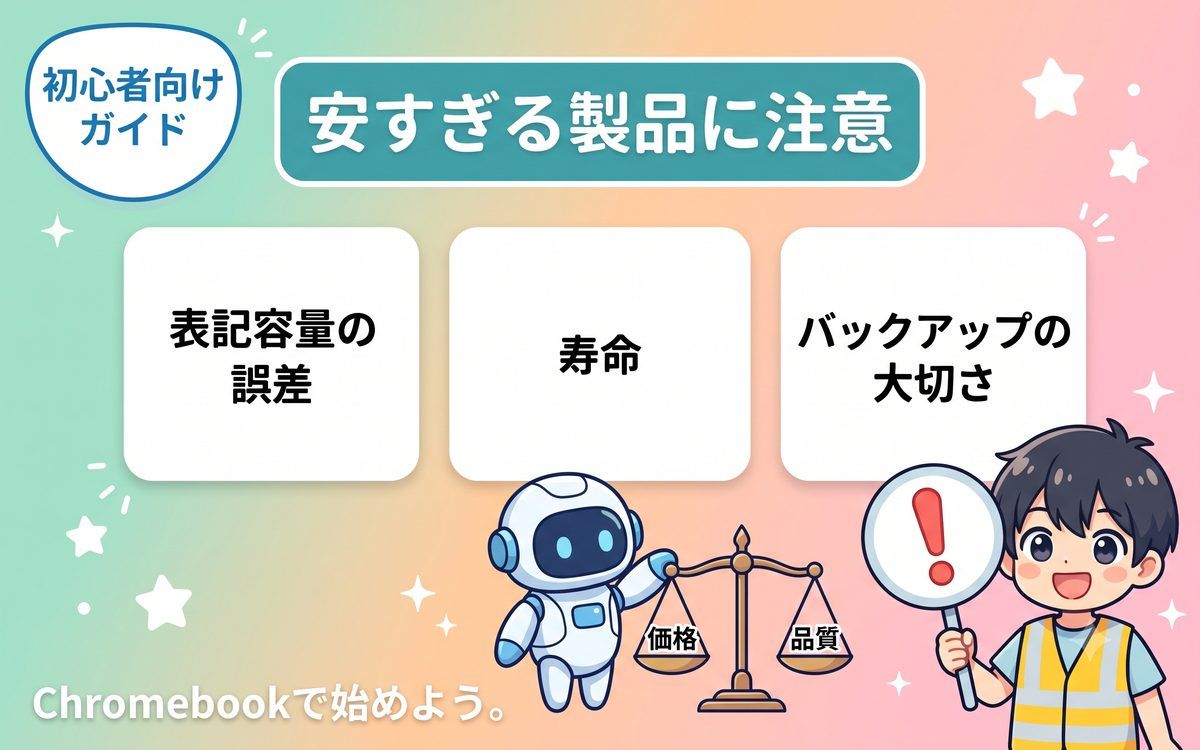
安すぎる製品の注意点
極端に安いノーブランドのSDカードは、表記されている容量より実際に保存できる容量が少ない、といった声が見られることがある。大切な写真や動画を保存する用途で使うものだからこそ、価格だけで選ばず、実績のあるメーカーの製品を選んでおきたい。
SDカードは消耗品でもあり、書き込みを繰り返すうちに寿命がくる。突然読み込めなくなることもあるため、保存したデータが1枚のカードにしかない状態は避け、大事なファイルはGoogleドライブなどのクラウドにも合わせて保存しておくと安心だ。
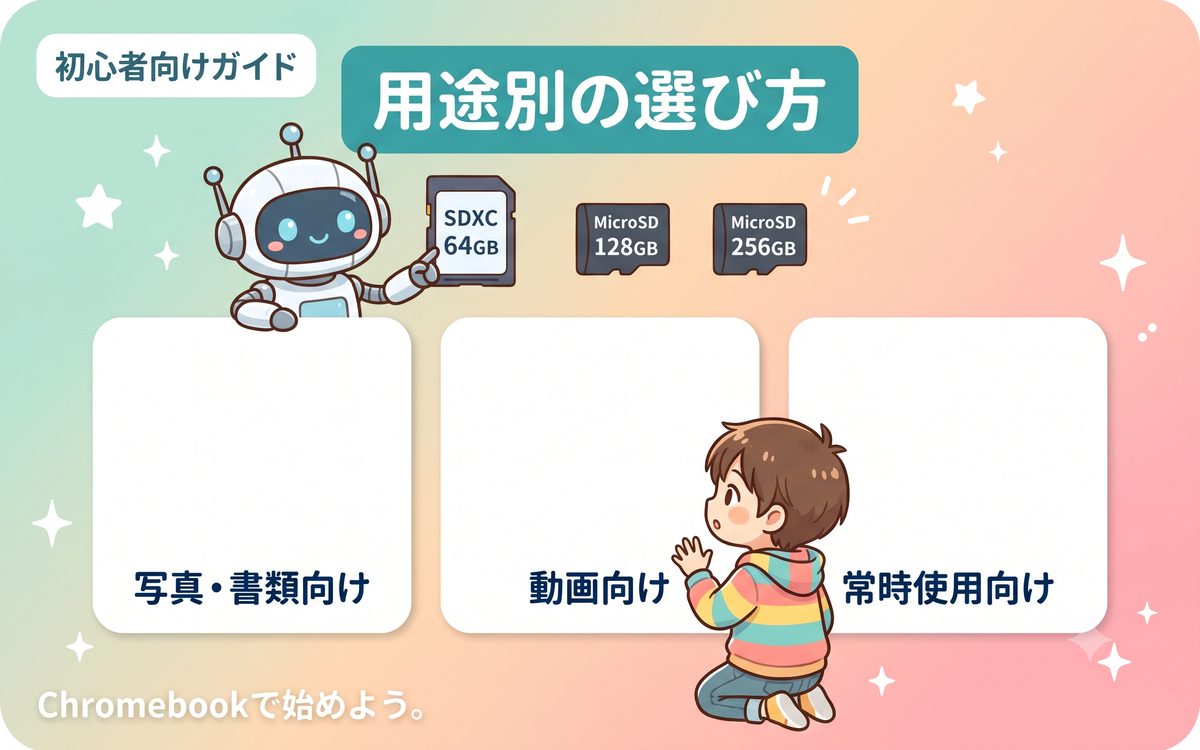
用途別のおすすめタイプ
写真や書類の保存が中心の人は、32GB〜64GB程度の標準的な速度のカードで十分なことが多い。価格も手ごろで、日常使いに向いている。
動画をよく撮影・編集する人は、128GB以上でスピードクラス「U3」「V30」以上のカードを選ぶと、保存や再生がスムーズになる。容量に余裕を持たせておくと、後から買い替える手間も減る。
常時挿しっぱなしで本体容量の補助として使いたい人は、耐久性を示す表記(防水・耐衝撃など)があるカードを選んでおくと、抜き差しを繰り返す使い方でも安心感がある。
- 写真・書類保存が中心の人:32GB〜64GB程度の標準速度カード
- 動画撮影・編集が中心の人:128GB以上でU3/V30以上のカード
- 常時挿しっぱなしにしたい人:耐久性表記のあるカード
よくある質問
microSDとSDカードのどちらを買えばよいですか?
自分のChromebookのスロット規格に合わせて選ぶ必要がある。仕様ページに記載がない場合は、本体のスロット付近の刻印や、購入時の付属マニュアルで確認してほしい。
SDカードを挿しっぱなしにしても本体に負担はかかりませんか?
多くのChromebookでは挿しっぱなしにしても問題ない設計になっている。ただし持ち運び中にカードの端が引っかかって破損しないよう、スロットから大きく飛び出さないタイプを選ぶと安心だ。
SDカードが急に読み込めなくなったらどうすればよいですか?
別のパソコンやカードリーダーで読み込めるか試し、それでも認識しない場合はカード自体の故障が疑われる。日頃からクラウドや別の媒体にもバックアップを取っておくと、いざというときに困らない。
古いSDカードを使い回しても大丈夫ですか?
デジタルカメラなどで長年使ってきたカードでも、規格が合えばChromebookで問題なく使えることが多い。ただし使用年数が長いカードは寿命が近づいている可能性もあるため、大切なデータの保存には新しいカードを用意するほうが安心だ。
SDカードとUSBメモリはどちらを使うべきですか?
常時挿しっぱなしにして本体の保存先を実質的に増やしたい場合はSDカードが向いている。必要なときだけ挿してデータを受け渡す使い方が中心なら、抜き差ししやすいUSBメモリのほうが扱いやすい場合もある。自分の使い方に合わせて選び分けてほしい。
購入前に何を確認すべきですか?
機種名、価格、在庫、対応規格は変わりやすい。購入直前には販売ページやメーカーの公式情報で、自分のChromebookに合うかどうかを必ず確認してほしい。
まとめ
Chromebookで使うSDカードは、規格(microSD/SD)、容量の種類(SDHC/SDXC)、速度(スピードクラス)の3点を確認して選ぶと失敗が少ない。写真や書類が中心なら標準的なカード、動画中心なら高速タイプ、常時挿しっぱなしなら耐久性のあるタイプというように、使い方に合わせて選び分けたい。
SDカードは便利な反面、消耗品であり突然読み込めなくなることもある。大切なデータは1枚のカードだけに頼らず、クラウドとの併用も検討しながら、自分のChromebookに合う一枚を選んでほしい。