
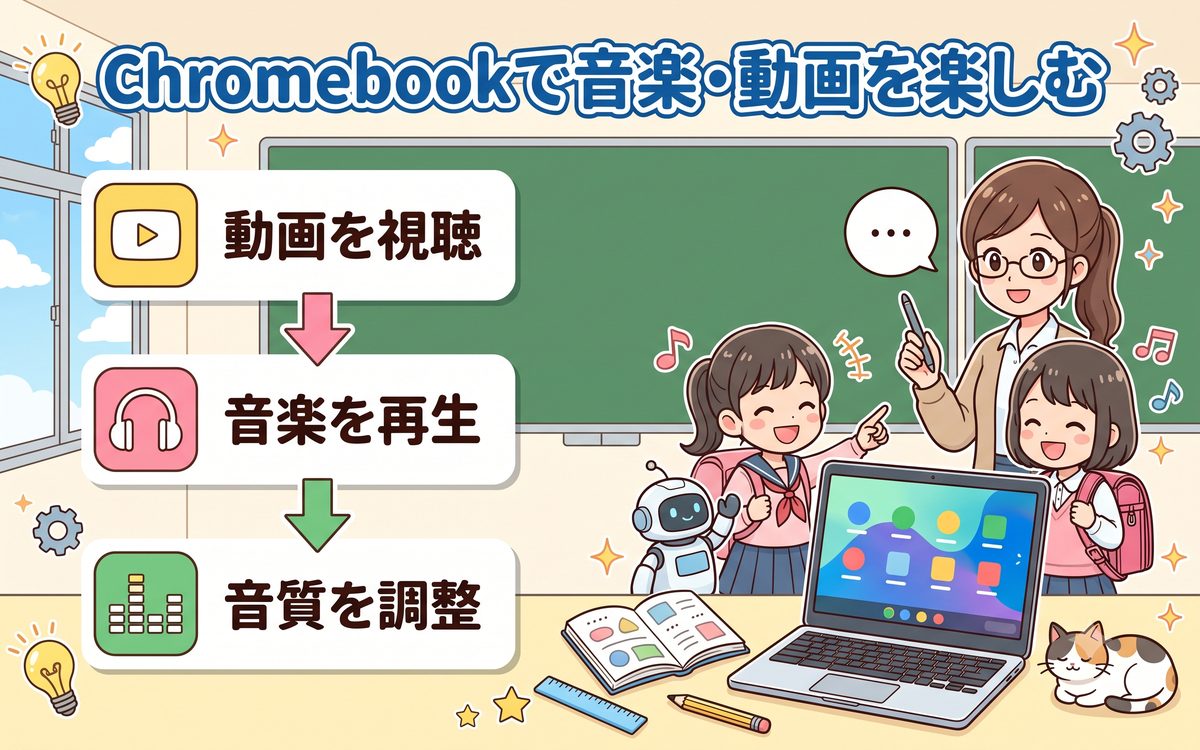
Chromebookで映画や音楽を楽しみたいとき、「どのアプリを使ったらいい?」「操作が難しくないか」といった疑問が出てきます。この記事では、50代・60代の初心者でも迷わないよう、Chromebookで音楽・動画を再生する方法を順を追って、詳しく説明します。
※本記事には広告・アフィリエイトリンクを含む場合があります。
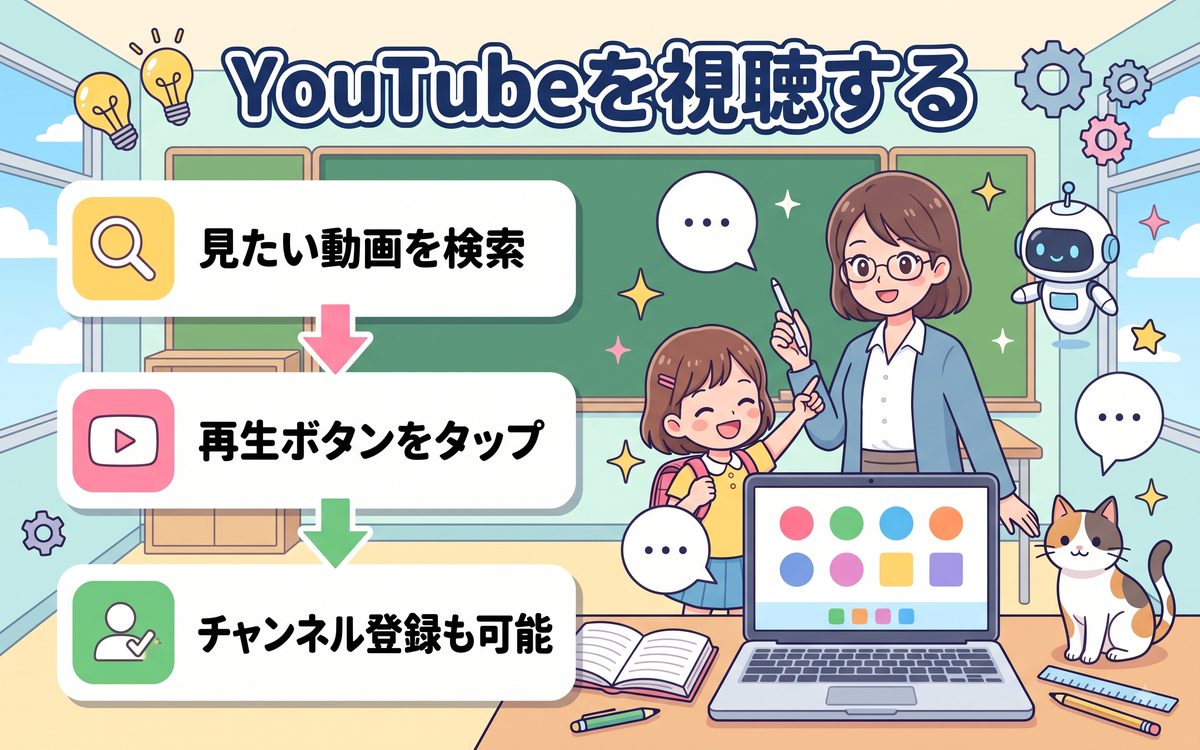
ChromebookでYouTubeを視聴する
YouTubeはChromebookの初期状態で使える、最も簡単な動画配信サービスです。
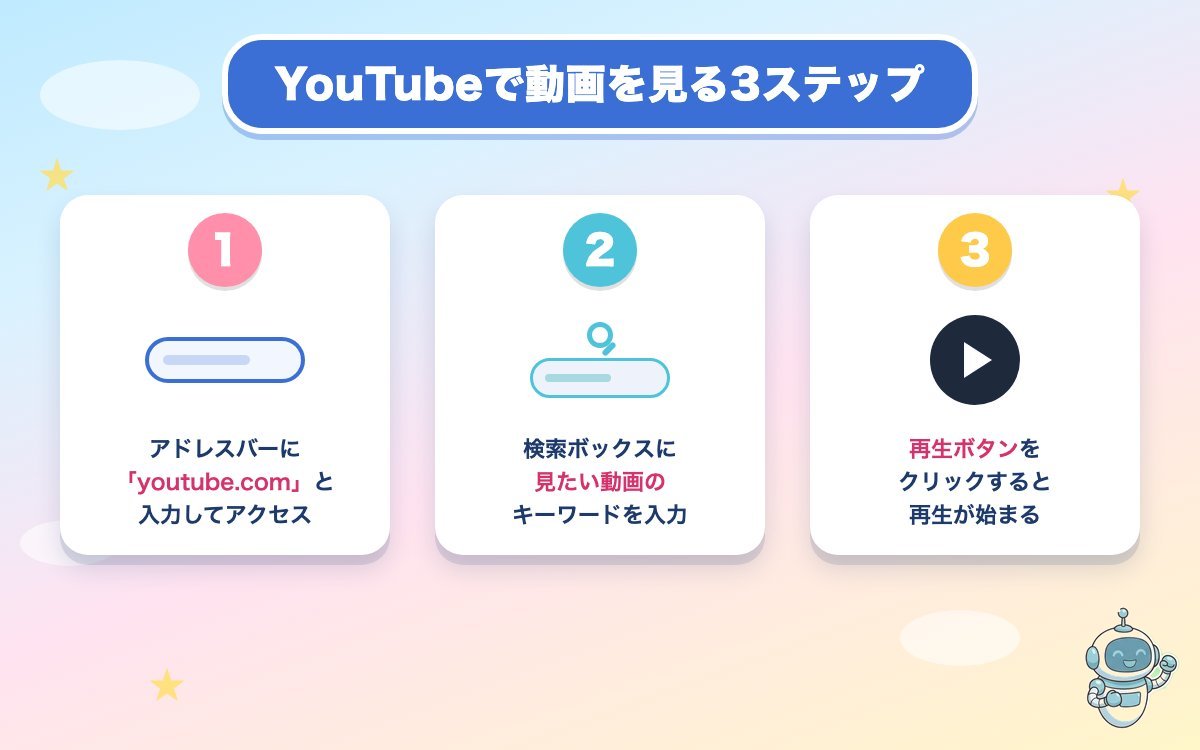
YouTubeにアクセスする手順
- Chromeブラウザを開き、アドレスバーに「youtube.com」と入力し、Enterキーを押します
- YouTubeのトップページが表示されたら、検索ボックスに見たい動画のタイトルやキーワード(例:「朝ドラ」「ニュース」「料理」など)を入力します
- 候補が表示されるので、見たい動画をクリックして選びます
- 動画ページが開いたら、画面中央の再生ボタン(三角形)をクリックすると、動画が再生されます
- 画面右下の全画面ボタンをクリックすると、動画を大画面で見ることができます。Escキーで元のサイズに戻ります
- Chromeウェブストアを開きます(アドレスバーに「chrome.google.com/webstore」と入力するか、Chromebook画面下の「ウェブストア」アイコンをクリック)
- 検索ボックスに「Spotify」と入力して、公式のSpotifyアプリを見つけます
- 「Chromebookに追加」ボタンをクリックし、確認ダイアログで「アプリを追加」をクリックします
- インストール完了後、Spotifyアプリが自動的に開きます。Spotifyのアカウント(無料または有料)にログインします
- アルバムやプレイリストを検索し、再生ボタンをクリックすると音楽が再生されます
- Amazon Music公式サイト(music.amazon.com)にアクセスします
- Amazonアカウント(Prime会員、またはAmazon Music単体契約)にログインします
- 検索ボックスでアーティスト名やアルバムを入力し、結果から選んで再生します
- 「My Music」に曲やプレイリストを登録して、オフラインでも後で聴けるようにできます(ダウンロード機能)
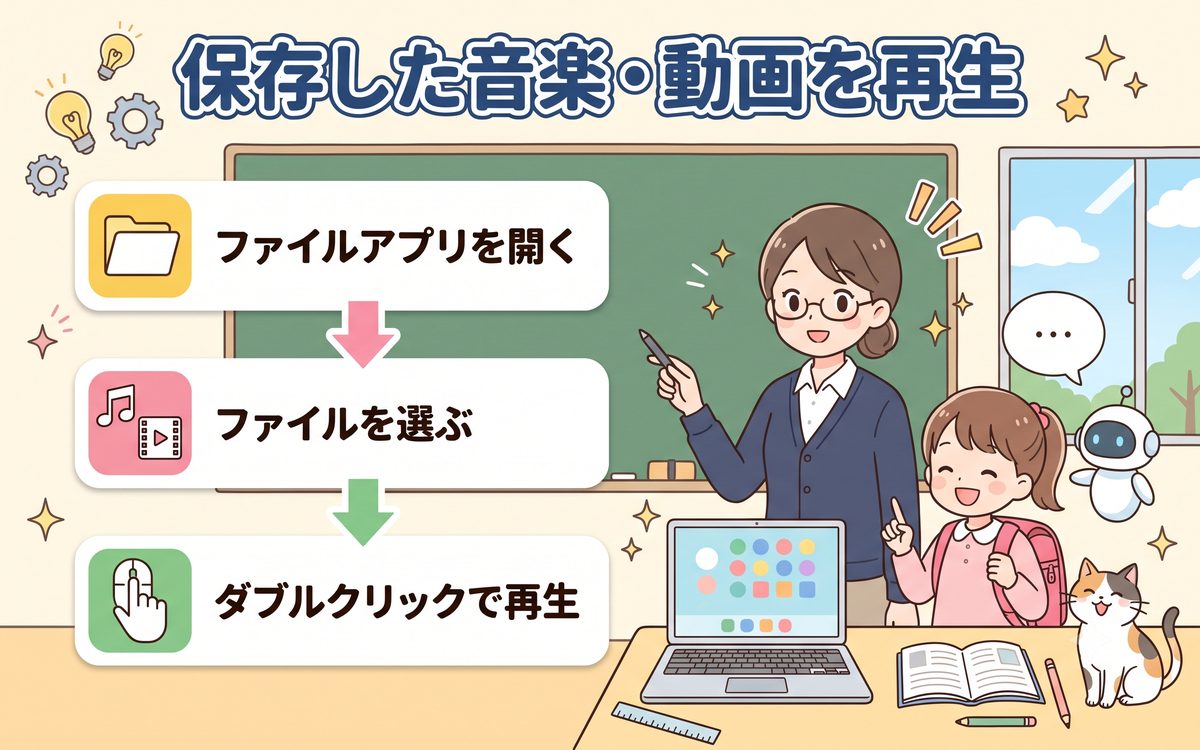
- Chromebookの「ファイル」アプリを開きます(画面下の「ランチャー」→「ファイル」または「Files」アイコン)
- USB接続されたメモリやGoogleドライブから、聴きたい音楽ファイルを探します
- ファイルをダブルクリックすると、デフォルトのプレイヤーで再生されます
- 再生ウィンドウの一覧表示で、フォルダ内のすべてのファイルが順番に再生されるようにできます
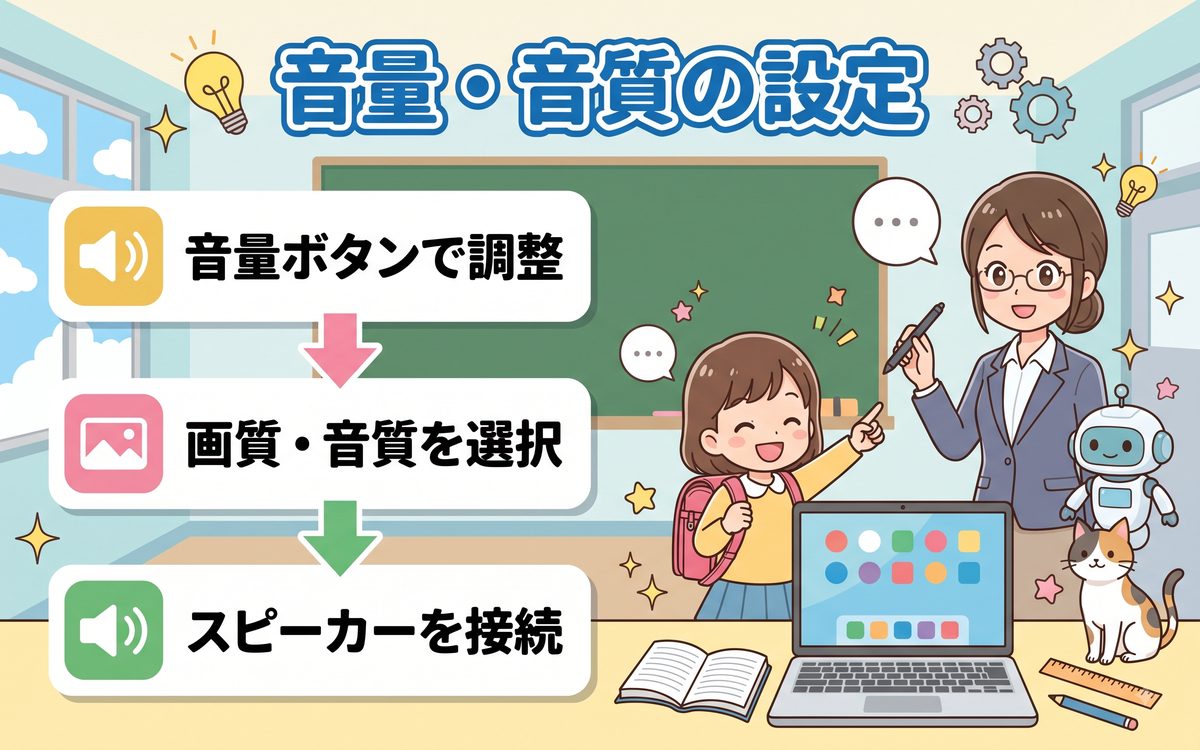
- キーボード右上の音量ボタン(スピーカーマーク)で音量を上げ・下げできます
- もしくは画面右下の時刻表示をクリックして、表示されるメニューから音量スライダーを操作します
- キーボード右上に「消音」ボタン(スピーカーに×マーク)があり、これをクリックすると音が出なくなります
- YouTubeの場合:動画を再生したら、右下の「⚙マーク(設定)」→「画質」を選び、高品質「1080p」か低容量「480p」かを選べます。インターネット回線が遅いときは「480p」がおすすめです
- Spotifyの場合:アプリ画面左上のメニュー→「設定」→「音質」から、「標準」「高」「最高」を選べます。最高品質は通信量が増えますが、音楽をより美しく聴けます
- Amazon Musicの場合:設定メニュー→「ストリーミング音質」から、「低」「標準」「高」「超高」を選択できます
おすすめの機能
YouTubeは「登録チャンネル」という機能で、好きな配信者やニュース番組をフォローできます。一度チャンネルを登録すると、新しい動画が投稿されたときに通知を受け取ることができます。チャンネル登録は、動画ページの「登録」ボタンをクリックするだけです。
また、YouTubeは字幕機能が充実しており、「cc」ボタンで字幕のオン・オフを切り替えられます。音声が小さいとき、周囲が静かなとき、または聴覚に不便のある方にとって、字幕表示は重要な機能です。
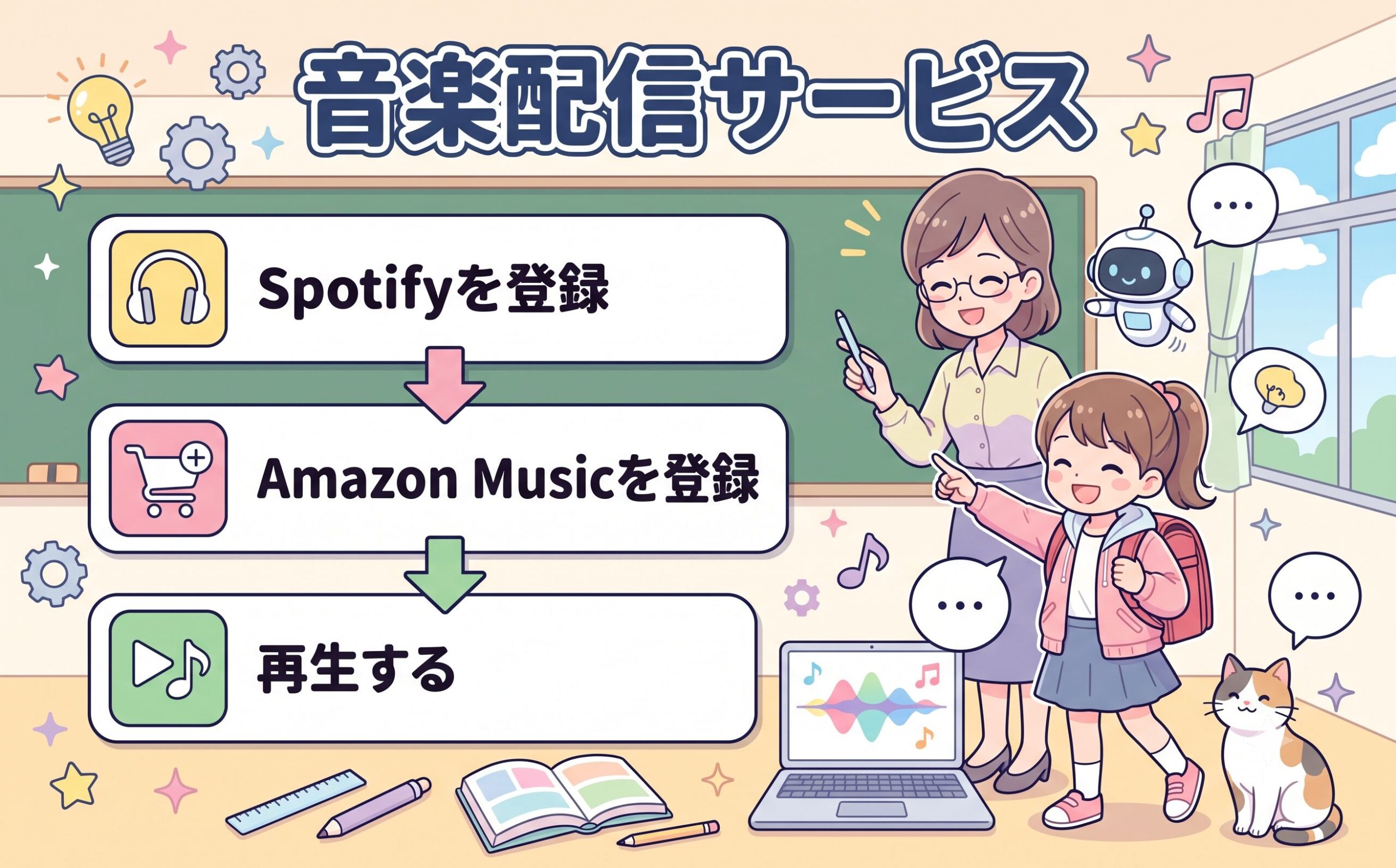
Spotify・Amazon Musicを使う
Chromebookでは、定額制の音楽配信サービスを使って、数百万曲の音楽を好きなだけ聴くことができます。ここではSpotifyとAmazon Musicの基本的な使い方を説明します。
Spotifyをインストール・利用する手順
Amazon Musicの場合
オフライン再生について
Spotifyの有料プランでは、事前に曲をダウンロードしておくと、インターネット接続がない場所でも音楽を再生できます。これは外出先や旅行のときに便利です。ダウンロードはアプリの設定メニューから「オフライン再生」を有効にし、聴きたい曲やプレイリストを長押しして「ダウンロード」を選ぶだけです。
ローカルの音楽・動画ファイルを再生する
USBメモリやクラウドに保存した自分の音楽・動画ファイル(mp3、mp4など)をChromebookで再生することもできます。
ファイルアプリを使って再生する手順
Googleドライブに保存したファイルを再生する
Googleドライブに音楽や動画を保存しておくと、どのChromebookからでもアクセスできます。Googleドライブのファイルを右クリック→「別のアプリで開く」→「Google Play ムービー&TV」(動画の場合)または「Google Playミュージック」(音楽の場合)を選ぶと、クラウド上から直接再生できます。
音量・音質の設定
Chromebookで快適に音楽・動画を楽しむには、音量と音質の設定を整えることが大切です。
Chromebookの全体音量を調整する
各アプリでの音質設定
外付けスピーカーやイヤホンを接続する
Chromebookのスピーカーの音が物足りないときは、Bluetooth対応のワイヤレススピーカーやイヤホンを接続すると、より良い音質で聴くことができます。接続方法は「Chromebookの設定」→「Bluetoothとデバイス」→「Bluetooth」から、接続したいスピーカーを選ぶだけです。
動画や音楽をもっと快適に楽しみたいなら、画面や音質にこだわったChromebookへの買い替えも一つの方法だ。

よくある質問(FAQ)
Q1. Chromebookでは、どの音楽配信サービスが一番簡単に使えますか?
A. YouTubeは最初からアプリがあるので最も簡単です。ただし、Spotifyは無料プランでも十分な量の曲が聴けるため、本格的に音楽を楽しみたい場合はおすすめです。Amazon Musicは、Prime会員なら追加料金がかからないため、お得です。どれを選ぶかは、すでに契約しているサービスやサブスクリプションに合わせて決めるのが良いでしょう。
Q2. インターネット接続がないとき、Chromebookで動画や音楽を見聞きできますか?
A. 事前にダウンロード機能を使って曲や動画を保存しておけば、オフライン再生が可能です。ただし、ストリーミング配信サービス(YouTubeなど)は、ダウンロード機能がないため、事前に動画を保存する必要があります。Google Playムービー&TVは、レンタル作品のオフライン再生をサポートしており、対応作品であればダウンロード後に見ることができます。
Q3. Chromebookで音楽ファイルを再生したとき、音声が出ません。どうしたらいいですか?
A. 以下の手順を試してください。(1)画面右下の時刻をクリックして、音量スライダーが「消音」になっていないか確認します。(2)音量が完全に下がっていないか確認します。(3)別の動画やアプリで音が出るか試して、特定のファイルだけの問題か、Chromebook全体の問題かを判断します。(4)ファイル形式(mp3、wavなど)が対応しているか確認します。対応していない形式の場合は、別のプレイヤーアプリをインストールするか、ファイル形式を変換する必要があります。
Q4. YouTubeで字幕が表示されません。どうしたらいいですか?
A. 動画プレイヤー下部にある「CC」ボタンをクリックしてください。このボタンが有効になっている動画なら、字幕が表示されます。すべての動画に字幕があるわけではないため、字幕が利用できない動画の場合は表示されません。また、スマートフォンやタブレットから見ている場合、字幕のアイコンが異なることもあります。
Q5. Chromebookに接続できるBluetoothスピーカーの選び方は?
A. 選ぶときは以下の点を確認してください。(1)Bluetooth対応であること(ほとんどの現代的なスピーカーが対応しています)。(2)電池持ちが長いモデル(5時間以上が目安)。(3)サイズと重さが持ち運びやすいこと。(4)価格帯(初心者向けなら2000~5000円程度の廉価モデルでも十分です)。(5)実店舗やネット上のレビューを参考に、実際に音を聴いてから決めることをおすすめします。
まとめ
Chromebookは、YouTubeをはじめとする豊富な音楽・動画配信サービスに対応しており、初心者でも簡単に映像コンテンツを楽しめます。定額制サービスの利用、ローカルファイルの再生、音質設定の調整など、基本的な操作さえ覚えれば、毎日の楽しみが一気に広がります。
このガイドで説明した手順を参考に、自分に合ったサービスを選んで、Chromebookでの映像・音声体験を最大限に活用してください。わからないことがあれば、この記事のFAQを再度確認するか、公式ヘルプセンターを参照することをおすすめします。
公式情報
設定や対応状況は更新されるため、Chromebookで使用できるファイル形式と外部デバイス(Google公式)もあわせて確認してください。
あわせて読みたい
ChromebookでZoom・Google Meetを使うビデオ通話ガイドも、Chromebookでの基本操作を広げる際に役立ちます。