

30日チャレンジもついに1週間目、7日目!今日はクロームブックに隠れている「カメラ」を使って、写真を撮る楽しさを発見しよう。
前回は、タッチパッドを指2本で使う方法を覚えましたね。 今回は、Chromebook(クロームブック)に隠された目、「カメラ」を使ってみましょう!
あなたのChromebook(クロームブック)画面の上の方をよく見てみてください。小さな丸いレンズがありませんか? それがカメラです。これを使えば、自分の顔や、育「そだ」てている植物、面白いと思ったものを記録に残すことができます。
さあ、Chromebook(クロームブック)持って、カメラマンに変身です!
今日やること↓
この回の対象:はじめてパソコンをさわるお子さん向けの回です。漢字にはふりがなをつけています。学校や仕事でChromebookを使う方は、9日目からの回がおすすめです。
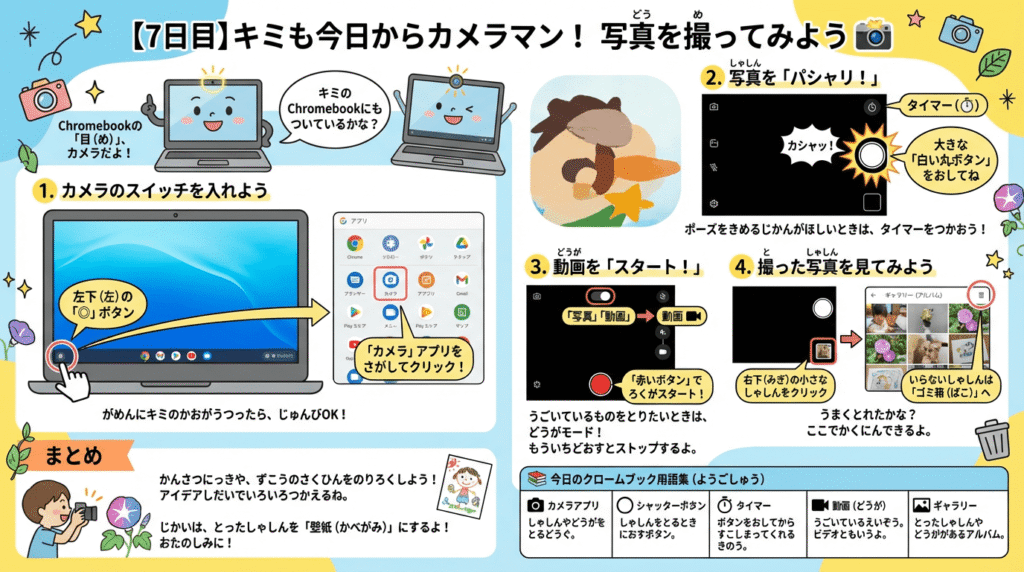
1. カメラのスイッチを入れよう
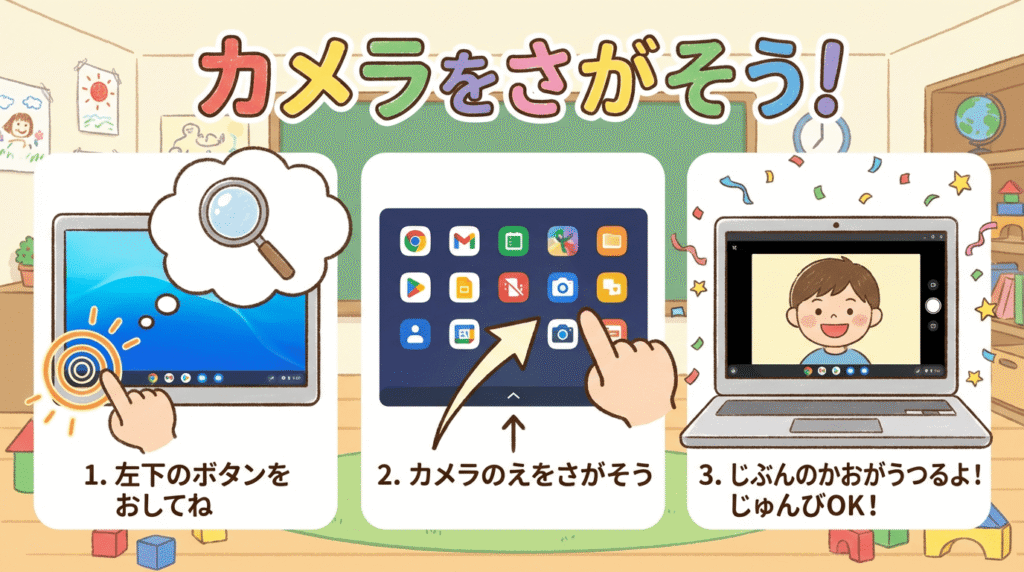
まずは、「カメラ」というアプリを探します。
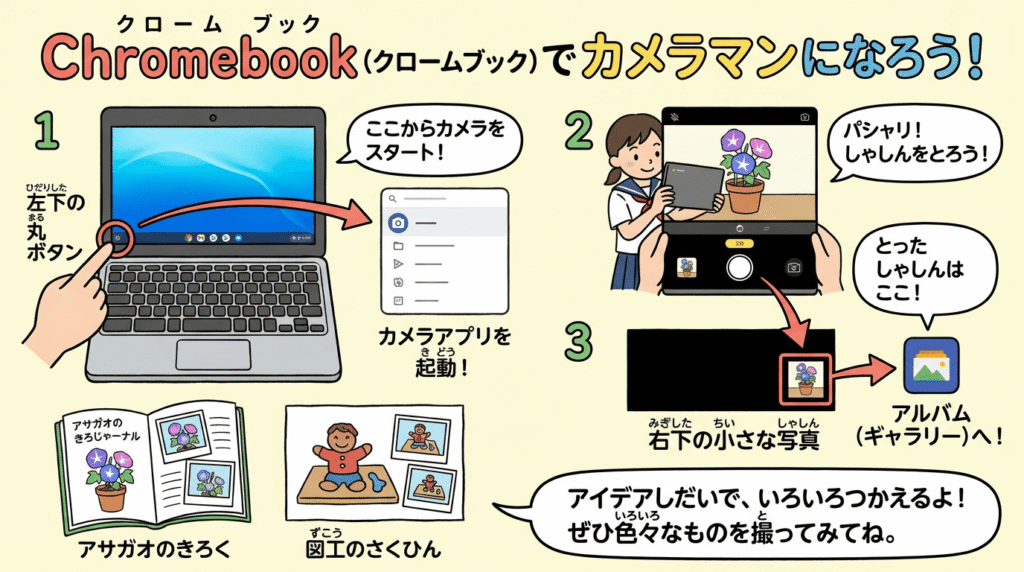
- 画面の左下にある、「◎(二重丸)」のような丸いボタンをクリックします。
- アプリがたくさん並んでいる画面(または、上向きの矢印↑ を押すと出てくる画面の中から、カメラの絵のアイコンを探してクリックします
すると…? 画面にあなたの顔が映りましたか? これで準備OKです!
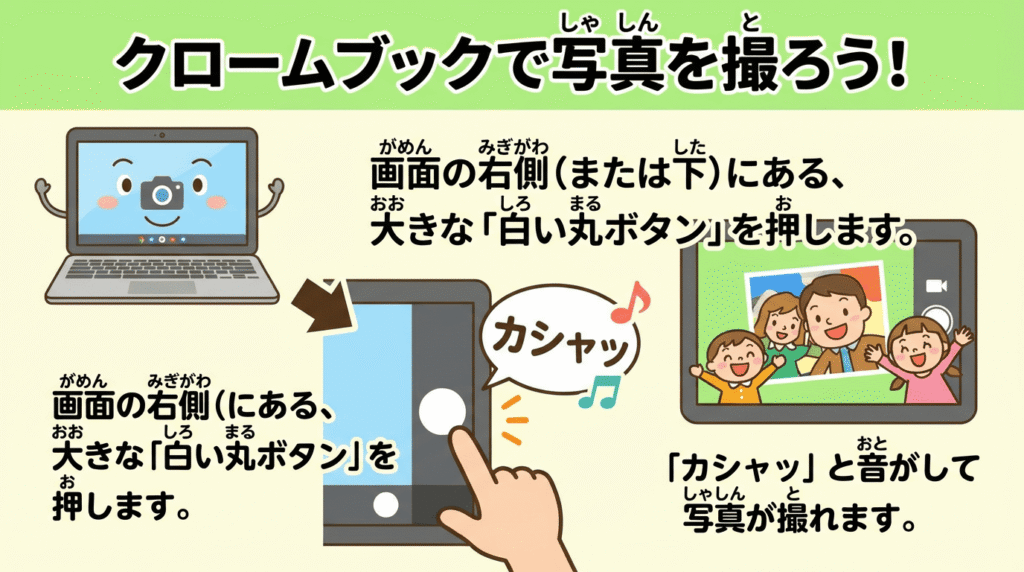
2. 写真を「パシャリ!」(写真モード)
カメラが起動したら、さっそく撮ってみましょう。
- 撮り方: 画面の右側(または下)にある、大きな「白い丸ボタン」を押します。「カシャッ」と音がして写真が撮れます。
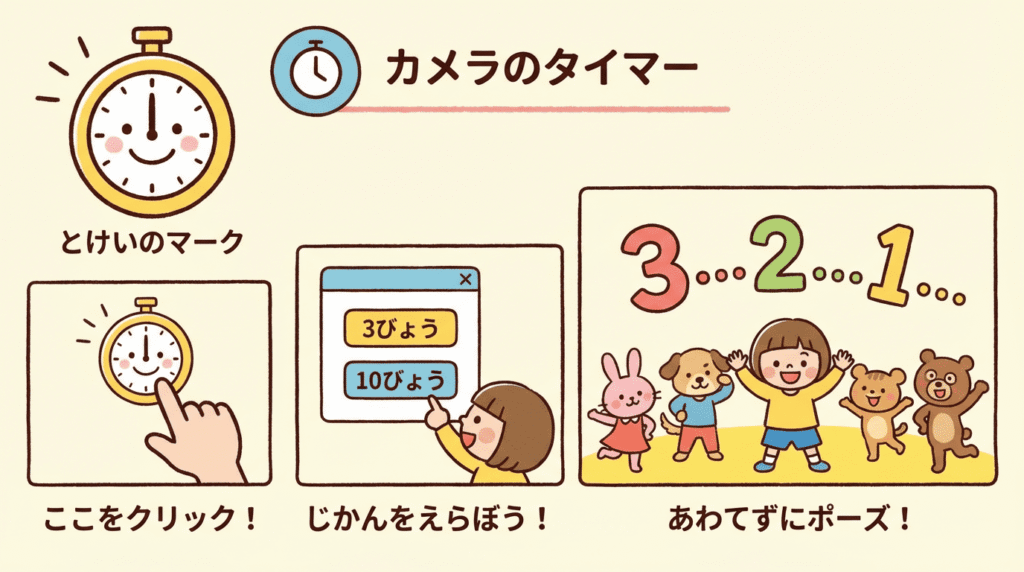
- ポーズを決める時間がほしいとき(タイマー): 画面の上にある時計(とけいのマーク ⏱️ をクリックすると、「3秒」や「10秒」のタイマーをセットできます。ボタンを押してからカウントダウンが始まるので、慌てずにポーズを決められますよ。
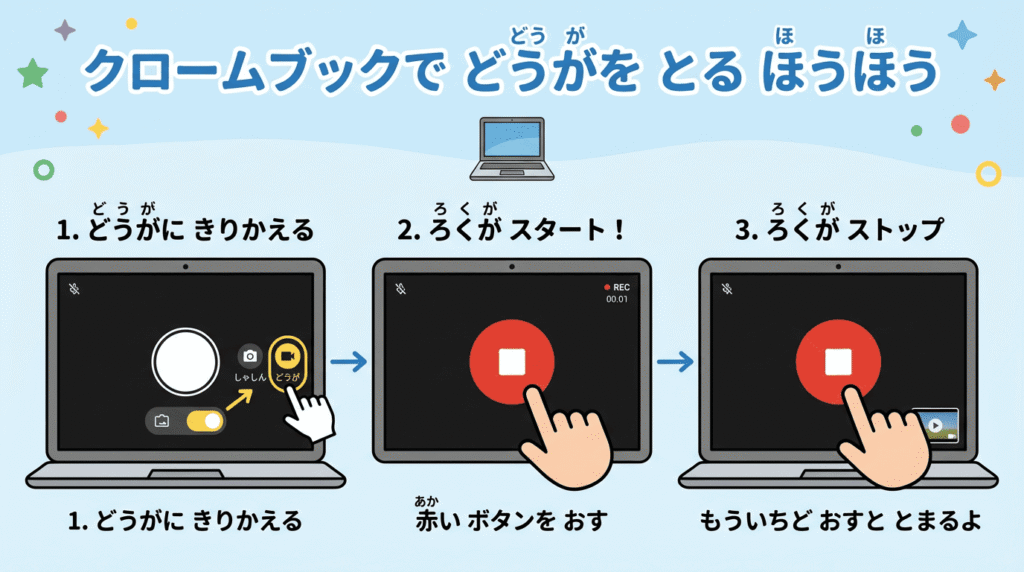
3. 動画を「スタート!」(ビデオモード)
動いているものを撮りたいときは、動画(ビデオ)を使いましょう。
- 切り替え方: 白いボタンの近くに、「写真」「動画」という文字やマークがあります。「動画(またはビデオカメラのマーク)」の方をクリックします。
- 撮り方: 白いボタンが「赤いボタン」に変わります。 これを押すと録画スタート! もう一度押すとストップします。
4. 撮った写真を見てみよう
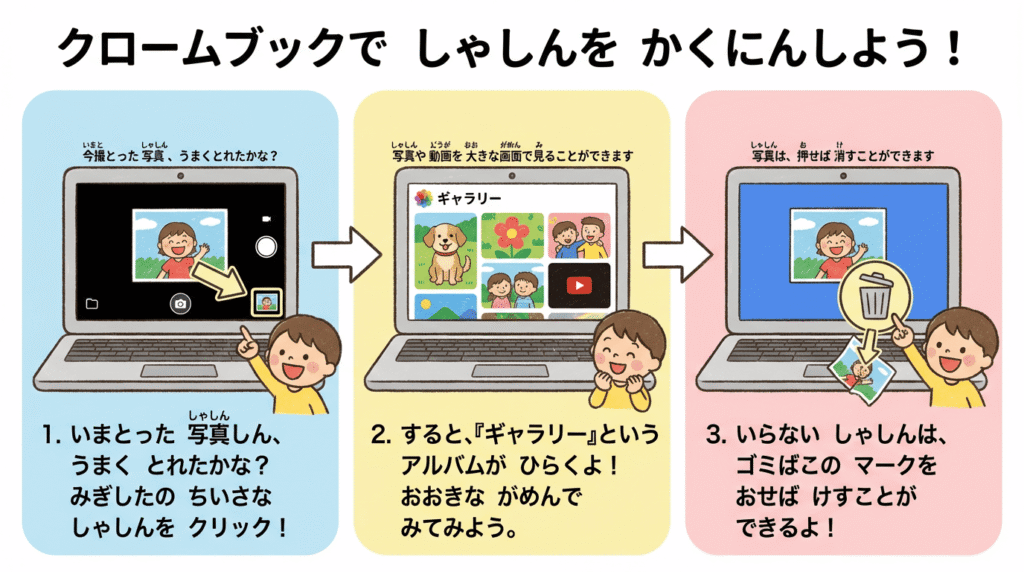
「今撮った写真、うまく撮れたかな?」 確認したいときは、右下にある小さな四角い写真をクリックしてみましょう。
すると、「ギャラリー」というアルバムが開いて、今までに撮った写真や動画を大きな画面で見ることができます。 いらない写真は、ゴミ箱のマークを押せば消すことができます。
まとめ:観察日記にも使えるね
今日は、Chromebook(クロームブック)カメラとして使う方法を覚えました。
- 左下の丸ボタンからカメラアプリを起動!
- 白いボタンで写真をパシャリ!
- 赤いボタンで動画をスタート!
- 右下の小さな写真からアルバム(ギャラリー)へ!
学校で育てているアサガオの写真を毎日撮ったり、図工の作品を記録したり、使い方はアイデア次第です。ぜひ色々なものを撮ってみてくださいね。
次回は、自分で撮った写真や、インターネットで見つけたお気に入りの画像を、Chromebook(クロームブック)の「壁紙」にする方法にチャレンジします。自分だけの特別な画面を作りましょう!
📚 今日のクロームブック用語集
| 言葉 | 意味 |
| カメラアプリ | 写真や動画を撮るための道具。カメラの絵のマークです。 |
| シャッターボタン | 写真を撮るときに押すボタン。画面上の白い丸いボタンのこと。 |
| タイマー | ボタンを押してから少し待ってくれる機能。集合写真などに便利。 |
| 動画 | 動いている映像のこと。ビデオとも言います。 |
| ギャラリー | 撮った写真や動画が保存されているアルバムのこと。 |
じょうずな写真の撮り方
写真をとるときは、手をしっかり固定して、少しの間じっとしていると、ぶれにくくきれいに撮れる。窓の近くなど、明るい場所で撮ると、写真全体がはっきり写りやすい。
撮った写真は、画面の下に出てくる小さな四角い画像(サムネイル)をクリックすると、大きく見ることができる。気に入らなければ、その場ですぐに撮り直せるのもカメラのいいところだ。
友達や家族を撮るときは、「撮ってもいい?」とひとこと聞いてから撮るようにしよう。カメラを使うときのやさしいマナーも、一緒に覚えていこう。
👨👩👧👦 保護者の方へ:カメラ利用の注意点
Chromebookのカメラは手軽で便利ですが、お子様には以下の点についてご指導をお願いします。
- プライバシー: お友達の顔や、家の外の様子など、インターネットに不用意に公開してはいけないものを撮影する際のマナーについて話し合ってください。
- レンズの汚れ: 写真がぼやける場合は、カメラレンズが指紋などで汚れていないか確認し、柔らかい布で拭き取ってください。
カメラは、勉強の記録にも役立つ道具だ。授業でホワイトボードに書かれたことを写真に残したり、自由研究の様子を記録したりと、学びを助ける使い方もたくさんある。ぜひいろいろな場面で活用してみよう。
写真をきれいに残すひと工夫
大事な瞬間を撮り逃したくないときは、シャッターを押す前に一度画面をタップしてピントを合わせておくと、よりくっきりした写真になる。何枚か撮っておいて、いちばん良いものを選ぶのもおすすめの方法だ。
よくあるしつもん
撮った写真はどこに保存される?
「ギャラリー」という写真や動画をまとめておくアプリの中に自動で保存される。あとから見返したいときは、そこを開いてみよう。
まちがえて消してしまった写真はもどせる?
消したばかりであれば、「ごみ箱」というところにしばらく残っていることが多い。そこから元にもどせることがあるので、あわてずに探してみよう。