

はじめまして!
Chromebook(クロームブック)パソコンと仲良くなろう!
このブログは、パソコンをはじめて 触る 君や、もっと パソコンが 上手に なりたい 君の ための 場所だよ。
パソコン、一緒に 練習 しよう!
学校で パソコンの 時間が あるよね。
「もっと 上手に なりたいな」「おうちでも 練習 したいな」そんな君の ために、この ブログを 作ったよ。毎回、新しい ことを 一つずつ 覚えて いこうね。
ゆっくりで いいから、楽しんで やって みよう!
約束
分からない ことが あっても大丈夫!ゆっくり 進めて いこうね。毎回 新らしい お話しが でるから、楽しみに していてね。
それでは、一緒に Chromebook(クロームブック) マスターに なろう!
前回は、カメラで写真を撮る方法を覚えましたね。 お気に入りの写真は撮れましたか?
今回は、その写真や、Chromebook(クロームブック)にもともと入っているきれいな画像を使って、パソコンの「机の模様」…つまり「壁紙」を変えてみましょう。
壁紙を変えると、Chromebookを開くたびに楽しい気分になれますよ。さあ、自分だけのデザインに着せ替えです!
この回の対象:はじめてパソコンをさわるお子さん向けの回です。漢字にはふりがなをつけています。学校や仕事でChromebookを使う方は、9日目からの回がおすすめです。
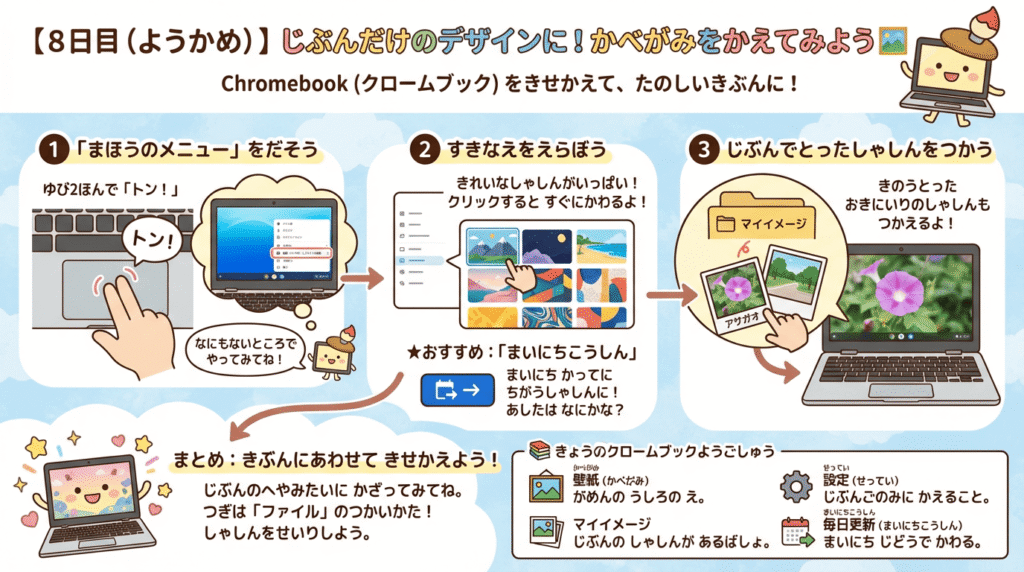
1. 「魔法のメニュー」を出そう
まずは、壁紙を変えるための設定画面を開きます。 一昨日おぼえた、タッチパッドの魔法「右クリック」を使いますよ!
- アプリを何も開いていない、最初の画面(デスクトップ)を表示します。
- アイコン(絵のマーク)がない、何もないところで、タッチパッドを「指2本でトン!」とたたきます。
- 出てきたメニューの中から、「壁紙とスタイルを設定」という文字を探してクリックします。

2. 用意されている画像から選ぶ
設定画面が開くと、きれいな写真がたくさん並んでいます。 Googleが用意してくれた、世界中の景色やアート作品です。
- 気になった四角い写真をクリックしてみましょう。
- すると、すぐに背景が変わります!
- 「風景」「アート」などのグループを選ぶと、もっとたくさんの写真が出てきます。
★おすすめ機能:「毎日更新」 グループを開いたとき、左上にある「毎日変更」というボタンを押すと、Chromebookが毎日勝手に違う写真に着せ替えてくれます。明日はどんな写真かな?と楽しみになりますよ。
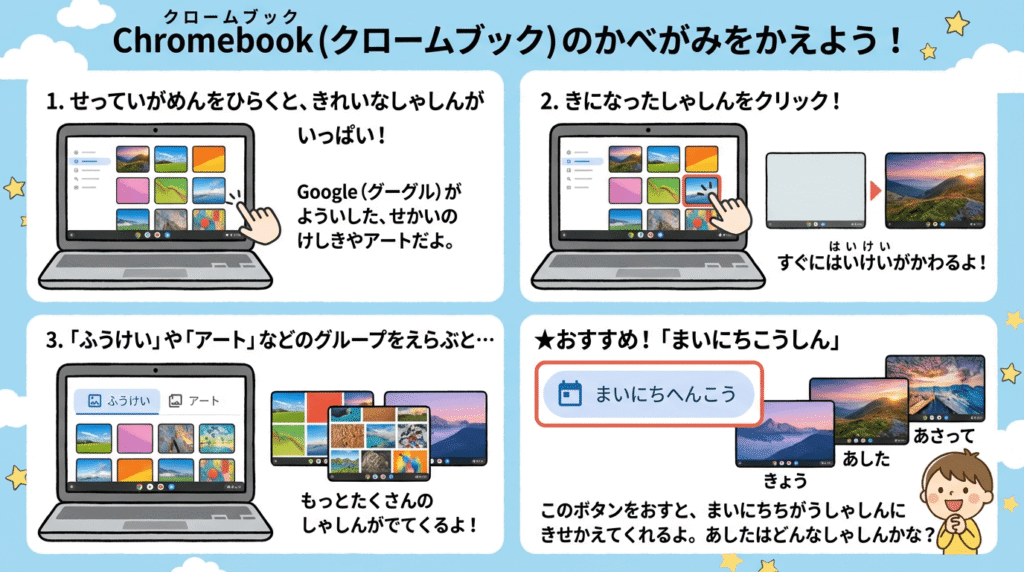
3. 自分で撮った写真を使う
昨日カメラで撮った、世界に一枚だけの写真を使うこともできます。
- 壁紙の画面で、左側(または下の方)にある「マイイメージ」という場所をクリックします。
- 昨日撮った写真が並んでいるはずです。
- 壁紙にしたい写真をクリックします。
これで、あなたの撮ったアサガオや、お気に入りの場所が、いつでも画面で見られるようになりました!
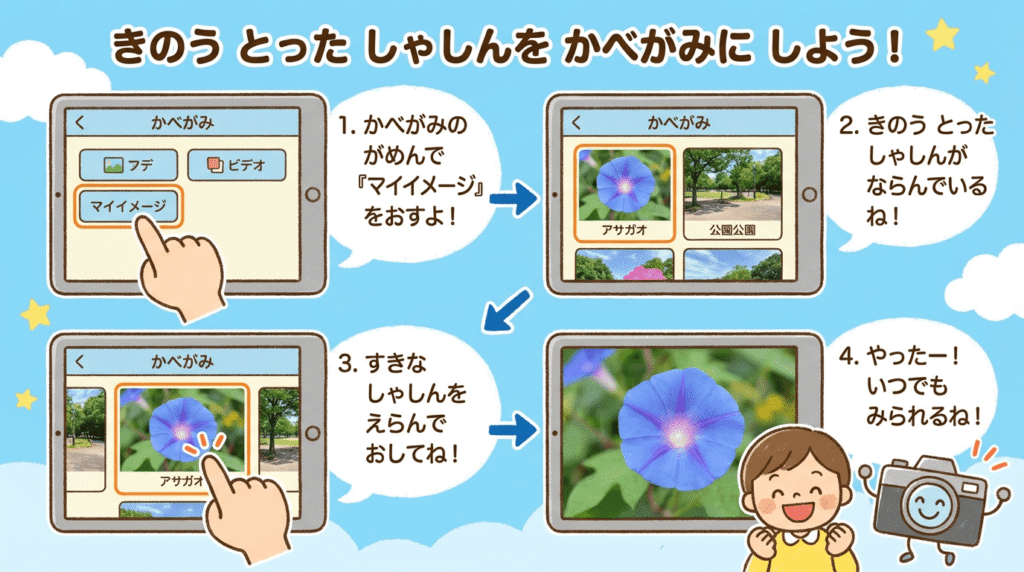
まとめ:気分に合わせて着せ替えよう
今回は、(こんかい)Chromebookの見た目を変える方法を覚えました。
- デスクトップで「指2本トン(右クリック)」!
- 「壁紙を設定」を選ぶ!
- 好きな画像をクリック!
自分の部屋に好きなポスターを貼るみたいに、Chromebookも好きな写真で飾ってみてください。 気分を変えたいときに、サッと変えられると楽しいですよ。
次回は、Chromebookの頭の中を整理整頓する「ファイル」の使い方にチャレンジします。撮った写真を整理する方法を学びましょう!
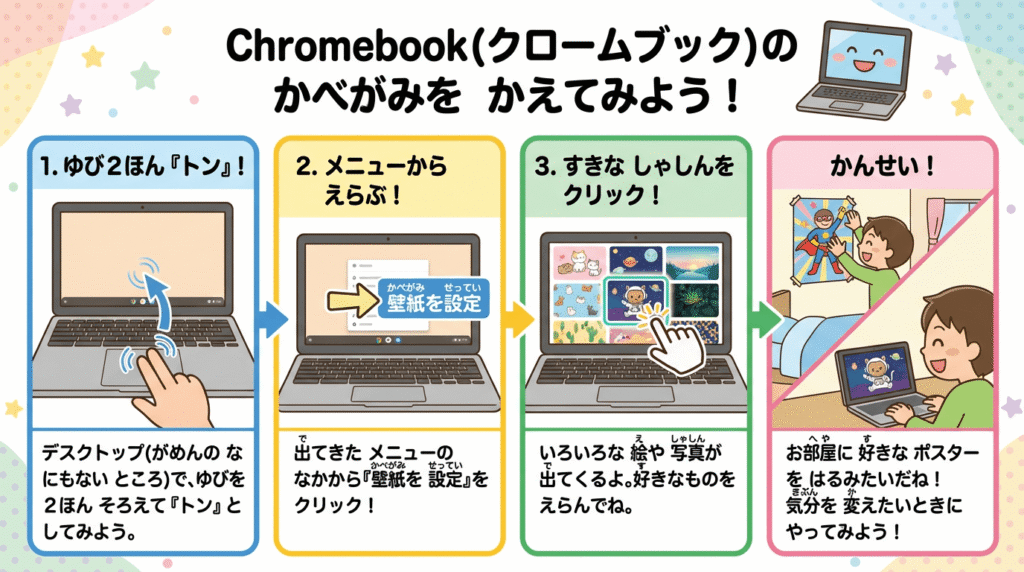
📚 今日のクロームブック用語集
| 言葉 | 意味 |
| 壁紙 | デスクトップの背景に表示される画像のこと。「背景」とも言います。 |
| 設定 | パソコンの動きや見た目を、自分好みに変えること。 |
| マイイメージ | 自分で撮ったり、保存したりした画像が入っている場所。 |
| 毎日更新 | 壁紙を毎日自動で違うものに変えてくれる機能。 |
👨👩👧👦 保護者の方へ:画像のダウンロードについて
お子様が操作に慣れてくると、インターネットで見つけた好きなキャラクターの画像などを壁紙にしたがることがあります。 その際は、以下の点についてお話し合いをお願いします。
- 著作権: 個人の範囲で楽しむのは大丈夫ですが、勝手にインターネットに再配布してはいけないこと。
安全なサイト: 画像を探すときに、怪しい広告をクリックしたり、危険なファイルをダウンロードしたりしないように注意すること。(ご家庭のルールとして「画像のダウンロードはおうちの人と一緒に」と決めるのも有効です。)
自分だけの壁紙をもっと楽しもう
壁紙はいつでも何度でも変えられるので、気分によって変えてみるのも楽しい。朝は元気が出る明るい写真、夜は落ち着いた色の壁紙、というように使い分けている人もいる。
インターネットで探した画像を使いたいときは、画像の上で指を長押しすると「画像をダウンロード」というメニューが出てくることが多い。保存した画像は、これまでと同じ手順で壁紙に設定できる。
テーマの色を変えると、壁紙だけでなく、メニューのボタンや文字の色まで一緒に変わることもある。いろいろな組み合わせを試して、自分らしい画面を見つけてみよう。
スクリーンセーバーも楽しもう
壁紙のほかに、しばらく操作しないときに表示される「スクリーンセーバー」も設定で変えられることがある。好きな写真をスライドショーのように流せる設定もあるので、時間があるときに探してみよう。
よくあるしつもん
自分で撮った写真を壁紙にすることもできる?
できるよ。「ギャラリー」に保存してある写真の中から、好きなものを壁紙に選べる。自分だけの特別な画面にしてみよう。
壁紙を変えると、速さが遅くなったりしない?
しないから安心してほしい。壁紙を変えるのは見た目だけの変更なので、Chromebookの動きが遅くなることはないよ。