
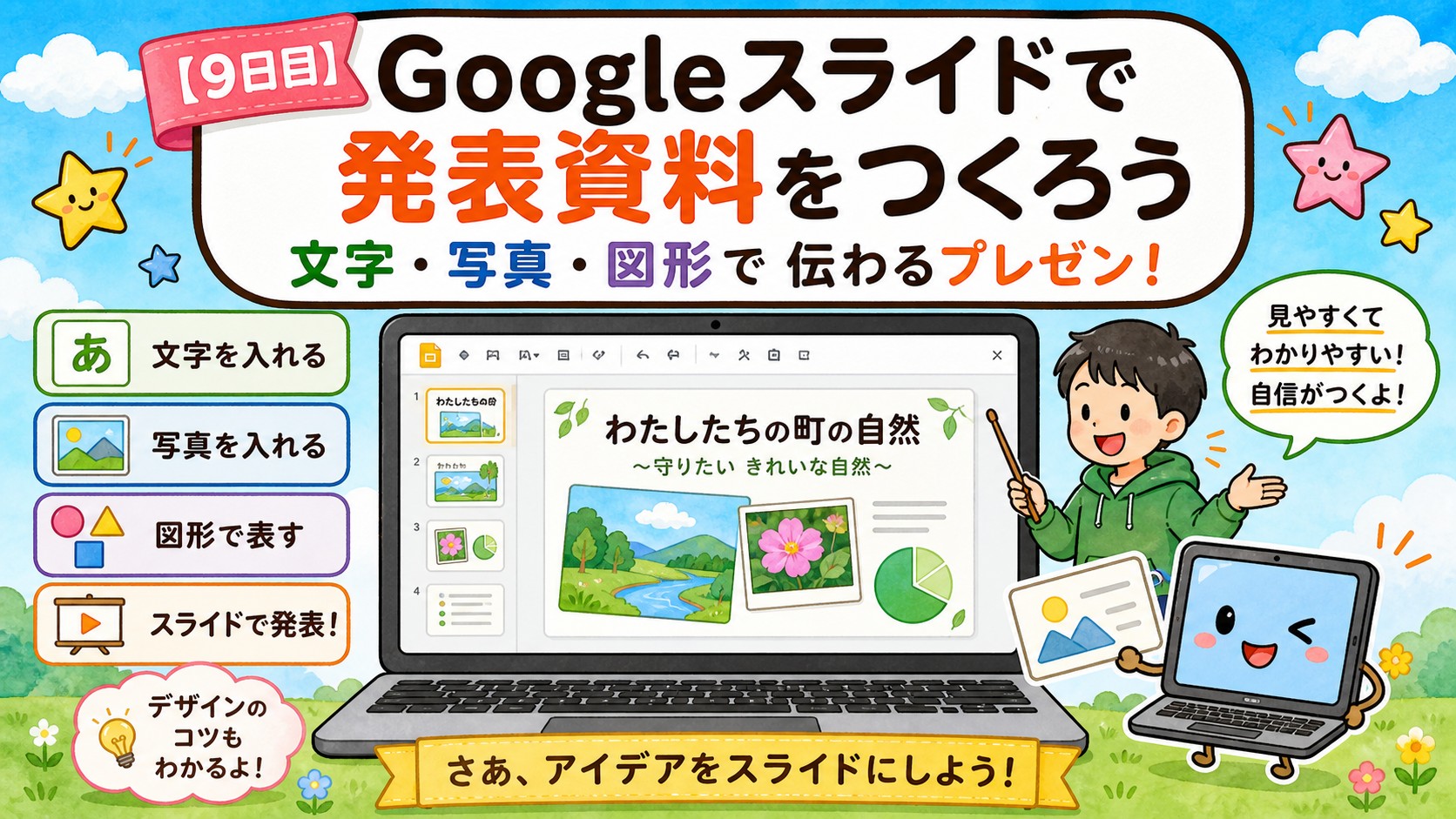
先生、授業で「子どもたちに見てもらいながら説明したい」と思ったことはありませんか?そんなときに大活躍するのが「Googleスライド」です。Chromebookでかんたんに発表資料が作れて、自動で保存されるので、「保存するのを忘れた!」という心配もありません。今日は、はじめての先生でも安心して使えるように、基本から丁寧にご紹介します。
この回の対象:学校や家庭でChromebookを使う先生・保護者の方向けの回です。はじめてパソコンをさわるお子さんは、1日目から始めてください。
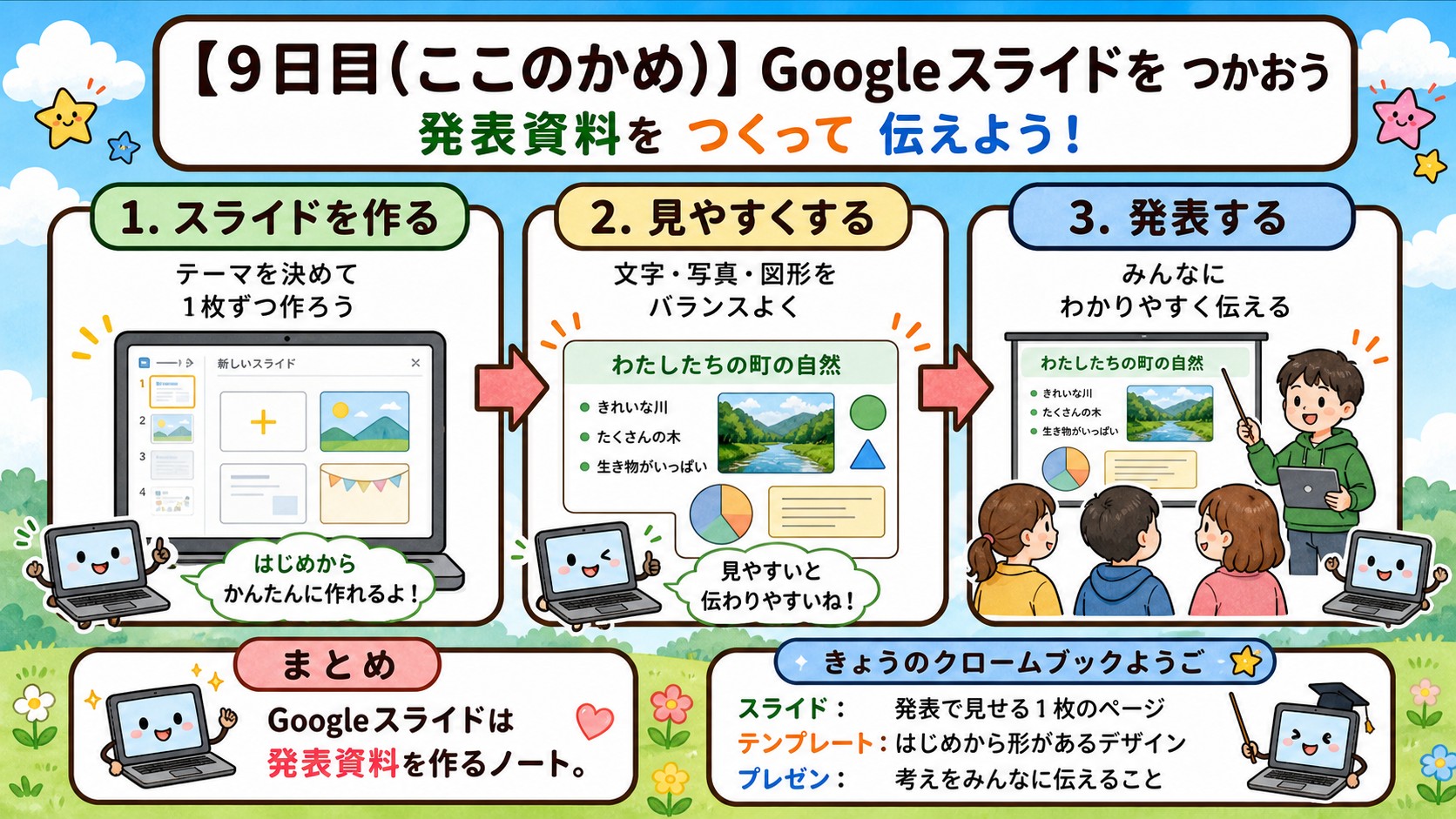
Googleスライドってどんなもの?
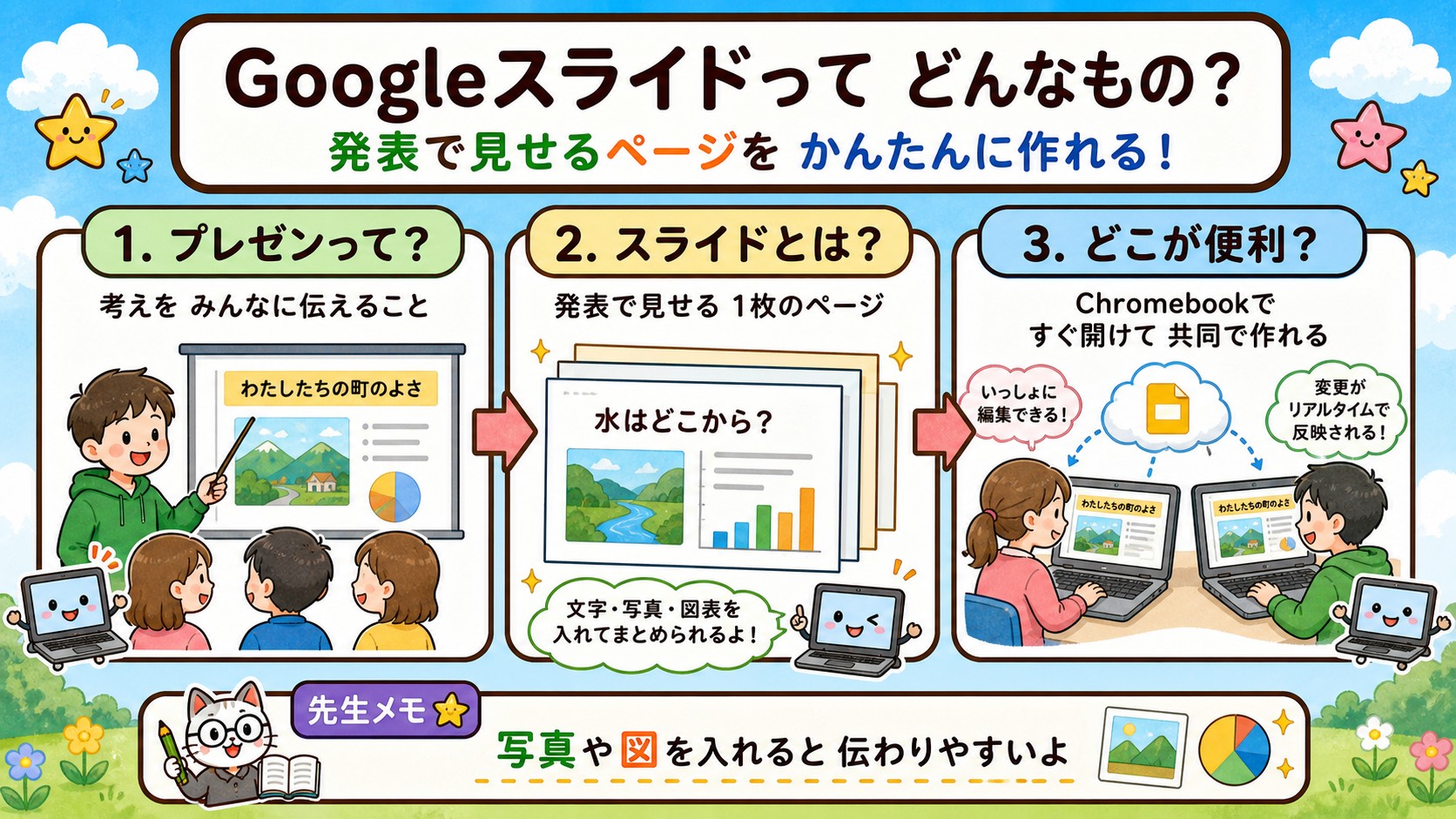
プレゼンテーションって何だろう?
「プレゼンテーション」とは、相手に情報を見せながら伝えることです。テレビのニュースで画面に地図や数字が出てきますよね?あれもスライドの一種です。授業で「今日のめあて」「内容の説明」「まとめ」などをスライドで見せると、子どもたちが理解しやすくなります。Googleスライドは、このプレゼンテーション資料を作るGoogleの無料ツールです。Googleアカウントがあればすぐにはじめられます。
パワーポイントとどうちがうの?
「パワーポイント」(Microsoft PowerPoint)を知っている先生も多いでしょう。Googleスライドはパワーポイントととてもよく似ていますが、3つの大きなちがいがあります。
① 無料で使える:追加のソフトを買う必要がありません。
② どこからでも開ける:インターネットにつながっていれば、学校でも家でも同じファイルを開けます。
③ 自動保存:作業中に自動的に保存されるので、うっかりデータが消えてしまうことがありません。
また、パワーポイントで作ったファイルをGoogleスライドで開くこともできるので、以前の資料も活用できます。
はじめてのGoogleスライド:基本操作
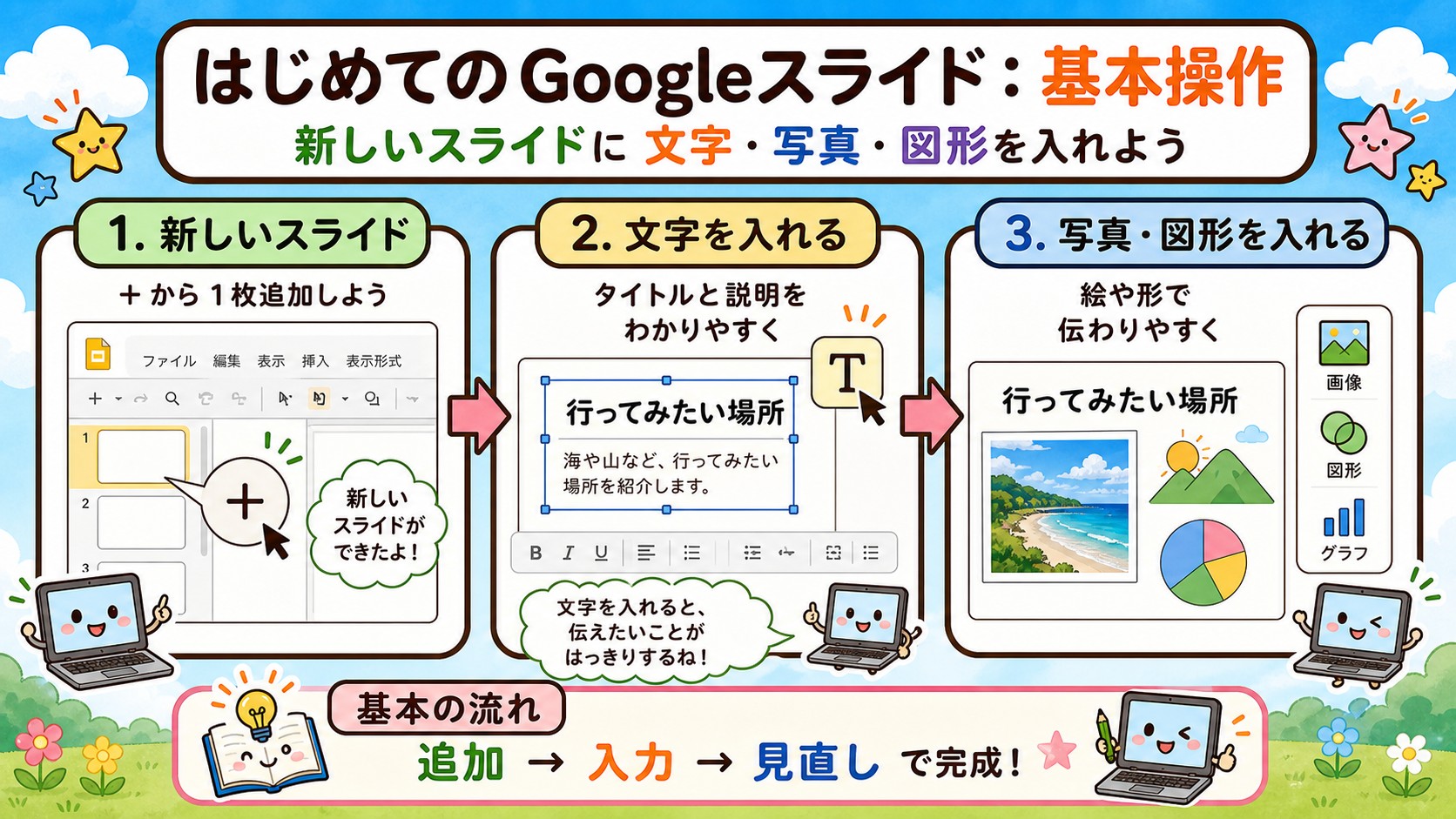
新しいスライドを作ってみよう
では、実際にGoogleスライドを開いてみましょう。Chromebookでは、いくつかの方法で起動できます。
もっともかんたんな方法は、Chromeブラウザで「slides.google.com」と入力してアクセスすることです。または、Googleドライブ(drive.google.com)を開いて、左上の「+新規」ボタンから「Googleスライド」を選んでも作れます。
新しいスライドが開いたら、まず「タイトル」の部分をクリックして、授業のタイトルを入力してみましょう。「今日の理科の授業」などと入力するだけで、もう1枚めのスライドの完成です。2枚めのスライドを追加するには、左側のスライド一覧の下で右クリック→「新しいスライド」を選ぶだけです。とてもかんたんですよ。
文字・写真・図形を入れてみよう
スライドに文字や写真を入れてみましょう。
文字を入れるには:
上のメニューバーから「挿入」→「テキストボックス」をクリックし、スライドの好きな場所をドラッグして文字を入力します。
写真を入れるには:
「挿入」→「画像」から「パソコンからアップロード」を選ぶと、Chromebookに保存した写真を使えます。「ウェブを検索」を選ぶと、インターネットから写真を探して直接入れることもできます(著作権に注意しましょう)。
図形を入れるには:
「挿入」→「図形」から丸や四角などを選べます。矢印で説明の流れを示したりするのに便利です。
先生の授業に役立つスライドの作り方
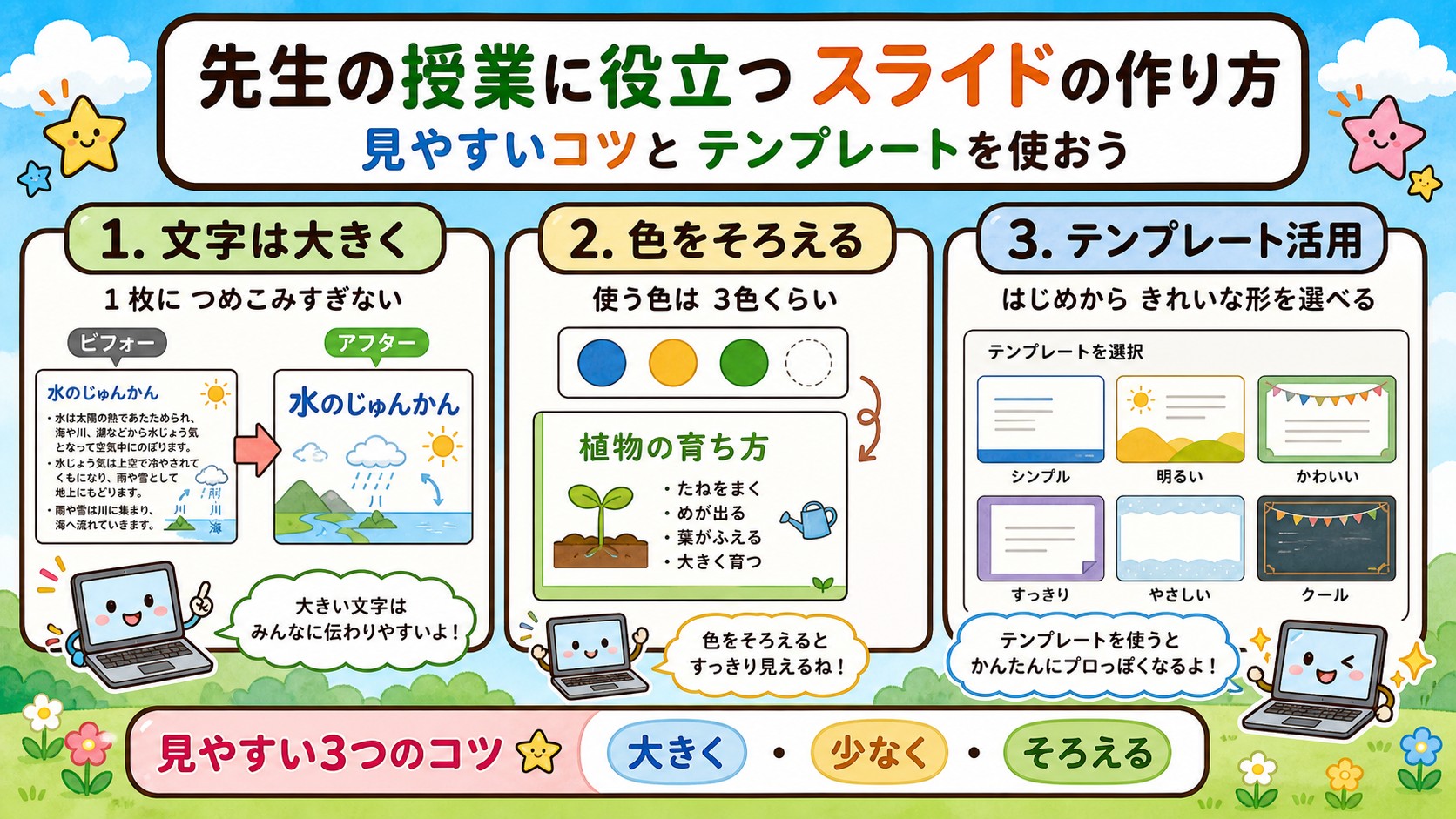
見やすいスライドの3つのコツ
スライドを作るときに意識すると良いポイントを3つ紹介します。
コツ① 文字は少なく、大きく
1枚のスライドに情報を詰め込みすぎると読みにくくなります。大切な言葉だけを書き、文字サイズは24ポイント以上にしましょう。
コツ② 色は3色まで
たくさんの色を使うと見づらくなります。背景は白か薄い色にして、文字は濃い色にすると読みやすいです。
コツ③ 画像を活用する
写真やイラストを入れると子どもたちの目を引きやすくなります。「いらすとや」などの無料イラストサイトを活用するのもおすすめです。
テンプレートを活用すればもっとかんたん
「デザインが苦手…」という先生には、テンプレートが強い味方です。Googleスライドには、最初からきれいにデザインされたひな形(テンプレート)が多数あります。
新しいプレゼンテーションを作るとき、「テンプレートギャラリー」をクリックすると様々なデザインが表示されます。「教育」カテゴリには授業にぴったりのものもあります。テンプレートを選んで、文字を自分の授業の内容に書き換えるだけで、プロのようなスライドが完成します。毎回ゼロから作らなくてよいので、授業準備の時間も大きく短縮できますよ。
生徒といっしょにGoogleスライドを使おう
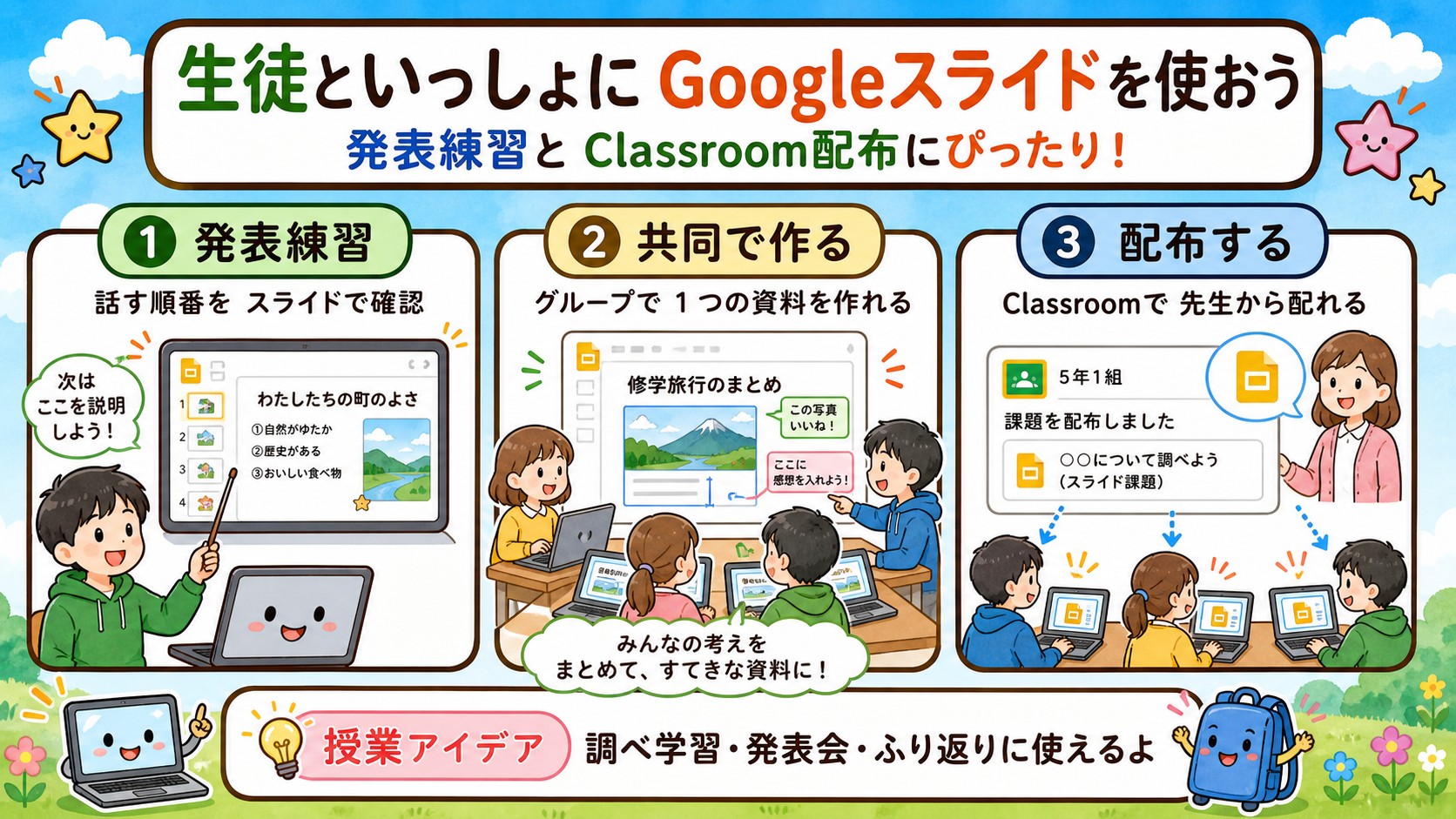
子どもの発表練習に最適!
Googleスライドは先生だけでなく、子どもたちにも使ってもらえます。「調べ学習の発表」に活用してみましょう。
例えば「調べたこと」「分かったこと」「感想」の3枚のスライドで発表をまとめる課題は、低学年でも取り組みやすいです。スライドを作ることで「情報を整理する力」も育てられます。また、完成したスライドを画面に映してクラスで発表すれば、話す力の練習にもなります。プリントを配るよりも、子どもたちにとって楽しい発表の場になりますよ。
Google Classroomと連携して配布しよう
Googleスライドで作った授業資料は、Google Classroomを使って全員に配布できます(Google Classroomは15日目にくわしく紹介します)。
「全員が同じスライドを見る」「各自がコピーして書き込む」など、用途に合わせて選べます。例えば、先生が問題を書いたスライドを生徒ごとにコピーして配布すると、子どもたちは自分のスライドに答えを書き込んで提出できます。プリントを印刷する手間が省けて、環境にもやさしいですよ。
まとめ
今日は、Googleスライドの基本から授業での活用方法まで紹介しました。テンプレートを使えば、デザインが苦手な先生でもすぐにきれいなスライドが作れます。まずは今日の授業のめあてを1枚のスライドに書いてみることから始めてみてください。明日は、Googleドライブを使ったファイル管理と共同編集についてご紹介します。お楽しみに!
📚 小学生のためのクロームブック用語集
この回に出てくる新しい言葉の意味をまとめました。
| 言葉 | 意味 |
|---|---|
| Googleスライド | 発表に使う資料を作るための道具です。文字や写真を入れて、順番に見せることができます。 |
| スライド | 発表で1枚ずつ見せるページのことです。紙しばいの1枚のようなものです。 |
| プレゼン | 自分の考えや調べたことを、みんなにわかりやすく伝える発表のことです。 |
| レイアウト | 文字や写真をどこに置くかという、見た目のならべ方です。 |
| テーマ | スライド全体の色や形をそろえるためのデザインセットです。 |
| 共有 | 作った資料を先生や友だちが見られるようにすることです。 |
よくある質問
Q. スライドのテンプレートは自分で作ることもできますか?
A. できます。「スライド」メニューの「テーマを編集」から、学級独自のテンプレートを作成できます。学年やクラスで統一したデザインを1つ作っておくと、子どもたちも毎回同じ手順で発表資料を作れるようになり、指導もしやすくなります。
Q. スマートフォンやタブレットからもGoogleスライドを編集できますか?
A. 編集できます。Google スライドのアプリをスマホやタブレットに入れれば、Chromebookで作った資料の続きを自宅のタブレットで仕上げる、といった使い方も可能です。ただし細かいレイアウト調整はChromebookの大きな画面のほうが作業しやすいです。
Q. 発表中に音声を録音することはできますか?
A. Googleスライド単体には録音機能はありませんが、各スライドに音声ファイルを挿入して自動再生させることは可能です。発表の練習を録音して聞き返す活動にも応用できます。
Q. 保存を忘れて閉じてしまったらどうなりますか?
A. Googleスライドは入力するたびに自動でクラウドに保存されるため、うっかり閉じてしまっても次に開いたときにそのまま続きから編集できます。紙の資料のように「保存し忘れて消えてしまった」という心配はありません。