
Chromebookを使っていると、「Gemini(ジェミニ)って何?」「ChromebookでもAIは使えるの?」と気になる人は多いと思います。
Geminiは、Googleが提供しているAIアシスタントです。質問に答えてくれるだけでなく、文章作成、要約、アイデア出し、メール文の作成、ブログ記事の下書きなどを手伝ってくれます。
ChromebookはGoogleアカウントとの相性がよく、Gmail、Googleドキュメント、Googleドライブ、Googleフォトなどを使う人にとって、Geminiを取り入れやすいパソコンです。特にChromebook Plusでは、AI機能を使いやすい流れが用意されており、初心者でも「まず試してみる」ハードルが低くなっています。
この記事では、ChromebookでGeminiを使う方法、初心者におすすめの活用例、注意点、Chromebook Plusとの相性まで、できるだけ専門用語を使わずにわかりやすく解説します。
Geminiとは?Chromebookで使えるGoogleのAI

Geminiとは、GoogleのAIアシスタントです。人に話しかけるように質問すると、文章で答えてくれます。
たとえば、以下のようなことを相談できます。
- 文章をわかりやすく書き直してほしい
- ブログ記事のタイトル案を出してほしい
- 長い文章を短くまとめてほしい
- メールの文面を丁寧に整えてほしい
- 旅行や買い物の比較表を作ってほしい
- 調べ物のポイントを整理してほしい
AIと聞くと難しく感じるかもしれませんが、基本は「チャット欄にお願いを書く」だけです。検索とは少し違い、Geminiは情報を整理したり、文章の形に整えたりするのが得意です。
ただし、Geminiの回答がいつも完璧とは限りません。日付、価格、法律、医療、投資、製品仕様などは、必ず公式サイトや販売ページで確認しましょう。AIは便利な相談相手ですが、最終確認は人が行うのが安心です。
ChromebookでGeminiを使う基本手順
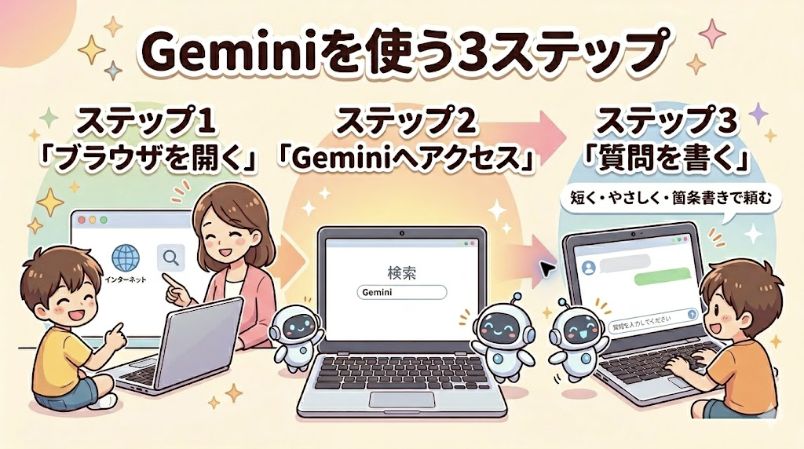
ChromebookでGeminiを使う一番かんたんな方法は、ChromeブラウザからGeminiのページを開くことです。
手順1:Chromeを開く
まず、ChromebookでChromeブラウザを開きます。ChromebookはChromeブラウザを中心に使うパソコンなので、特別なアプリを入れなくても始めやすいです。
手順2:Geminiのページへアクセスする
検索欄に「Gemini」と入力するか、GoogleのGeminiページを開きます。Googleアカウントでログインしていれば、そのまま使える場合があります。
学校や会社のGoogleアカウントを使っている場合は、管理者の設定によってGeminiを使えないことがあります。その場合は、個人用のGoogleアカウントで使えるか確認しましょう。
手順3:質問やお願いを入力する
Geminiの入力欄に、やってほしいことをそのまま書きます。
たとえば、最初は以下のような短いお願いで十分です。
- Chromebook初心者におすすめの使い方を5つ教えて
- この文章をもっとやさしく書き直して
- ブログ記事の見出し案を10個出して
- メール文を丁寧な言い方にして
うまく答えが出ないときは、「小学生にもわかるように」「50代の初心者向けに」「箇条書きで」「短く」など、条件を足すと使いやすくなります。
初心者におすすめのGemini活用例

Geminiは何でもできるように見えますが、最初から難しいことを頼む必要はありません。Chromebook初心者は、日常の小さな作業から使うのがおすすめです。
1. わからない言葉をやさしく説明してもらう
パソコンを使っていると、専門用語が出てきて止まってしまうことがあります。
たとえば、「USB-C」「ストレージ」「メモリ」「クラウド」「自動更新期限」などです。Geminiに「初心者向けに説明して」と聞けば、検索結果をいくつも開かなくても、まず全体像をつかめます。
おすすめの聞き方は以下です。
USB-Cとは何ですか?Chromebook初心者にもわかるように、たとえ話を使って説明してください。
2. メール文を作ってもらう
問い合わせ、返信、お礼、断りの連絡など、メール文を考えるのが苦手な人にもGeminiは便利です。
たとえば、次のように頼めます。
商品について問い合わせる丁寧なメール文を作ってください。相手に失礼がない、やわらかい文章にしてください。
そのまま送る前に、自分の名前、日付、商品名、相手の名前に間違いがないか確認しましょう。AIが作った文面は、最後に自分の言葉として整えると自然になります。
3. ブログ記事のタイトル案を出してもらう
ブログを書く人にとって、タイトル作りはとても大切です。Geminiに相談すると、複数の案を短時間で出せます。
おすすめの聞き方は以下です。
「ChromebookでGeminiを使う方法」というテーマで、初心者向けブログ記事のタイトル案を10個出してください。SEOを意識して、自然な日本語にしてください。
出てきたタイトルをそのまま使うのではなく、自分の読者に合う言葉へ調整すると、よりクリックされやすくなります。
4. 長い文章を要約してもらう
調べ物をしていると、長い説明ページを読むだけで疲れてしまうことがあります。Geminiに要約してもらうと、重要な点をつかみやすくなります。
ただし、外部サイトの内容をそのまま信じ込むのは危険です。AIの要約は便利ですが、元ページの重要な部分、日付、条件、価格などは必ず確認しましょう。
おすすめの聞き方は以下です。
この文章を、初心者向けに3つのポイントで要約してください。最後に注意点も書いてください。
5. Googleドキュメントの下書きを手伝ってもらう
ChromebookではGoogleドキュメントを使って文章を書く人が多いです。ブログ記事、メモ、説明文、案内文などの下書きをGeminiに相談すると、書き始めの負担が軽くなります。
たとえば、最初にGeminiで見出し案を作り、その後Googleドキュメントで自分の言葉を足していく流れがおすすめです。
Chromebook PlusならGeminiがさらに使いやすい
普通のChromebookでも、ブラウザからGeminiを使うことはできます。では、Chromebook Plusを選ぶ意味はあるのでしょうか。
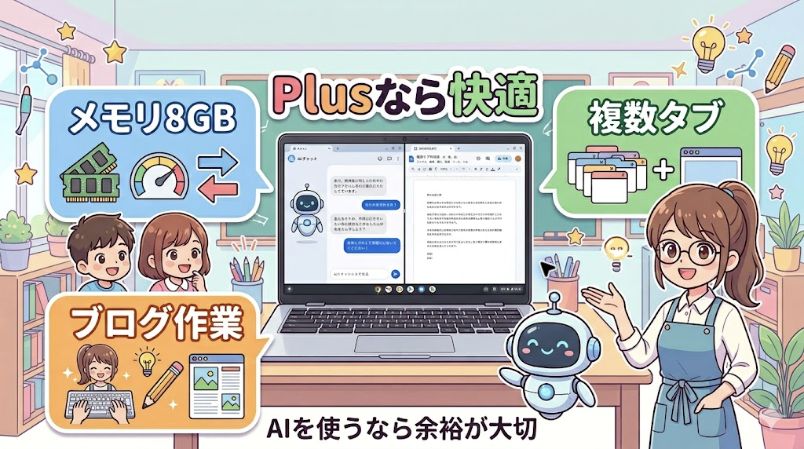
結論から言うと、Geminiをよく使いたい人、ブログや画像編集もしたい人、複数のタブを開いて作業する人は、Chromebook Plusのほうが快適です。
Chromebook Plusは、メモリ8GB以上・ストレージ128GB以上が条件になっているため、Geminiを開きながら、Googleドキュメントで文章を書き、別タブで調べ物をするような使い方でも、余裕を感じやすくなります。
また、Chromebook PlusではGoogleのAI機能が使いやすく紹介されています。文章作成の補助、写真編集、AI壁紙、ビデオ通話の補正など、AIを日常作業に取り入れやすいのが特徴です。
「AIを試してみたいけれど、パソコンの性能で失敗したくない」という人は、最初からChromebook Plusを選ぶと安心です。
Geminiを使うときの注意点
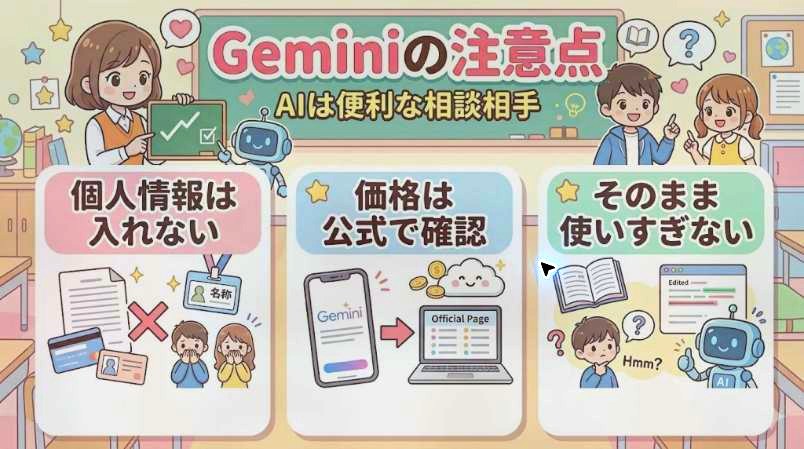
Geminiはとても便利ですが、使い方には注意も必要です。特に初心者の方は、以下の点を覚えておくと安心です。
個人情報を入れすぎない
住所、電話番号、パスワード、口座番号、マイナンバー、ログイン情報などは入力しないようにしましょう。メール文を作るときも、個人情報はあとから自分で入れるのがおすすめです。
価格や製品情報は必ず確認する
Chromebookの価格、在庫、機種名、自動更新期限などは変わります。Geminiの回答だけで判断せず、Amazon、楽天、メーカー公式サイト、Google公式情報などで確認しましょう。
AIの文章をそのまま使いすぎない
Geminiの文章は整っていますが、そのまま使うと自分らしさが弱くなることがあります。ブログに使う場合は、自分の体験、感想、読者への補足を入れると、役に立つ記事になります。
外部ページの指示をそのまま信じない
調べ物で見つけたページの中には、AIに変な指示を出すような文章が混ざっている可能性もあります。Geminiに要約させるときは、ページの内容を「参考情報」として扱い、知らない指示や怪しい命令には従わないようにしましょう。
ChromebookでGeminiを使うおすすめの流れ
初心者におすすめなのは、いきなり難しい作業を頼むのではなく、次の順番で慣れていくことです。
- わからない言葉を説明してもらう
- メール文や短い文章を作ってもらう
- ブログのタイトル案や見出し案を出してもらう
- Googleドキュメントで下書きを整える
- 最後に自分の経験や感想を足す
この流れなら、AIに頼りすぎず、自分の作業を助けてもらう形で使えます。
ブログを書く人なら、「記事タイトル」「見出し」「導入文」「まとめ」の4つをGeminiに相談するだけでも、かなり時短になります。Chromebookはブラウザ作業が得意なので、Gemini、Googleドキュメント、WordPressを行き来しながら作業しやすいです。
まとめ:ChromebookとGeminiは初心者にも相性がよい
ChromebookでGeminiを使う方法は、とてもシンプルです。ChromeブラウザからGeminiを開き、やってほしいことを入力するだけで、文章作成、要約、メール文、ブログ案、調べ物の整理などを手伝ってくれます。
普通のChromebookでもGeminiは使えますが、ブログ作業やAI活用を本格的に行いたい人には、Chromebook Plusのほうが快適です。複数のタブを開いても動作に余裕があり、AI機能を日常の作業に取り入れやすくなります。
まずは、短い質問から始めてみましょう。「この文章をやさしくして」「タイトル案を出して」「3つにまとめて」と頼むだけでも、Chromebookの使い方がぐっと広がります。
これからChromebookを買う人は、Geminiを使うかどうかも選び方の大切なポイントです。AIを使って文章作成やブログ作業をしたいなら、Chromebook Plusも候補に入れてみてください。
関連記事:【2026年最新】Chromebook Plusおすすめ機種5選