

ChromebookでぜひAI「Gemini」を活用しましょう。Geminiは質問への回答・文章の作成・長文の要約ができるAIサービスです。難しい設定は不要で、Googleアカウントがあればすぐに始められます。
「AIはむずかしそう」「何を聞けばよいかわからない」と感じている方も安心して始められます。この記事では、ChromebookでGeminiを使う基本手順と、初心者におすすめの活用法を紹介します。

![[商品価格に関しましては、リンクが作成された時点と現時点で情報が変更されている場合がございます。]](https://hbb.afl.rakuten.co.jp/hgb/53f51233.4bca7a60.53f51234.db9b5cdc/?me_id=1428445&item_id=10000118&pc=https%3A%2F%2Fthumbnail.image.rakuten.co.jp%2F%400_mall%2Fyokodadenki%2Fcabinet%2F12517696%2F12552197%2F12848550%2F1.jpg%3F_ex%3D240x240&s=240x240&t=picttext "[商品価格に関しましては、リンクが作成された時点と現時点で情報が変更されている場合がございます。]")

Geminiとは
Geminiは、Googleが提供しているAIアシスタントです。「調べ物、文章作成、要約、アイデア出しを手伝ってくれる相談相手」です。たとえば次のようなことができます。
- ブログ記事のタイトル案を考える
- メール文を丁寧な表現に整える
- 長い文章を短くまとめる
- 旅行の予定を考える
- Chromebookの使い方を質問する
- 子どもの学習計画を作る
- 家計管理の表の作り方を相談する
Google検索では自分でページを開いて情報を探します。Geminiでは「知りたいこと」を伝えると、まとめた形で答えてくれる点が違います。AIの答えは必ずしも正確とは限りません。価格・最新情報・医療・法律・お金に関わる内容は、公式サイトや信頼できる情報で確認することが大切です。
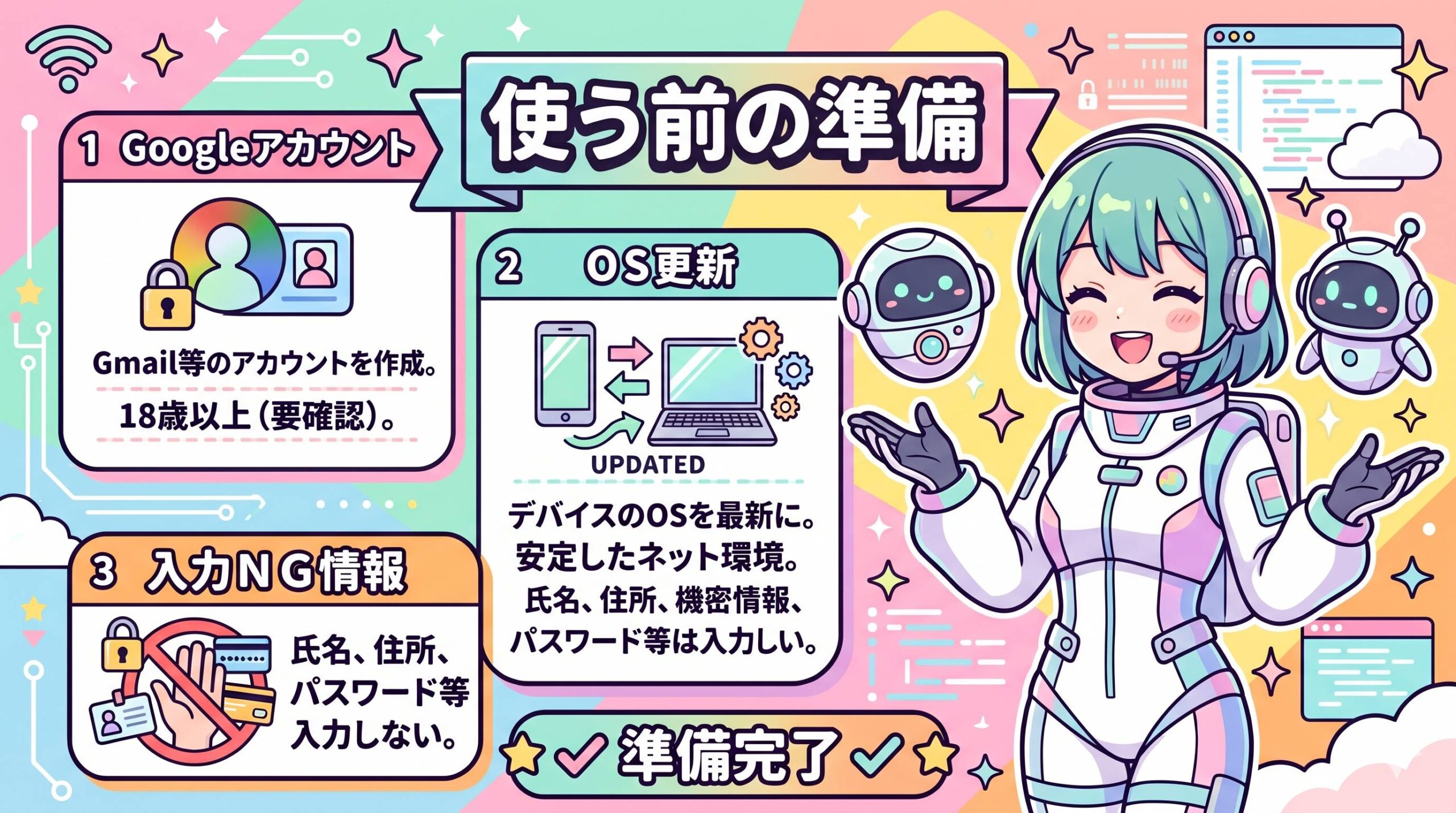
ChromebookでGeminiを使う準備
ChromebookでGeminiを使うには、Googleアカウントが必要です。普段GmailやGoogleドライブを使っている人なら、そのアカウントで始められます。使い始める前に確認したいことは3つです。
- Googleアカウントにログインしていること
- ChromeOSを最新の状態にしておくこと(画面右下の時刻→設定→アップデートで確認できます)
- AIに入力してよい内容かを確認すること
住所、電話番号、パスワード、会員情報、未公開の仕事情報などは入力しないようにしましょう。個人情報の扱いには注意が必要です。
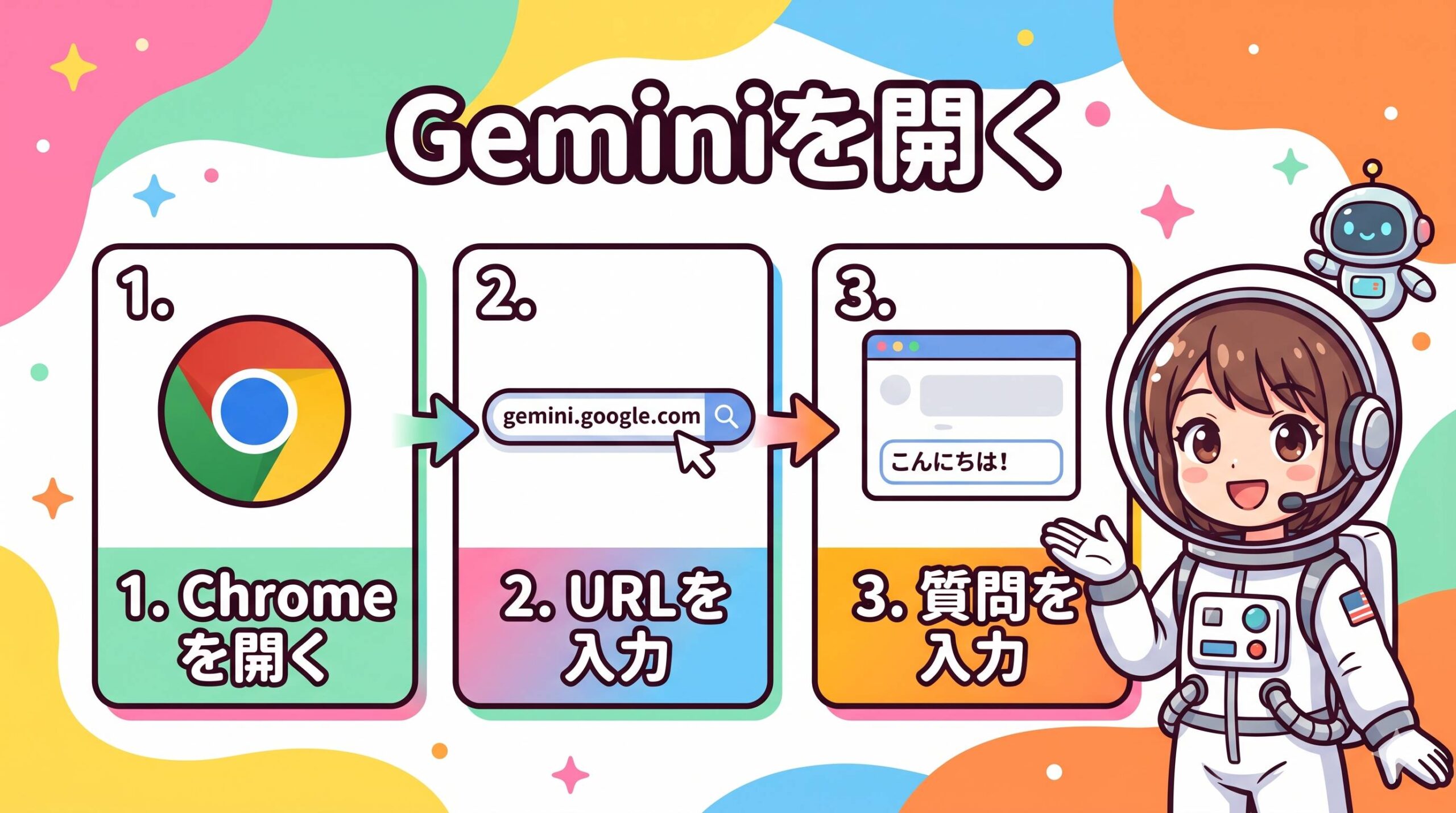
Geminiを開く方法
GeminiはChromeブラウザからアクセスして使えます。Chromeを開き、gemini.google.com へ移動して、Googleアカウントでログインしましょう。Chromebook Plusでは、ホーム画面やアプリ一覧からGeminiを開きやすい場合もあります。
開いたら、画面下の入力欄に質問を入れます。たとえば次のように聞いてみましょう。
- 「Chromebook初心者が最初に覚えるべき操作を5つ教えて」
- 「ブログ記事のタイトル案を10個出して」
- 「この文章をやさしい表現に直して」
最初は短い質問で十分です。命令文を難しく考える必要はなく、普段、人に相談するように聞いてみましょう。
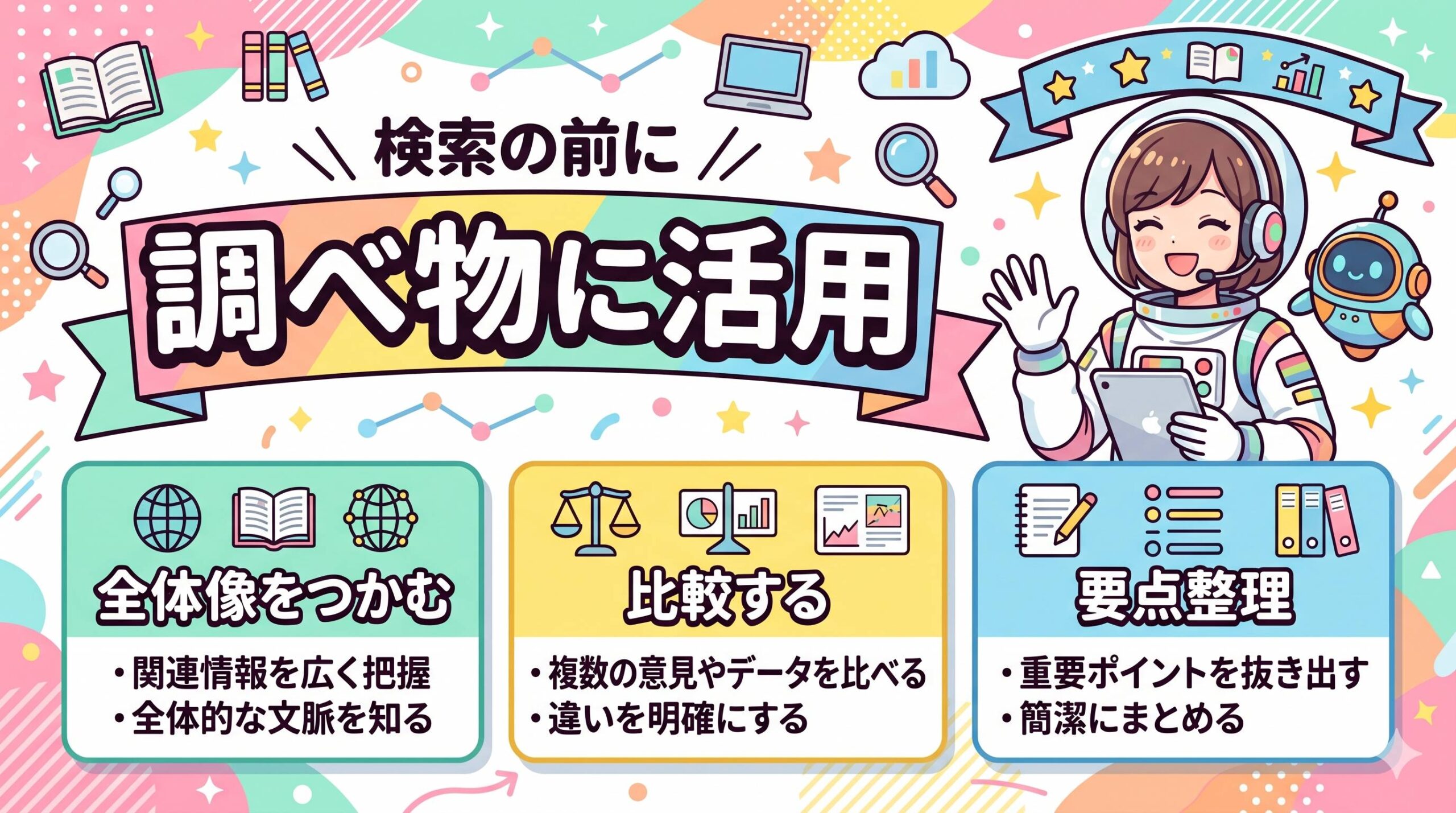
活用法1:調べ物の全体像をつかむ
Geminiは、調べ物の最初の一歩に向いています。たとえば、「ChromebookとWindowsの違いを初心者向けに説明して」と聞くと、要点を整理して答えてくれます。検索結果をいくつも開く前に、全体像をつかむのに便利です。
Geminiの答えをそのまま記事にしたり、購入判断に使ったりすることはおすすめしません。AIは間違える場合があります。メーカー公式サイトやGoogle公式ヘルプで確認する習慣を持ちましょう。ブログ運営では、まずGeminiで全体像をつかみ、その後に公式情報で確認する流れが安心です。
![[商品価格に関しましては、リンクが作成された時点と現時点で情報が変更されている場合がございます。]](https://hbb.afl.rakuten.co.jp/hgb/3317b29b.f2d5042d.3317b29c.b4276a33/?me_id=1357621&item_id=10634288&pc=https%3A%2F%2Fthumbnail.image.rakuten.co.jp%2F%400_mall%2Fyamada-denki%2Fcabinet%2Fa07000401%2F9294463010.jpg%3F_ex%3D240x240&s=240x240&t=picttext "[商品価格に関しましては、リンクが作成された時点と現時点で情報が変更されている場合がございます。]")
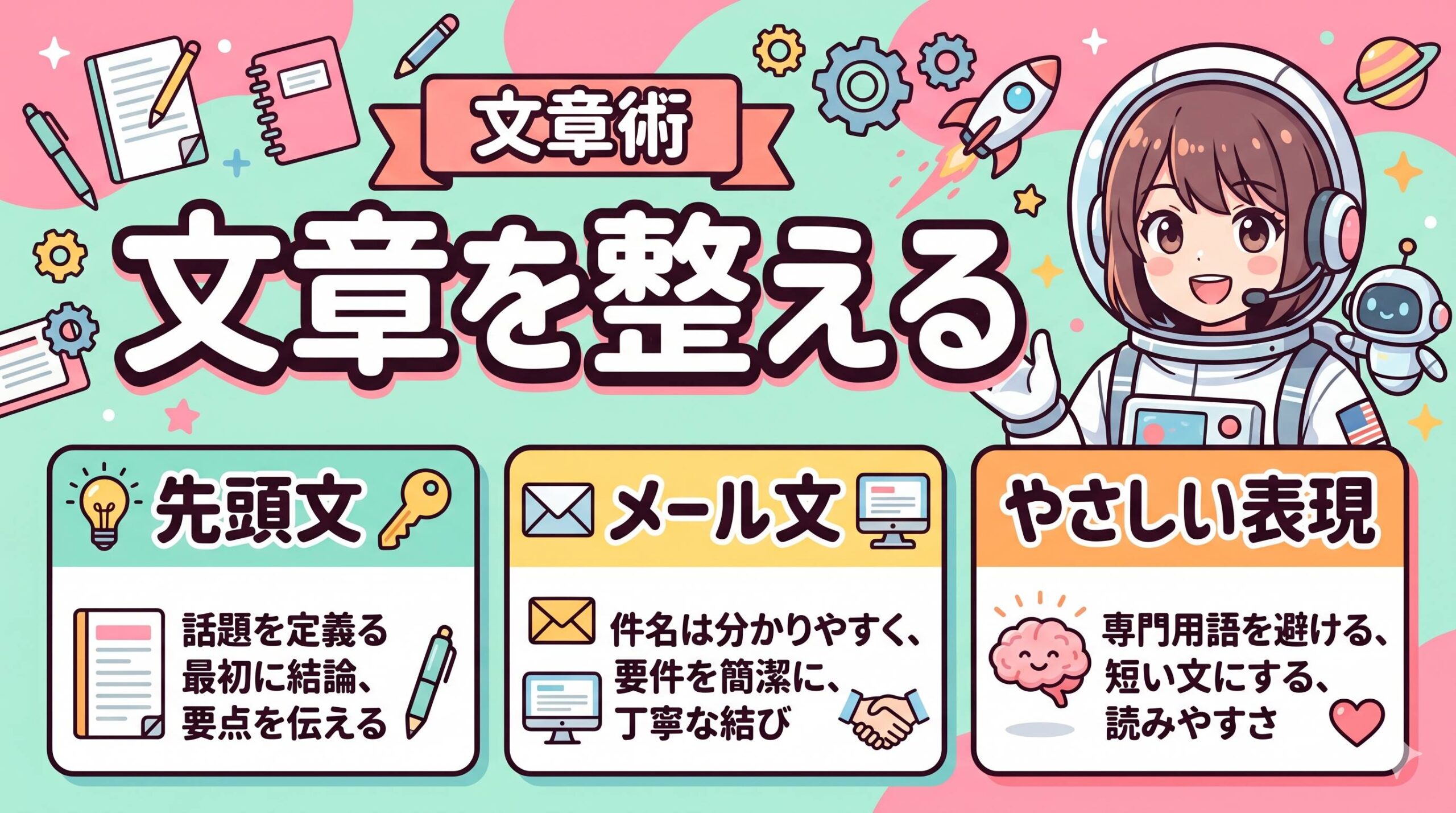
活用法2:文章を整える
Geminiは、文章作成のサポートが欲しい人の強い味方です。たとえば、ブログの冒頭文がうまく書けないときは「Chromebook Plusとは何かを説明するブログ記事の冒頭文を、初心者向けに300文字で書いて」と頼めます。メールなら「この文章を丁寧なメール文に直して」のように使えます。
文章を丸ごと任せるより、自分の言いたいことを整えてもらう使い方がおすすめです。「私は実際にこう感じました」「初心者ならここで迷いやすいです」といった一言があるだけで、記事の信頼感が上がります。
活用法3:ブログ記事の構成を作る
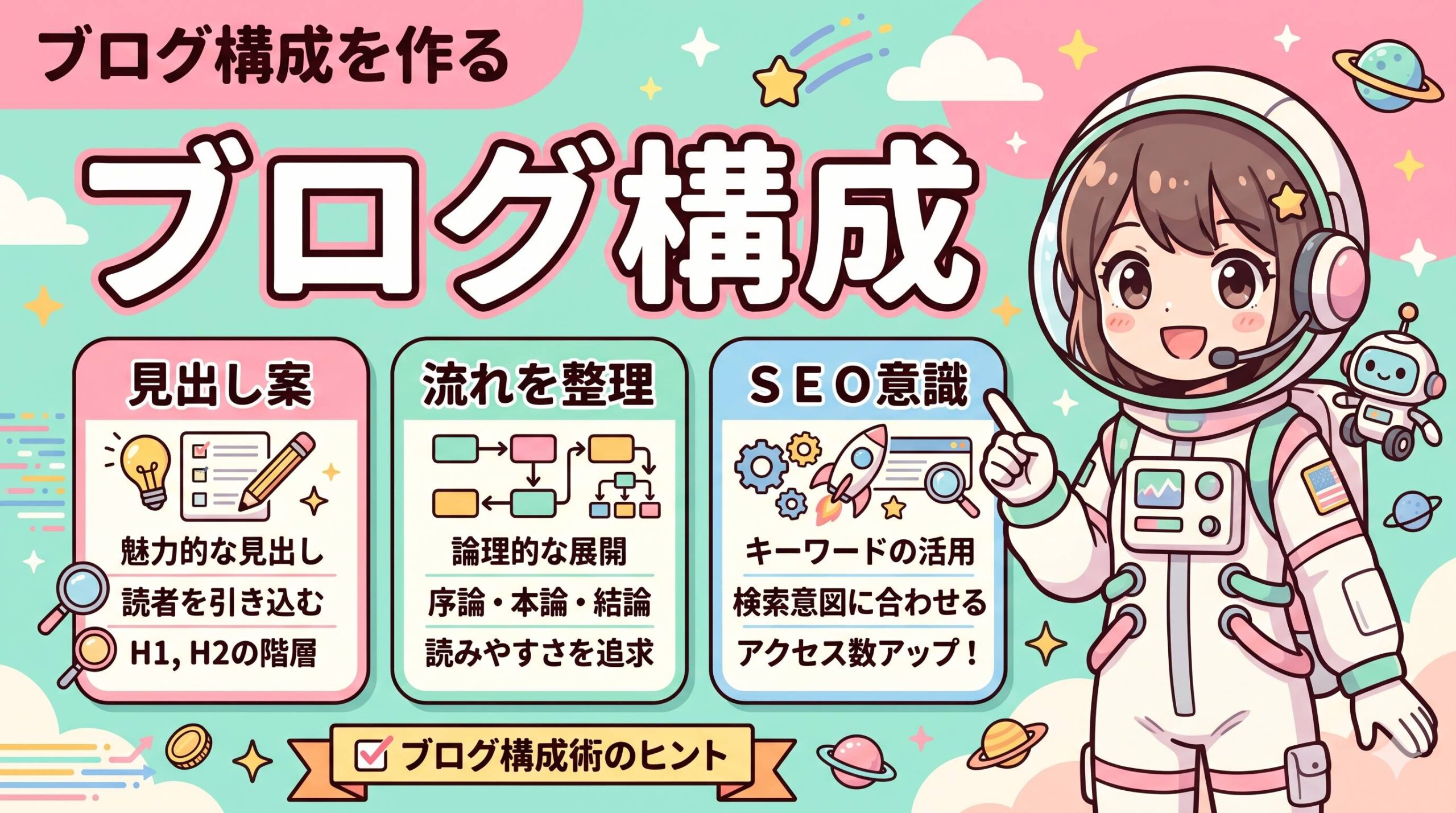
ブログを書くとき、構成から始めると本文が進みやすくなります。たとえば、「ChromebookでGeminiを使う方法という記事の見出し構成を、初心者向けに作って」と聞くと、見出し案や流れを出してくれます。
そのまま使うのではなく、自分のブログに合うように並べ替えたり、足りない見出しを追加したりするとよいです。SEOを意識するなら、検索する人の疑問を見出しに入れることが大切です。
![[商品価格に関しましては、リンクが作成された時点と現時点で情報が変更されている場合がございます。]](https://hbb.afl.rakuten.co.jp/hgb/53f51dd4.442f62e2.53f51dd5.3dc6d277/?me_id=1323179&item_id=10002346&pc=https%3A%2F%2Fthumbnail.image.rakuten.co.jp%2F%400_mall%2Fjhb-trade%2Fcabinet%2F05061981%2Fimgrc0108634913.jpg%3F_ex%3D240x240&s=240x240&t=picttext "[商品価格に関しましては、リンクが作成された時点と現時点で情報が変更されている場合がございます。]")

活用法4:長い文章を要約する
長い説明ページやニュース記事を素早く把握したいとき、Geminiに要約を頼むと便利です。たとえば、Chromebook Plusの公式情報を読んでいて内容がむずかしいと感じたら、「この内容を初心者向けに箇条書きでまとめて」と頼むと、要点をつかみやすくなります。
外部サイトの文章をそのままコピーして記事に使うことは避けましょう。著作権やサイトのルールに注意が必要です。Geminiの要約は自分が理解するための補助として使い、自分の言葉で書き直すことが大切です。
活用法5:日常生活に使う
Geminiはブログだけでなく、日常生活にも使えます。冷蔵庫にある食材から献立を考える、旅行の持ち物リストを作る、家計簿の項目を整理する、スマホの使い方を聞くといった使い方ができます。
Chromebookは画面が広く、キーボードで入力しやすいため、落ち着いてAIに相談できます。結果をGoogleドキュメントに貼って整理する作業もしやすいです。

Geminiを使うときの注意点
Geminiを使うときは、便利さと同じくらい注意点も大切です。
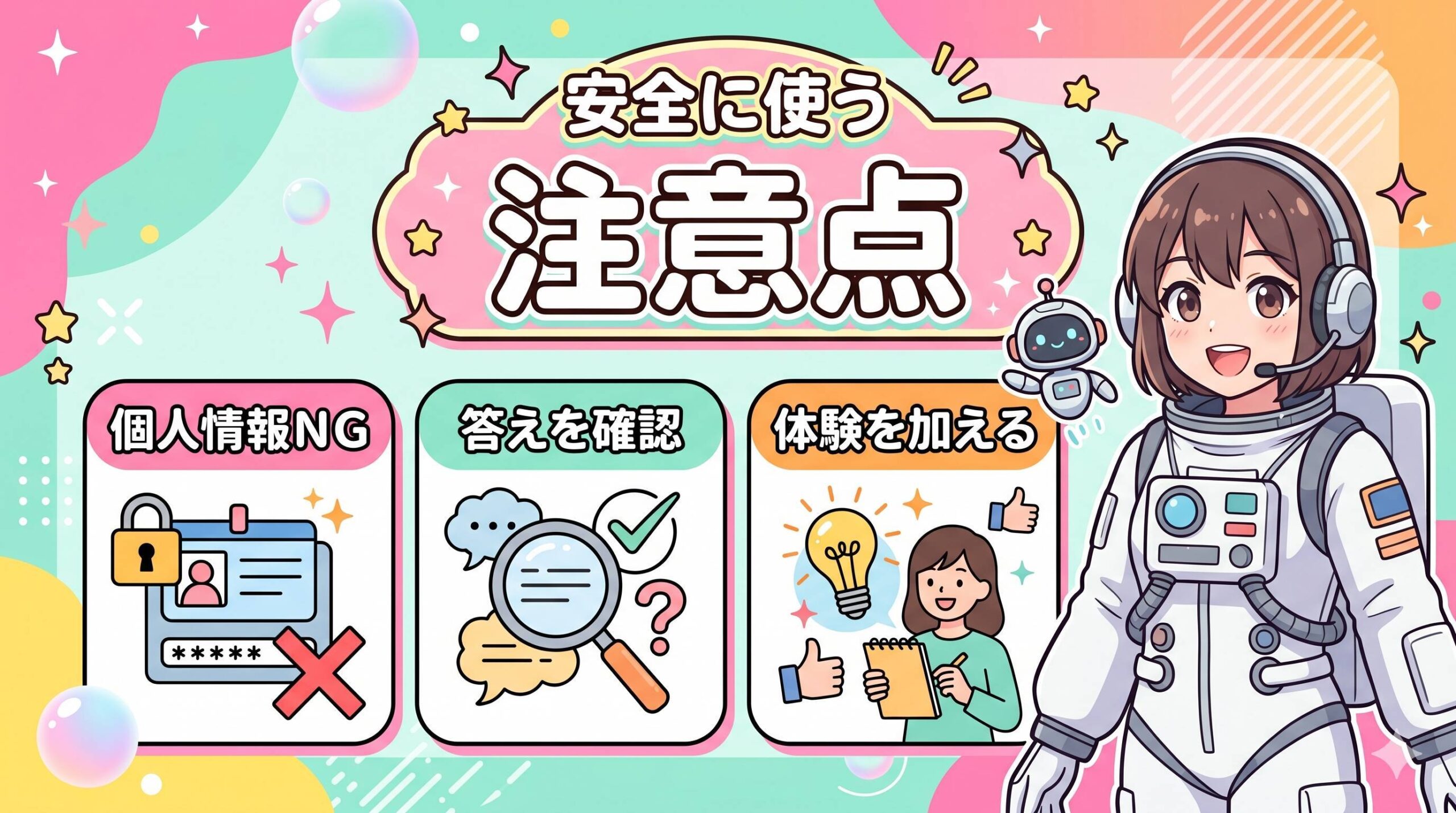
- 個人情報を入力しない。住所、電話番号、パスワード、銀行情報、会員情報、家族の詳しい情報などは入れないようにしましょう。
- 答えを過信しない。AIはもっともらしい文章を作るのが得意ですが、間違った情報を含むことがあります。最新の機種情報、価格、キャンペーン、法律、医療、お金の判断は、必ず公式情報で確認してください。
- ブログで使う場合は自分の体験を加える。AIだけで作った文章は似たような内容になりやすいです。自分の感想、体験談、写真、実際の操作画面を入れることで、読者の役に立つ記事になります。
Chromebook Plusならさらに使いやすい
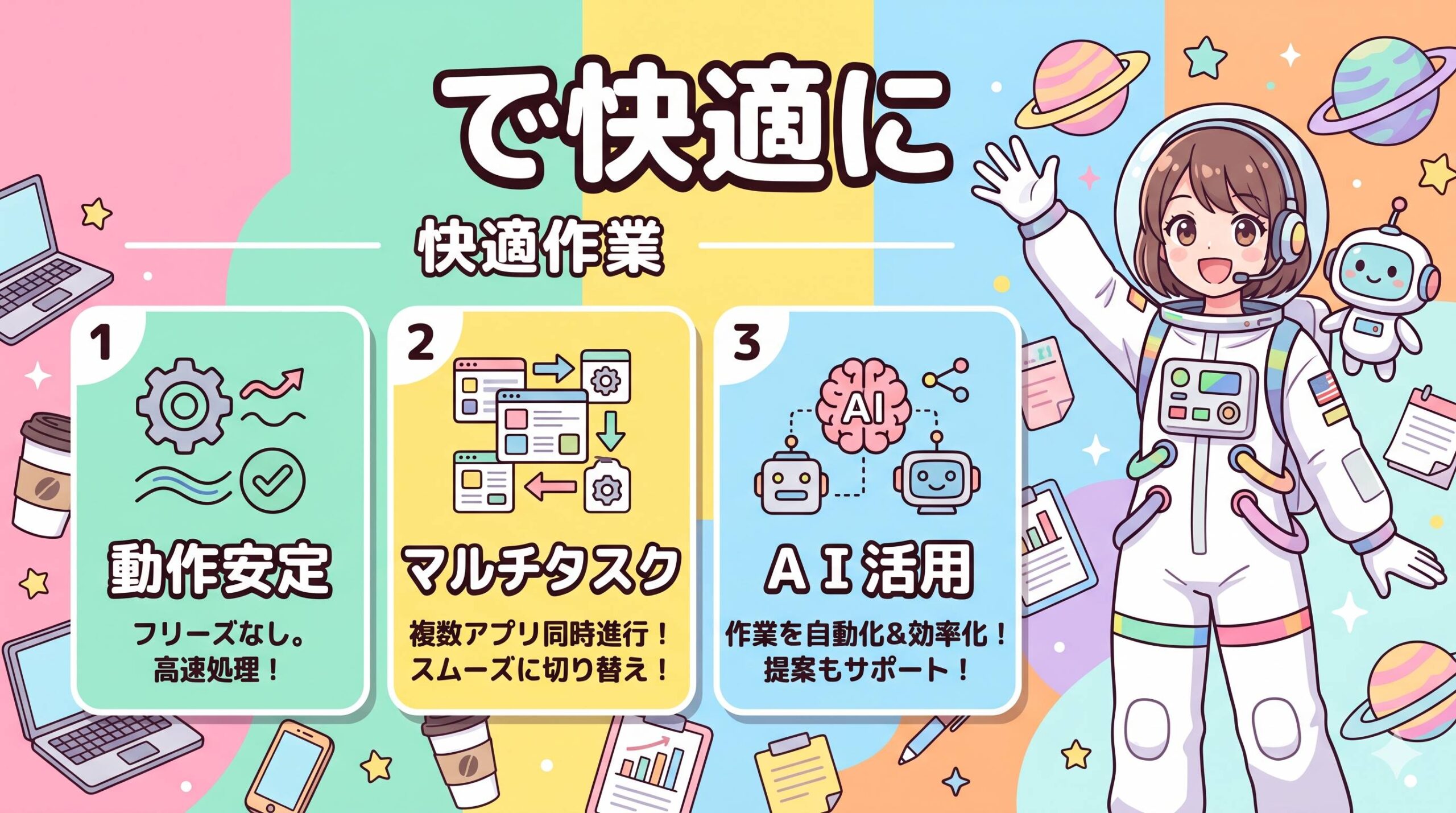
普通のChromebookでもGeminiは使えます。Chromebook PlusならAI機能をより快適に活用できます。Chromebook Plusはメモリやストレージに余裕があり、複数のタブを開きながら作業しても動作が安定しやすいのが特徴です。
ブログを書きながらGeminiに相談し、Canvaで画像を作り、Googleドキュメントで下書きを整える使い方にも向いています。これからChromebookを買うなら、AI活用まで考えてChromebook Plusを候補に入れるのがおすすめです。
まとめ
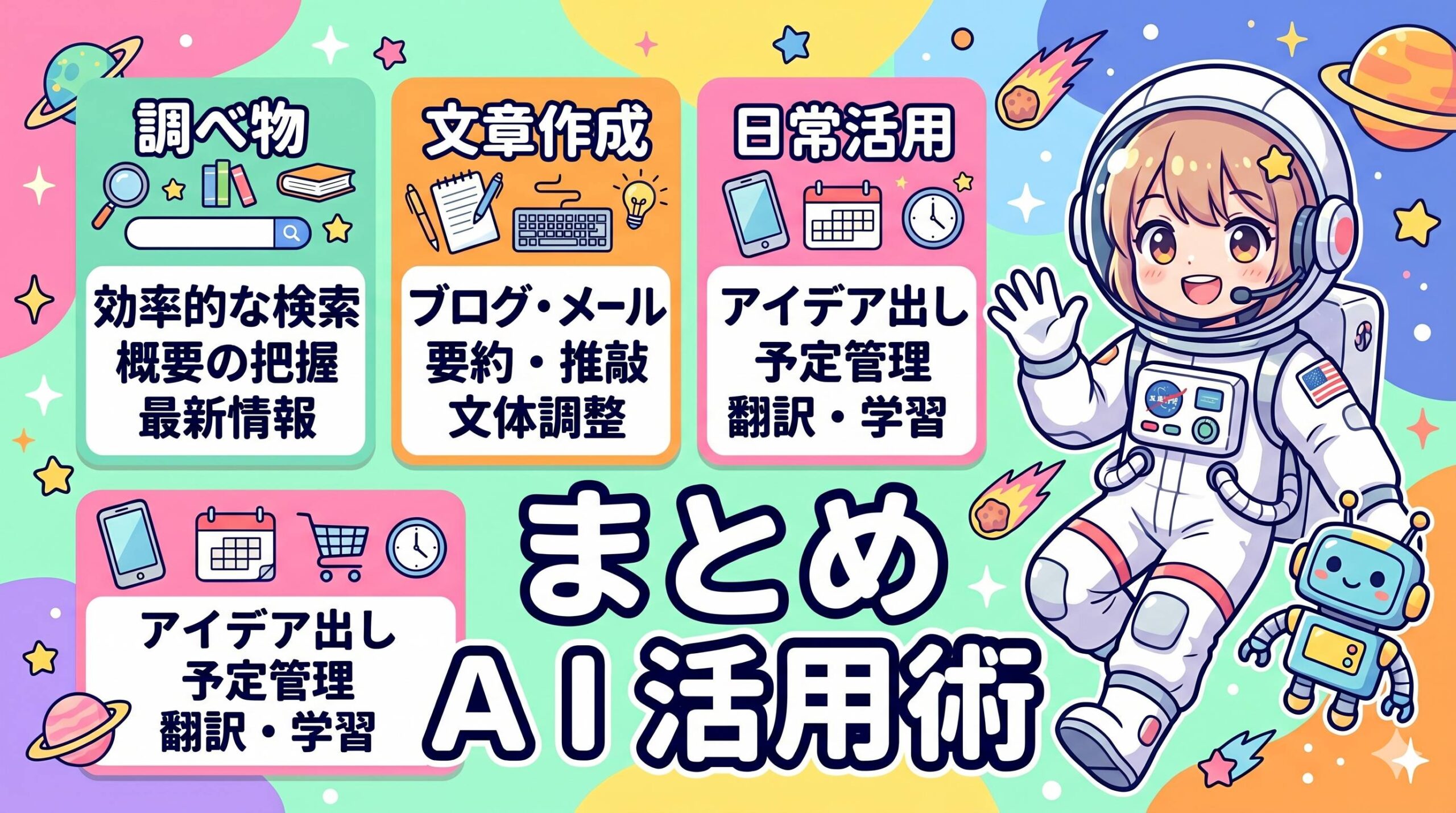
Geminiは、Chromebook初心者にとって頼れるAIアシスタントです。調べ物、文章作成、要約、ブログ構成、日常生活の相談など、さまざまな場面で役立ちます。特別な知識がなくても、普段の言葉で質問すれば始められます。
- 個人情報は入力しないこと
- AIの答えは必ず確認すること
- 自分の体験を加えること
ChromebookでGeminiを使いこなせるようになると、調べ物や文章作成の時間がぐっと短くなります。まずは「今日の作業を効率化するには?」と聞いてみましょう。