
「引き出しの奥に眠っている古いノートパソコン、まだ使えないかな」——そう思ったことはありませんか。実は、そんな古いWindowsパソコンやMacパソコンを、Chromebookのようにサクサク動く端末に変身させる方法があります。それが、Google公式が無料で提供している「ChromeOS Flex(クロームオーエス フレックス)」です。新しいパソコンを買わなくても、家にある古いパソコンを再利用できるので、子ども用のサブ端末や、ネットとメールが中心のシニア向け端末を安く用意したい方にもぴったりです。この記事では、ChromeOS Flexとは何か、始める前に準備すること、実際のインストール手順、そして使う前に必ず知っておきたい注意点まで、パソコン操作に自信がない方にも分かるように順番に解説していきます。
※本記事には広告・アフィリエイトリンクを含む場合があります。
ChromeOS Flexとは何か
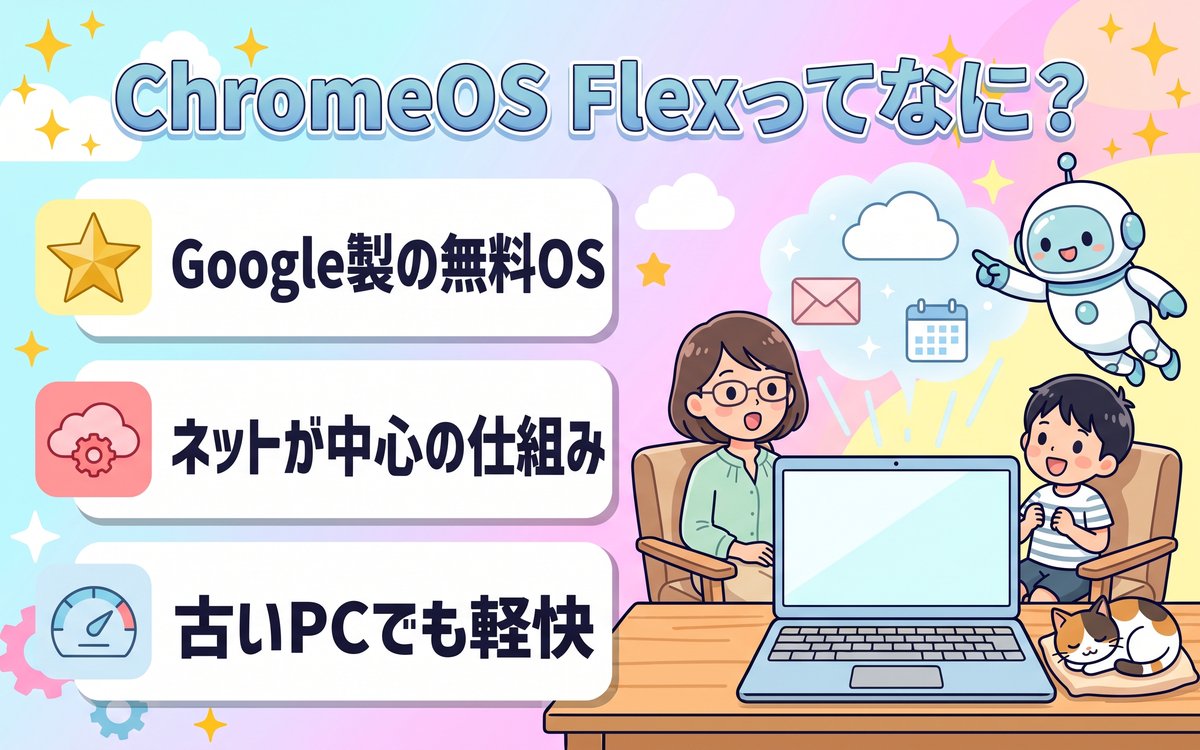
ChromeOS Flexは、Googleが無料で提供しているパソコン向けの基本ソフト(OS)です。名前のとおり、Chromebookに搭載されているChromeOSをベースにしていますが、Chromebookという専用のパソコンを買わなくても、今お使いのWindowsパソコンやMacパソコン、Linuxパソコンにインストールして使うことができます。
ChromeOS Flexをインストートすると、画面の見た目や操作感はChromebookとほぼ同じになります。Google Chromeブラウザを中心に、Gmail・Googleカレンダー・Googleドライブといった普段お使いのGoogleサービスがすぐに使えるようになり、動作も軽快です。古いパソコンでWindowsを動かし続けると、更新のたびに動作が重くなったり、セキュリティ面が不安になったりすることがありますが、ChromeOS Flexは比較的軽いソフトなので、スペックの低いパソコンでも快適に動くケースが多いのが特長です。
ただし、ChromeOS Flexは「本物のChromebook」とまったく同じというわけではありません。後ほど詳しく説明しますが、機能面でいくつか違いがあるため、その点も理解したうえで導入を検討することをおすすめします。
始める前に用意するもの・確認すること
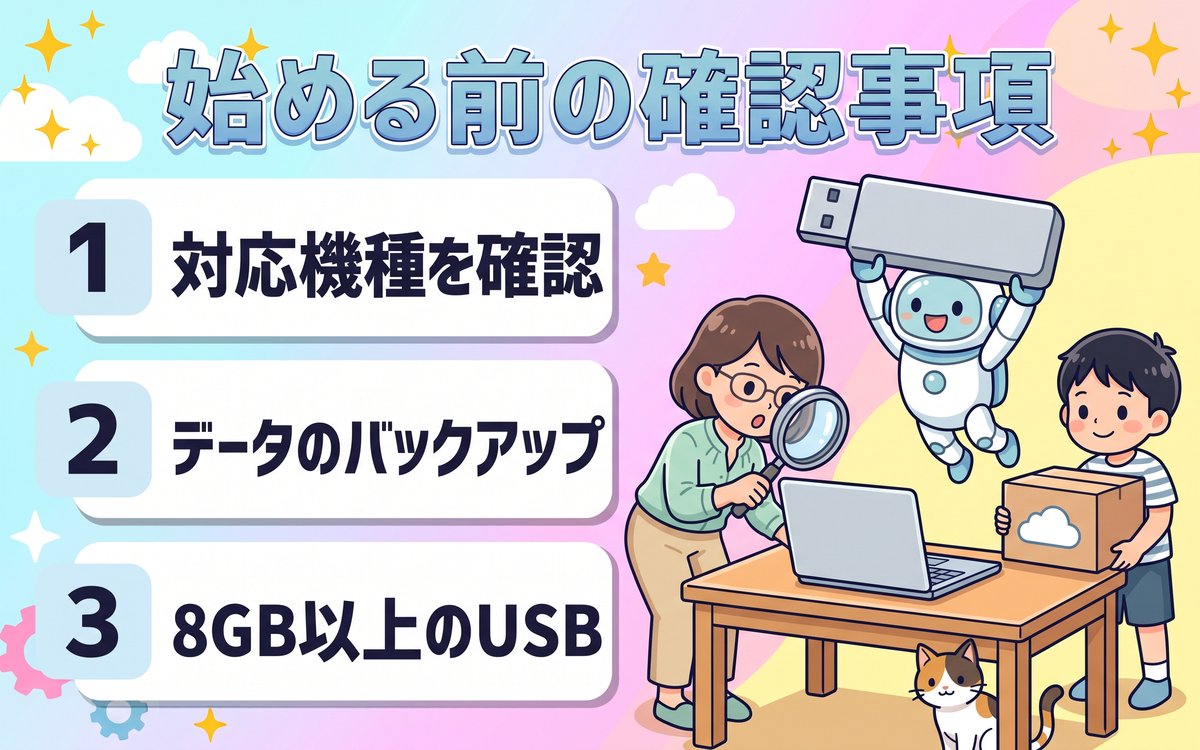
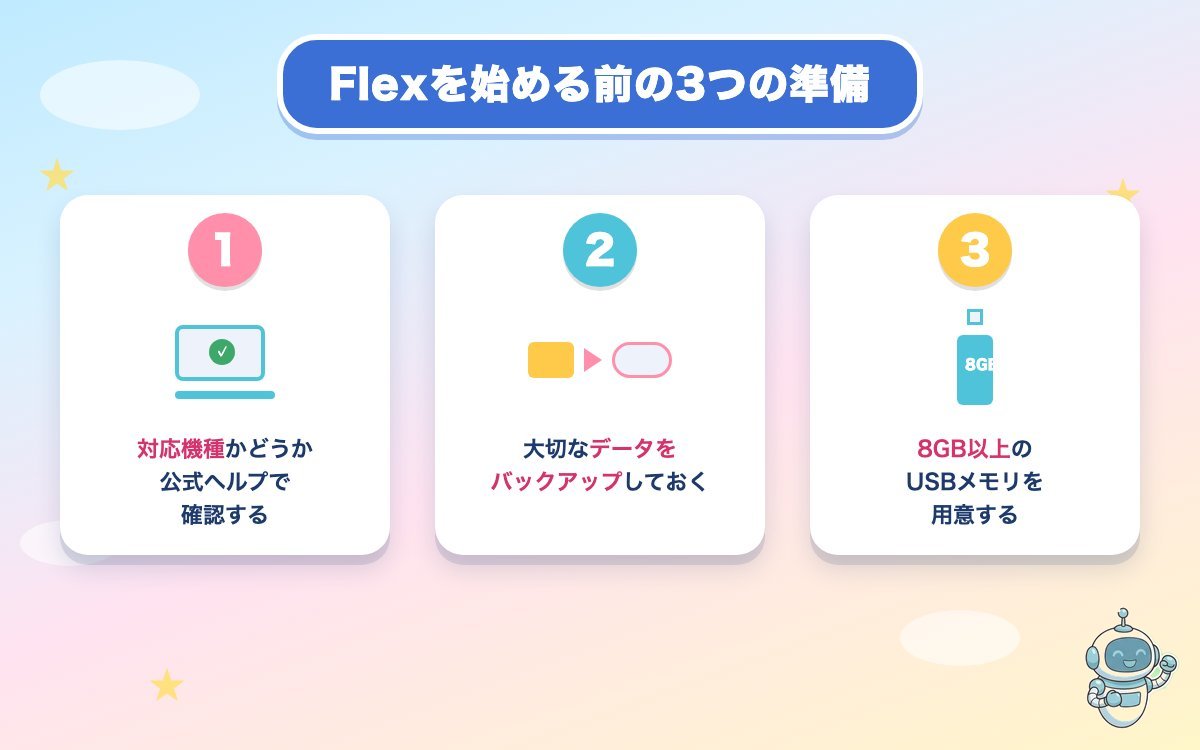
ChromeOS Flexのインストールを始める前に、次の3つを必ず確認・準備しておきましょう。準備を怠ると、途中でやり直しになったり、大切なデータを失ってしまったりするおそれがあります。
- お使いのパソコンが対応機種かどうかの確認:ChromeOS Flexは、Google公式の「対応機種一覧」に載っているパソコンでの動作が保証されています。一覧に載っていないパソコンでも動く場合がありますが、動作は保証されません。まずはGoogle公式ヘルプページで、お使いの機種(メーカー名・型番)が一覧にあるか確認しましょう。
- 大切なデータのバックアップ:ChromeOS Flexのインストールは、パソコンに入っている今のOS(WindowsやMacなど)とデータを消去して上書きする作業です。写真や書類など、あとで必要になるかもしれないデータは、外付けハードディスクやUSBメモリ、クラウドストレージなどに前もって必ずコピーしておいてください。
- 8GB以上のUSBメモリ:ChromeOS Flexをインストールするための「USBインストーラ」を作るために、容量8GB以上の空のUSBメモリを1本用意します。USBメモリの中身もインストーラ作成時に消去されるので、大事なデータが入っていないものを選んでください。
なお、そもそも古いパソコンを持っておらず、これから安いChromebookを新しく買うことを検討している方は「【5万円以下】Chromebookおすすめ機種と選び方」もあわせて参考にしてみてください。すでに中古のChromebookの購入を考えている方は「中古Chromebookを買う前に確認すべき5つのポイント」も役立ちます。
ChromeOS Flexのインストール手順
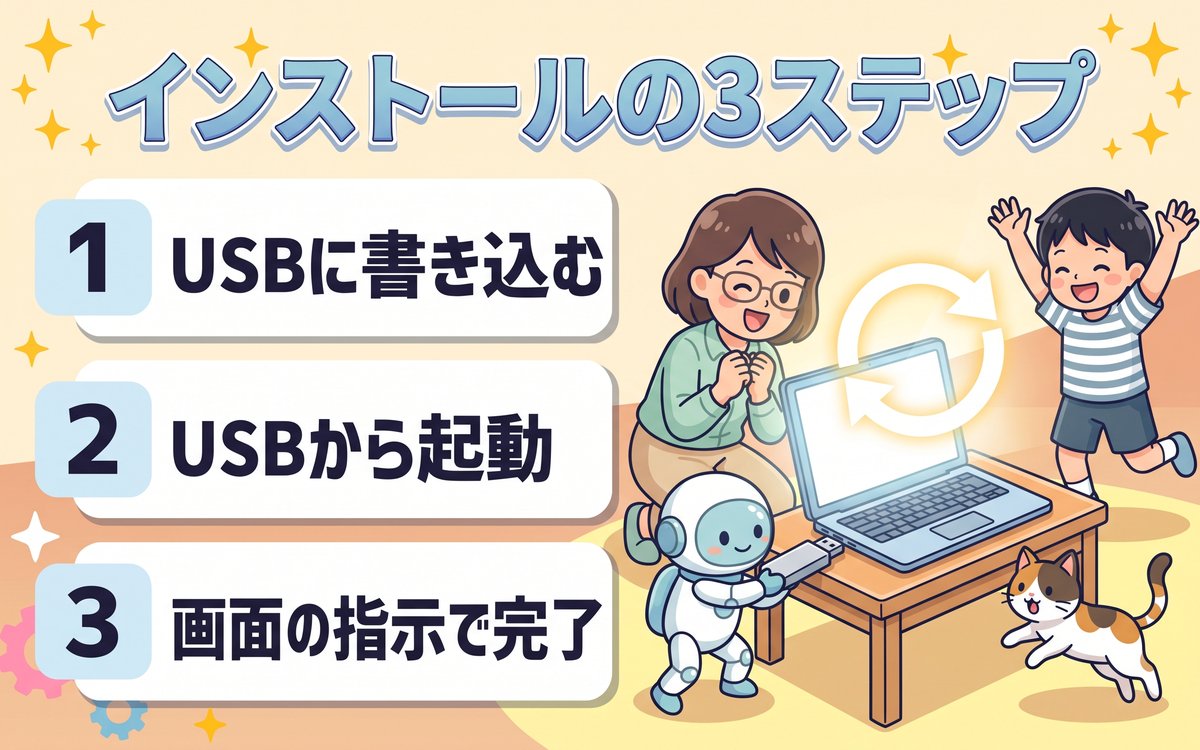
準備が整ったら、実際にインストールを進めていきます。大きく分けて「USBインストーラを作る」「作ったUSBメモリからパソコンを起動する」という2つのステップです。
- 作業に使うパソコン(今使っているパソコンでかまいません)でGoogle Chromeブラウザを開き、Chromeウェブストアで「Chromebookリカバリユーティリティ」という拡張機能を検索し、追加します。
- 用意したUSBメモリをパソコンに差し込みます。
- Chromebookリカバリユーティリティを起動し、「開始」をクリックします。
- 「モデルから選択」の画面が出たら、メーカー欄で「Google Chrome OS Flex」、製品欄で「Chrome OS Flex」を選びます。
- 差し込んだUSBメモリを選択し、「続行」→「今すぐ作成」の順に進むと、USBメモリへの書き込みが始まります。数分ほどで完了します。
- 作成が終わったUSBメモリを、ChromeOS Flexをインストールしたいパソコンに差し込みます。
- そのパソコンを再起動し、USBメモリから起動するように操作します(機種によって手順が異なりますが、起動時にF2やF12、Escキーなどを押して「起動デバイスの選択画面」を呼び出し、USBメモリを選ぶのが一般的です)。
- 画面の案内に従って進めると、まずは「試してみる」という形でUSBメモリから動作を確認できます。動作に問題がなければ、画面の指示に沿って「インストール」を選ぶと、パソコン本体にChromeOS Flexが組み込まれます。
- インストールが完了したら、パソコンを再起動し、いつものGoogleアカウントでログインすれば準備完了です。
手順の途中で不安になった場合は、無理に先へ進めず、いったんパソコンの電源を切ってやり直すこともできます。「試してみる」の段階ではまだ何もパソコンに書き込まれていないので、この時点であれば安心して中断できます。
使う前に必ず知っておきたい注意点
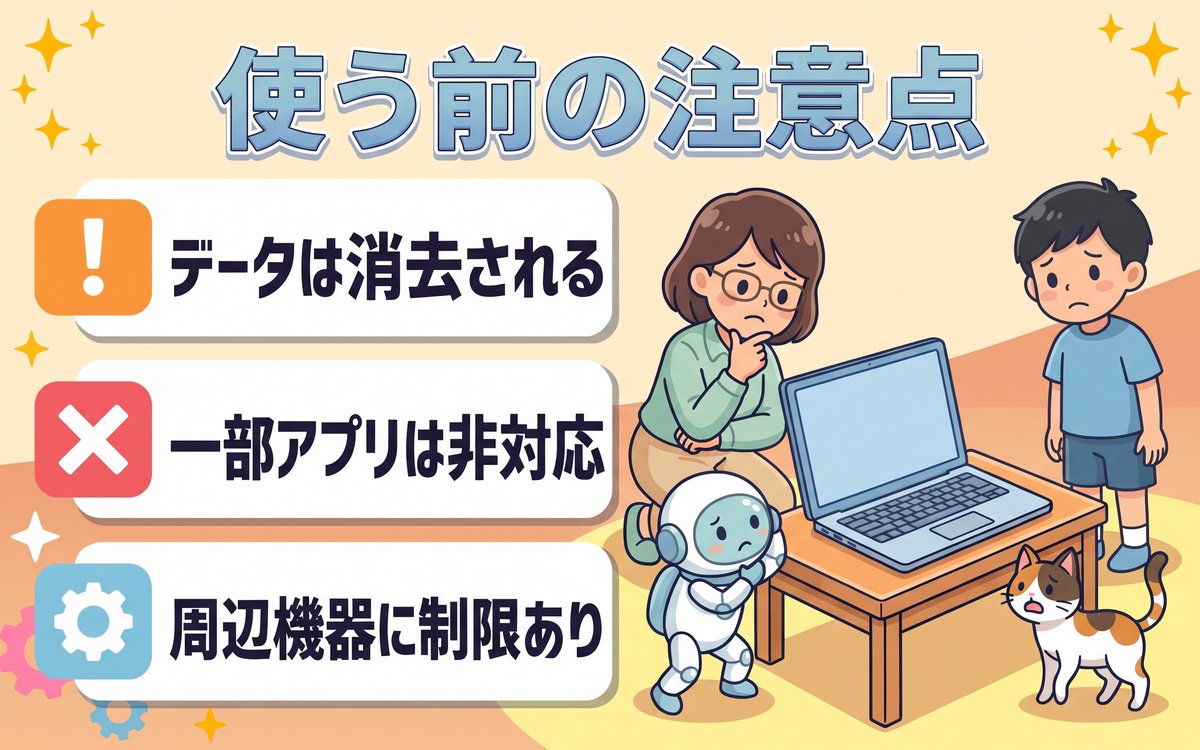
ChromeOS Flexはとても便利な仕組みですが、導入する前に知っておくべき注意点がいくつかあります。あとから「思っていたのと違った」とならないよう、必ず目を通しておいてください。
- Google Playストア(Androidアプリ)に対応していない場合がある:通常のChromebookでは、Google Playストアからスマートフォン用のAndroidアプリをインストールできる機種が多くありますが、ChromeOS Flexでは標準では対応していない場合があります。Androidアプリの利用を前提に考えている方は、事前によく確認しておきましょう。
- あまりに古いパソコンは動作保証の対象外になることがある:ChromeOS Flexは幅広い年式のパソコンで動きますが、あまりに古い機種、特にグラフィック機能(GPU)が古い機種は、公式の対応機種一覧に含まれていなかったり、将来的にアップデートの対象から外れたりすることがあります。実際に2026年8月配信のアップデート「ChromeOS 151」では、一定の年式より古いグラフィック機能を積んだ機種が、今後のアップデート対象から外れることが明らかになりました。お使いのパソコンがどれくらいの年式なのか分からない場合は、無理に導入を進めず、公式の対応機種一覧で最新の状況を確認することをおすすめします。
- 元のOSには簡単に戻せない:前述のとおり、ChromeOS Flexのインストールは元のOSを消去する作業です。あとから「やっぱりWindowsに戻したい」と思っても、Windowsのインストールメディアを別途用意して入れ直す必要があります。導入前によく検討してから進めましょう。
なお、ChromeOS Flexを入れたパソコンも、通常のChromebookと同じように「自動更新期限」という仕組みでアップデートの提供期間が決まっています。この仕組みについて詳しく知りたい方は「Chromebookの自動更新期限とは?中古購入前の確認方法」もあわせてご覧ください。
対応機種が見つからない場合や、そろそろ専用機に買い替えたいという方には、こうした新しいChromebookも選択肢になる。

よくある質問(FAQ)
Q. ChromeOS Flexは本当に無料ですか?
A. はい、Google公式が無料で提供しているソフトです。ライセンス費用などは一切かかりません。ただし、USBメモリなど作業に必要な物は自分で用意する必要があります。
Q. どんなパソコンでもインストールできますか?
A. いいえ、すべてのパソコンで動作が保証されているわけではありません。Google公式の対応機種一覧に載っているかどうかを事前に確認し、載っていない場合は動作しない・不具合が出る可能性があることを理解したうえで試すことになります。極端に古いパソコンでは、今後のアップデート対象から外れる場合もあるため注意が必要です。
Q. インストール後、元のWindowsやMacに戻すことはできますか?
A. 元のOSのインストールメディア(インストール用のUSBメモリやディスク)を別途用意すれば戻すことは可能ですが、簡単な操作ではありません。導入前に「元に戻せない可能性がある」と考えて、よく検討してから進めることをおすすめします。
Q. インターネットにつながっていないと使えませんか?
A. ChromeOS Flex自体はオフラインでも起動できますが、多くの機能はGoogleのサービスと連携して動くため、実際に使う際にはインターネット接続があったほうが快適です。初回のセットアップ時にもインターネット接続を求められる場合があります。
まとめ
ChromeOS Flexを使えば、古いWindowsパソコンやMacパソコンを、無料でChromebookのように軽快な端末へと生まれ変わらせることができます。始める前に「対応機種の確認」「大切なデータのバックアップ」「8GB以上のUSBメモリの用意」という3つの準備を済ませ、インストール手順を1つずつ落ち着いて進めれば、パソコン操作に自信がない方でも導入できます。一方で、Google Playストアに対応していない場合があることや、あまりに古い機種は今後のアップデート対象から外れる可能性があることなど、注意点も理解したうえで検討することが大切です。新しいパソコンを買う前に、まずは家にある古いパソコンで試してみるのも、賢い選択肢のひとつです。
公式情報
対応機種や手順は更新されることがあるため、ChromeOS Flex のヘルプを見る(Google公式)もあわせて確認してください。
あわせて読みたい
Googleスプレッドシート初心者ガイド【Chromebook版】も、Chromebookでの基本操作を広げる際に役立ちます。