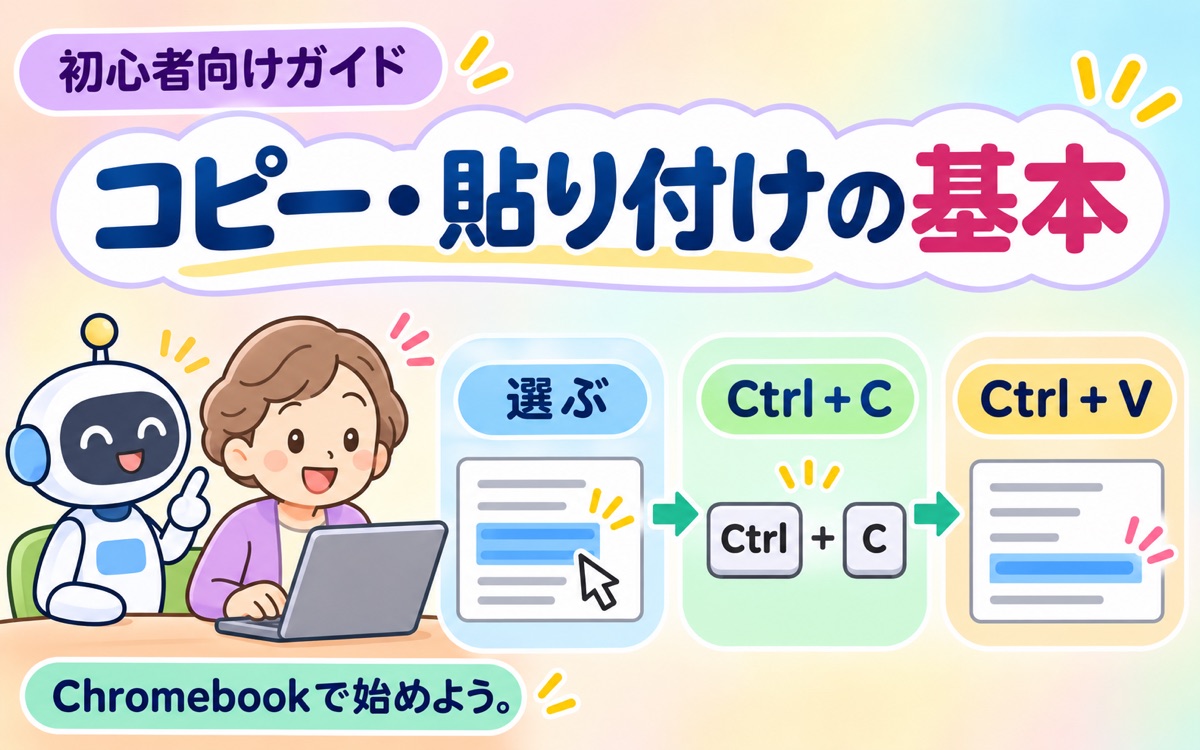
「Chromebookで文字をコピーして貼り付けたいけれど、やり方が分からない」「右クリックができなくて困っている」「さっきコピーした文章を、もう一度貼りたい」——WindowsやMacから乗り換えた方、はじめてパソコンを使うシニアの方、お子さんの端末を見ている保護者の方から、よくいただく悩みです。コピーと貼り付けは、文章づくりやメール、調べ物など、毎日のように使う基本の操作です。この記事では、Googleの公式ヘルプで案内されている内容をもとに、キーボードでの操作、タッチパッドでの右クリック、前にコピーした内容を呼び出す「クリップボード」の使い方まで、やさしく順番に説明します。公式ヘルプで確かめられなかったことは、書かないようにしています。なお、画面の表示や名前は、機種やChromeOS(Chromebookの基本ソフト)のバージョンによって少し違うことがあります。
※本記事には広告・アフィリエイトリンクを含む場合があります。
先に結論:覚えるのはこれだけ
まずは、いちばん大事なところだけお伝えします。Googleの公式ヘルプのキーボード ショートカット一覧では、次のように案内されています。この4つを覚えれば、ほとんどの場面で困りません。
- コピー:Ctrl(コントロール)キーを押しながらC
- 切り取り:Ctrlキーを押しながらX
- 貼り付け:Ctrlキーを押しながらV
- 前にコピーしたものを選んで貼る:検索キー(機種によってはランチャーキー)を押しながらV
WindowsのパソコンやMacを使ったことがある方は、MacのCommandキーの代わりにCtrlキーを使うと考えると、すぐに慣れます。キーボードが苦手な方は、あとの章で説明するタッチパッドの右クリックでも、コピーと貼り付けができます。
ほかのキーボード操作もまとめて知りたい方は、Chromebookのショートカット一覧の記事もあわせてご覧ください。
「検索キー(ランチャーキー)」ってどのキー?
Chromebookのキーボードには、WindowsやMacにはあまりない「検索キー」というキーがあります。公式ヘルプでは、「検索キー」または「ランチャーキー」と呼ばれていて、同じキーを指します。機種によって、呼び方や表示が違うということです。
公式ヘルプには、Windows用のキーボードをつないだ場合は、Windowsキーが検索キー(ランチャーキー)として働くと書かれています。
キーの絵柄や位置は機種ごとに違うことがあるため、「どれか分からない」というときは、取扱説明書やメーカーの案内を確かめてください。キーボードが思うように反応しないときは、Chromebookのキーボードが反応しないときの対処法も参考になります。
基本のコピー・切り取り・貼り付け
では、実際の手順を見ていきましょう。ここでは、文章をコピーして別の場所に貼り付ける、いちばん基本の流れを説明します。
コピーして貼り付ける手順
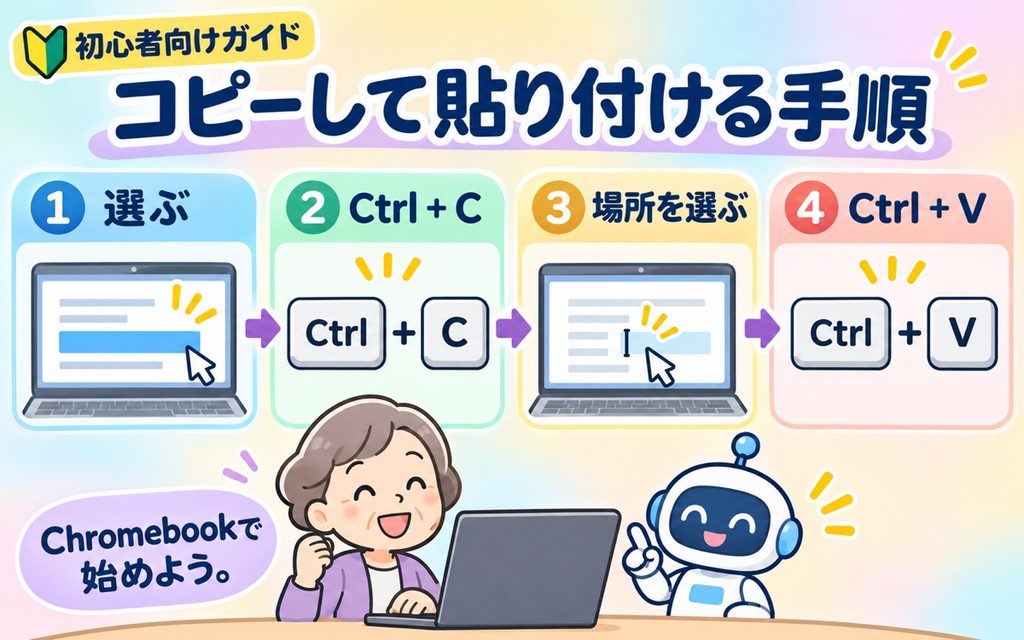
- コピーしたい文字の先頭にカーソル(点滅する縦線や矢印)を合わせ、タッチパッドを押したまま指を動かして、文字をなぞって選びます。選んだ部分は色が変わります。
- CtrlキーとCを同時に押します。これで「コピー」ができました。見た目は変わりませんが、内容はコピーされています。
- 貼り付けたい場所をクリックして、カーソルを置きます。
- CtrlキーとVを同時に押します。コピーした文字が貼り付けられます。
「同時に押す」というのは、1つ目のキーを押したまま、2つ目のキーを押すことです。うまくいかないときは、Ctrlキーをしっかり押さえたまま、あとからCやVを軽く押してみてください。
切り取りは「元の場所から消して移す」操作
「コピー」は元の文字を残したまま写す操作ですが、「切り取り」は元の場所から文字を消して、別の場所へ移す操作です。文章の順番を入れ替えたいときなどに便利です。公式ヘルプでは、切り取りはCtrlキーを押しながらXと案内されています。文字を選んでからCtrl+Xを押し、移したい場所をクリックして、Ctrl+Vで貼り付けます。
全部を一度に選ぶ「全選択」
文章がとても長いとき、なぞって選ぶのは大変です。そんなときは、CtrlキーとAを同時に押すと、そのページや入力欄の中身を、まとめて選べます。公式ヘルプでは「すべて選択」として案内されています。選んだあとは、Ctrl+Cでコピーできます。
間違えたときは「元に戻す」
間違えて貼り付けたり、切り取ったりしたときは、CtrlキーとZを同時に押すと、ひとつ前の状態に戻せます。公式ヘルプでは「元に戻す」として案内されています。あわてず、まずCtrl+Zを試してみましょう。
文字の見た目を引き継がずに貼り付ける
ホームページの文章をコピーして貼り付けると、元のページの文字の大きさや色、背景まで一緒に付いてきて、見た目がばらばらになることがあります。そんなときに使えるのが「書式なしで貼り付け」です。「書式」とは、文字の大きさ・色・太さなどの見た目のことです。
公式ヘルプでは、書式なしで貼り付けるには、Ctrlキーと Shiftキーを押しながらVを押すと案内されています。いつものCtrl+VにShiftキーを足すだけです。文字だけがすっきり貼り付けられるので、メールや文書を作るときに役立ちます。
タッチパッドで右クリックする
Chromebookのタッチパッドには、WindowsのノートPCのような「右ボタン」が見当たりません。そのため、右クリックができないと思い込んでいる方が少なくありません。でも、Googleの公式ヘルプには、右クリックの方法がちゃんと書かれています。
右クリックのやり方は2通り
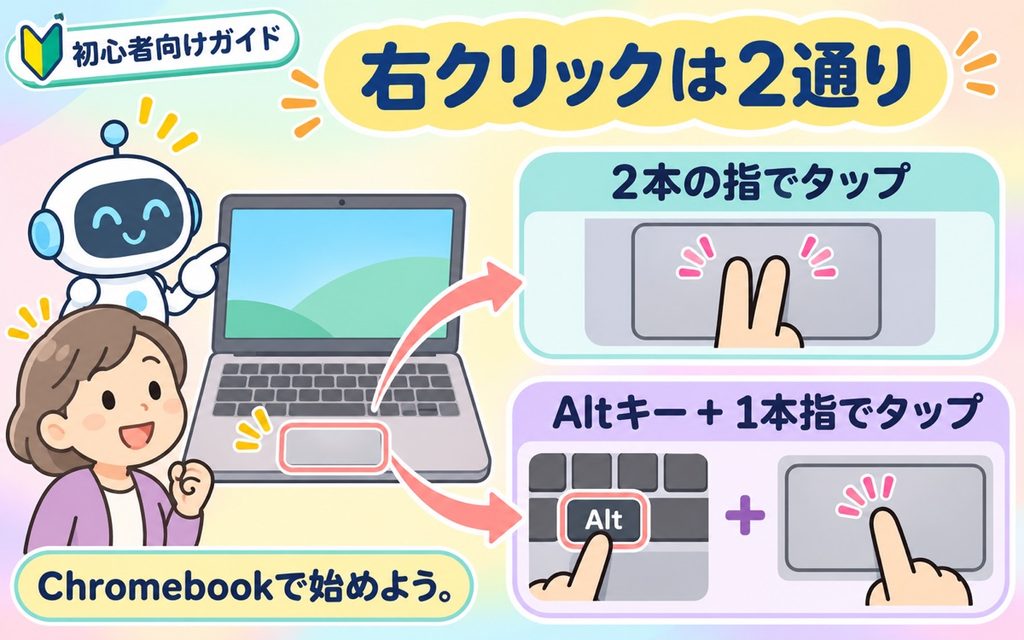
- 2本の指で押す、またはタップする:タッチパッドを、2本の指で押すか、軽くたたきます。
- Altキーを使う:Altキーを押してから、1本の指でタップします。
右クリックをすると、その場所に「メニュー」が表示されます。文字を選んでから右クリックすると、メニューの中から「コピー」や「切り取り」を選べます。何も選ばずに入力欄で右クリックしたときは、「貼り付け」を選べます。メニューに出る項目は、開いているアプリやページによって違うことがあります。
クリックやドラッグの基本も確認
公式ヘルプでは、クリックは「タッチパッドの下半分を押すか、タップする」と案内されています。画面をスクロールしたいときは、2本の指を使います。また、ドラッグ&ドロップ(つかんで動かす操作)は、1本の指で長押しして動かす方法が紹介されています。文字をなぞって選ぶ操作が苦手なときは、この動かし方を練習してみてください。
「タップしてもクリックにならない」というときは、設定が関係しているかもしれません。公式ヘルプでは、「設定」の「デバイス」にある「タッチパッド」(機種によっては「タッチパッドとマウス」)で、「タップによるクリック」の設定を確認できると案内されています。タッチパッドの使い方をもっと知りたい方は、タッチパッドのひみつの記事もどうぞ。
クリップボード履歴で前にコピーしたものを貼る
「クリップボード」とは、コピーした内容が一時的にしまわれる場所のことです。普通にコピーすると、新しくコピーしたものが前のものに置き換わるイメージですが、Chromebookには、前にコピーしたものを呼び出して選べる機能があります。
公式ヘルプのキーボード ショートカット一覧では、コピーできる項目は最大5件まで選べると案内されています。5件までの内容を、あとから選んで貼り付けられる、ということです。
クリップボードを開いて貼り付ける手順
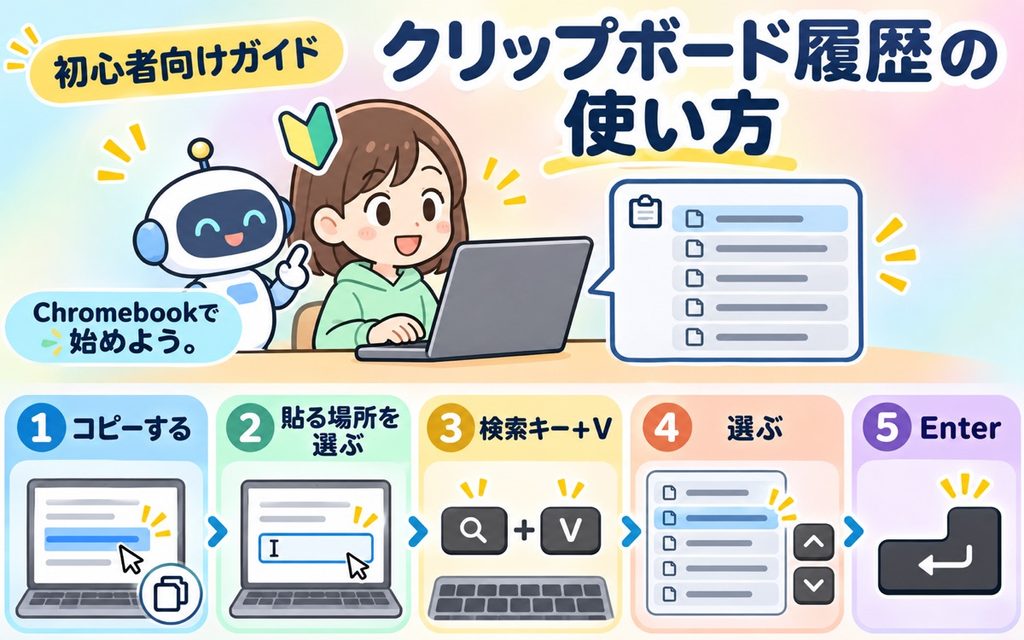
- 先に、貼り付けたい内容をいくつかコピーしておきます。
- 貼り付けたい場所をクリックして、カーソルを置きます。
- 検索キー(機種によってはランチャーキー)を押しながらVを押します。クリップボードのメニューが開きます。
- Tabキーまたは矢印キーで、貼り付けたい項目を選びます。
- Enterキーを押すと、選んだ項目が貼り付けられます。
メールの宛名や住所、よく使う決まり文句など、何度も入力する文章を続けて貼るときに便利です。ただし、公式ヘルプで確かめられたのは、ここまでの操作方法です。履歴がいつから使えるようになったかなど、細かい点は確認できていないため、この記事では触れていません。
スクリーンショットもクリップボードに入る
意外と知られていないのが、スクリーンショット(画面を写した画像)とクリップボードの関係です。公式ヘルプの「スクリーンショットを撮影または録画する」のページには、撮影したスクリーンショットや動画は、自動的にクリップボードにコピーされると書かれています。
つまり、画面を撮影したあとに、メールや文書の入力欄で貼り付け操作(Ctrl+V)をすると、撮ったばかりの画像を貼り付けられる場合があります。ファイルを探して添付する手間が減ります。ただし、貼り付けられるかどうかは、貼り付け先のアプリやサイトの対応によって変わります。うまく貼れないときは、保存されたファイルを選んで添付してください。
Chromebook Plusなら画面の文字をコピーできる
文字として選べない画像の中の文章や、コピーを禁止しているように見える画面の文字を、コピーしたいことがあります。Googleの公式ヘルプには、「Chromebook Plus」でこれを助ける「テキスト キャプチャ」という機能が紹介されています。Chromebook Plusとは、高めの性能の条件を満たして、AI機能を使える特別なChromebookのことです。AI機能の全体像は、Chromebook PlusのAI機能を初心者向けに紹介した記事で説明しています。
手順
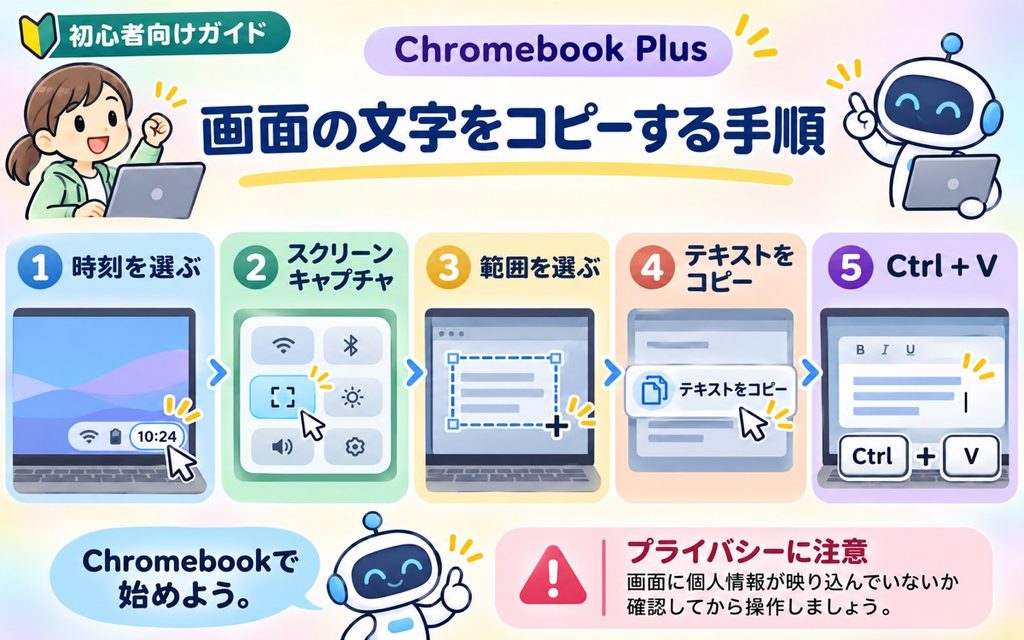
- 画面の右下の時刻を選びます。
- 「スクリーン キャプチャ」を選びます。
- 部分スクリーンショットを選び、コピーしたい文字の範囲をドラッグして囲みます。
- 「その他の操作」を選び、「テキストをコピー」を選びます。
- 貼り付けたい場所で、Ctrl+Vを押します。
使う前に知っておきたい注意点
- 対象の条件があります:公式ヘルプでは、Chromebook Plusであること、18歳以上であること、対象の国であることが条件と案内されています。
- 内容がGoogleのAIサーバーに送られます:この機能を使うと、選んだ画面の内容がGoogleのAIサーバーに送信されると、公式ヘルプに書かれています。名前、住所、パスワードなど、他人に知られたくない情報が写っている場面では使わないようにしましょう。
- 試験運用版です:公式ヘルプでは「試験運用版」と案内されています。そのため、今後、名前や手順、使える条件が変わる可能性があります。使う前に、最新の公式ヘルプも確かめてください。
ふつうの文章のコピーには、ここまで説明した基本の操作で十分です。この機能は、あくまで「文字として選べないときの助け」と考えてください。
うまくいかないときの確認点
「ちゃんと押したのに貼り付けられない」というときは、次の順番で確かめてみてください。
- 文字をちゃんと選べているか:選んだ部分の色が変わっているか、画面で確かめます。選べていないと、コピーされません。
- CtrlキーとCを同時に押せているか:Ctrlキーを押したまま、Cを押します。キーを離すのが早いと、うまくいかないことがあります。
- 貼り付け先にカーソルがあるか:貼り付けたい場所を一度クリックして、カーソルを置いてから、Ctrl+Vを押します。
- タッチパッドの右クリックを試す:キーボードで反応しないときは、2本の指でタップして、メニューから「コピー」「貼り付け」を選べるか試します。
- キーボード自体が反応しているか:ほかの文字が入力できるか確かめます。入力もできないときは、キーボードが反応しないときの対処法を見てください。
- Chromebookを再起動してみる:一時的な不具合なら、再起動で直ることがあります。作業中のデータは先に保存しておきましょう。
- ページや端末の制限を考える:サイトによっては、文字のコピーができない作りになっていることがあります。また、学校や会社から配られた端末では、管理者の設定によって使えない機能がある可能性があります。
基本の操作や設定をもう一度おさらいしたい方は、Chromebookの使い方と設定方法の記事も役立ちます。
よくある質問
Q. WindowsのCtrl+Cと同じ操作でコピーできますか?
はい、公式ヘルプのショートカット一覧では、コピーはCtrl+C、貼り付けはCtrl+Vと案内されています。Windowsと同じ感覚で使えます。切り取りはCtrl+X、全選択はCtrl+A、元に戻すはCtrl+Zです。
Q. Macから移ったのですが、Commandキーはどうなりますか?
Chromebookでは、Macで使うCommandキーの代わりに、Ctrlキーを使います。たとえば、コピーはCommand+Cではなく、Ctrl+Cです。
Q. 右クリックのメニューが出ません。どうすればいいですか?
公式ヘルプでは、タッチパッドを2本の指で押すかタップすると案内されています。指を揃えて、2本同時に触れてください。それでも出ないときは、Altキーを押してから、1本の指でタップする方法を試します。設定画面の「タッチパッド」で、タップの設定も確認してみましょう。
Q. 前にコピーした文章を、もう一度貼りたいです。
貼り付けたい場所にカーソルを置いて、検索キー(ランチャーキー)を押しながらVを押すと、クリップボードのメニューが開きます。公式ヘルプでは、最大5件まで選べると案内されています。Tabキーまたは矢印キーで選び、Enterキーで貼り付けます。
Q. 貼り付けると文字の色や大きさがバラバラになります。
元の文章の見た目(書式)も一緒に貼り付けられているためです。Ctrl+Shift+Vで貼り付けると、書式なしで貼り付けられると、公式ヘルプで案内されています。
Q. 画像の中の文字はコピーできますか?
Chromebook Plusなら、「テキスト キャプチャ」という機能があります。ただし、使える条件があり、内容はGoogleのAIサーバーに送信され、試験運用版です。Chromebook Plusではない端末では、公式ヘルプで確かめられた方法はないため、この記事ではご案内できません。
Q. 検索キー(ランチャーキー)が見つかりません。
機種によって絵柄や位置が違います。Windows用のキーボードをつないでいる場合は、Windowsキーが検索キー(ランチャーキー)として働くと、公式ヘルプに書かれています。分からないときは、取扱説明書やメーカーの案内で確認してください。
Q. ショートカットの一覧をいつでも見られますか?
公式ヘルプでは、Ctrl+検索キー+Sで、ショートカットの一覧を見られると案内されています。忘れたときの確認用に、覚えておくと安心です。
まとめ
Chromebookのコピーと貼り付けは、WindowsやMacとほとんど同じ感覚でできます。基本は、コピーがCtrl+C、切り取りがCtrl+X、貼り付けがCtrl+Vです。文字の見た目を引き継ぎたくないときは、Ctrl+Shift+Vを使います。キーボードが苦手なときは、タッチパッドを2本の指でタップして、右クリックのメニューから選ぶこともできます。
前にコピーしたものを使いたいときは、検索キー(ランチャーキー)+Vでクリップボードを開きます。公式ヘルプでは、最大5件まで選べると案内されています。スクリーンショットは自動でクリップボードにコピーされ、Chromebook Plusなら、テキスト キャプチャで画面の文字をコピーすることもできます。ただし、AIサーバーに内容が送られる試験運用版のため、使う場面を選んでください。
最初は少し戸惑うかもしれませんが、何度か繰り返すと手が覚えてくれます。まずは短い文章で、コピーと貼り付けを試してみてくださいね。
これからChromebookを用意する方は、価格・在庫・販売条件が変わるため、購入前に販売ページをご確認ください。
参考情報
この記事は、Googleの公式ヘルプ(2026年11月14日に確認)をもとにしています。画面の表示や機能は、今後変わることがあります。