
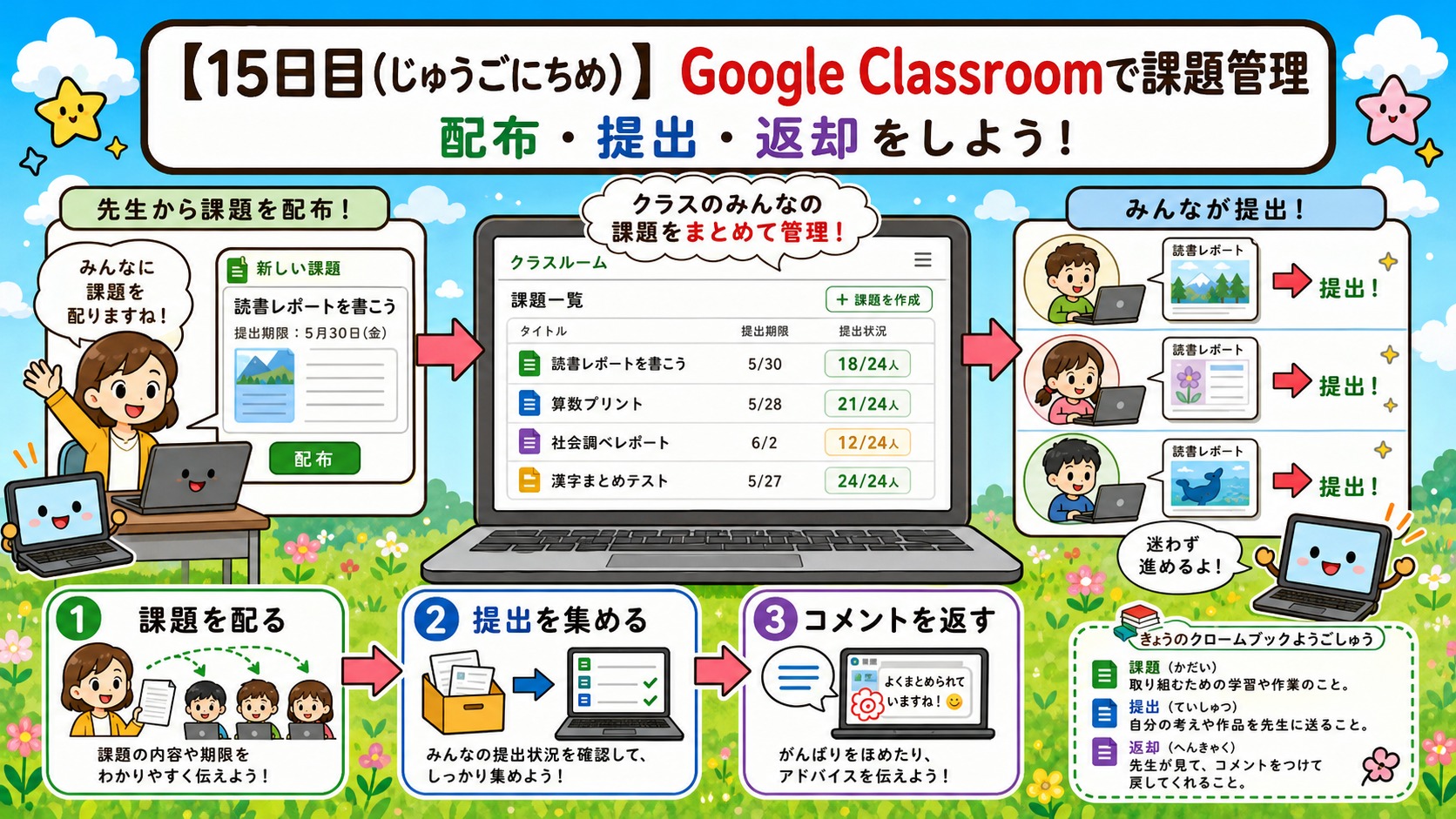
「宿題を集める・採点する・返却する」という作業は、先生にとって大変な仕事のひとつです。Google Classroomを使えば、この流れがすべてデジタルで完結します。課題を配布して、生徒が提出して、先生がコメントをつけて返却する、という一連の流れがChromebook一台でできます。今日はGoogle Classroomの基本から使い方まで紹介します。
この回の対象:学校や家庭でChromebookを使う先生・保護者の方向けの回です。はじめてパソコンをさわるお子さんは、1日目から始めてください。
Google Classroomってどんなツール?
教室がデジタルになったイメージ
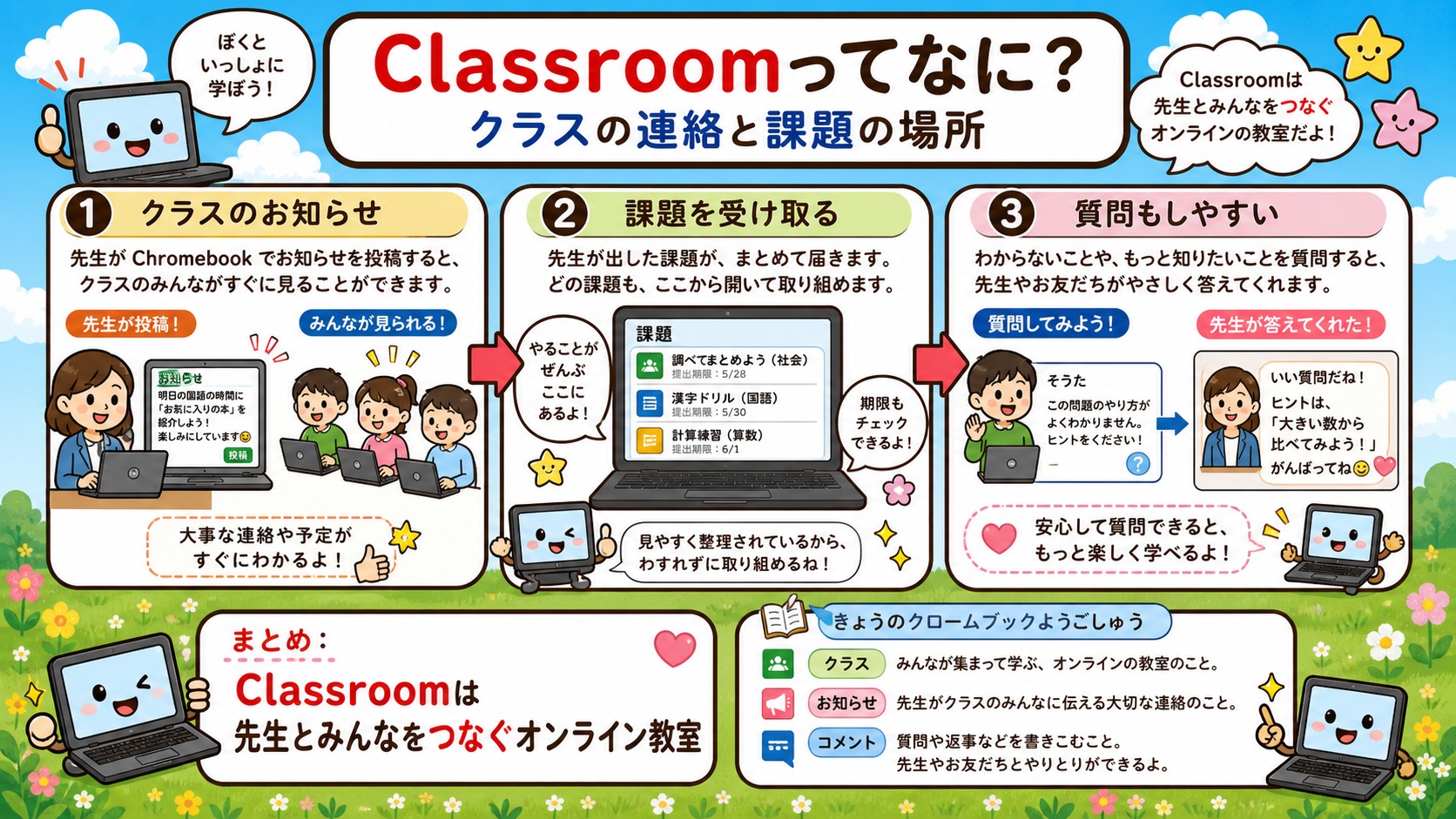
Google Classroomは、学校の教室の仕組みをインターネット上に再現したようなツールです。「クラス」を作って生徒を招待すると、そのクラスの生徒だけに課題やお知らせを送ることができます。主な機能は以下の3つです。
- ストリーム(掲示板): クラス全体へのお知らせを投稿できます。
- 授業(課題): 課題を作成して生徒に配布し、提出を管理できます。
- メンバー: クラスの生徒一覧を管理できます。
※Googleアカウントがあれば無料で使えます。
Google Classroomの開き方
Chromeブラウザで「classroom.google.com」にアクセスします。初めて使う場合は「クラスを作成」か「クラスに参加」を選びます。
先生は「クラスを作成」を選んで、クラス名(例:「3年1組」)とクラスの説明などを入力します。クラスが作れたら、生徒を招待します。「メンバー」タブから生徒のGmailアドレスを入力するか、クラスコード(英数字6桁程度のコード)を生徒に伝えると、生徒が自分で参加できます。
課題を作って生徒に配布しよう
課題の作り方
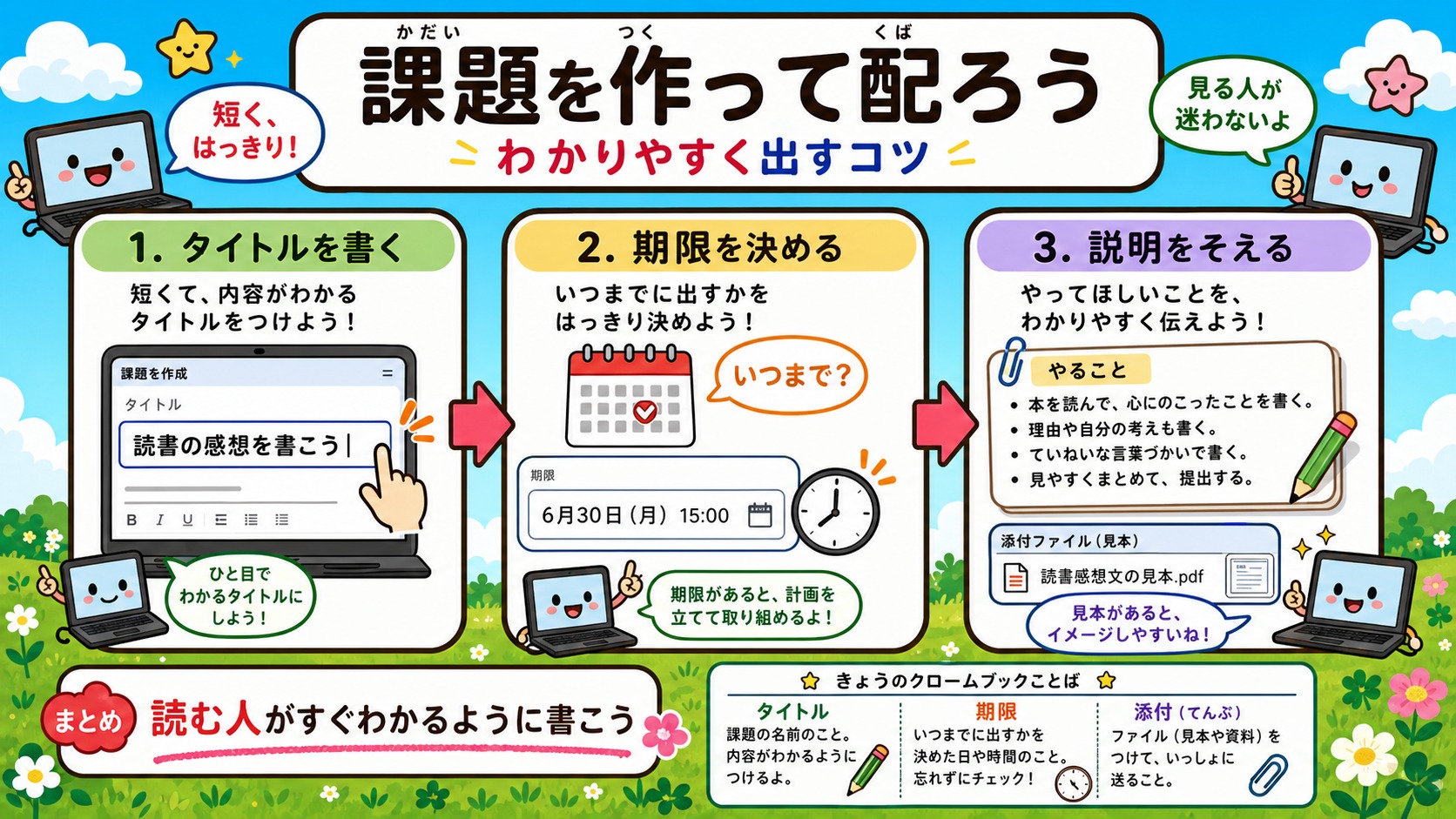
「授業」タブから「+作成」→「課題」をクリックします。課題のタイトル(例:「漢字ドリル第3回」)と説明(提出方法など)を入力します。「期限」を設定すると締め切りを管理できます。
「追加」ボタンからは、GoogleドキュメントやGoogleスライドなど、作成済みのファイルを添付できます。ファイルを配布する方法は、用途に合わせて以下の3種類から選びます。
- 生徒はファイルを閲覧可能: 生徒は見るだけ(編集不可)
- 各生徒にコピーを作成: 生徒それぞれに個別のコピーを配布(ワークシートに最適)
- 生徒はファイルを編集可能: クラス全員が同じファイルを共同編集(グループワーク等)
生徒の提出を確認しよう
生徒が課題を提出すると、先生の画面ですぐに確認できます。「授業」タブで課題をクリックすると、「提出済み」「未提出」の人数が一目で分かります。
「提出済み」の生徒の名前をクリックすると、その生徒の提出物が開きます。未提出の生徒には「メールで連絡」のボタンから催促メールを送ることもできます。紙のプリントを集計するよりも、誰が出していて誰が出していないかが一目瞭然になるため、管理がとても簡単になります。
生徒の提出物にコメントをつけよう
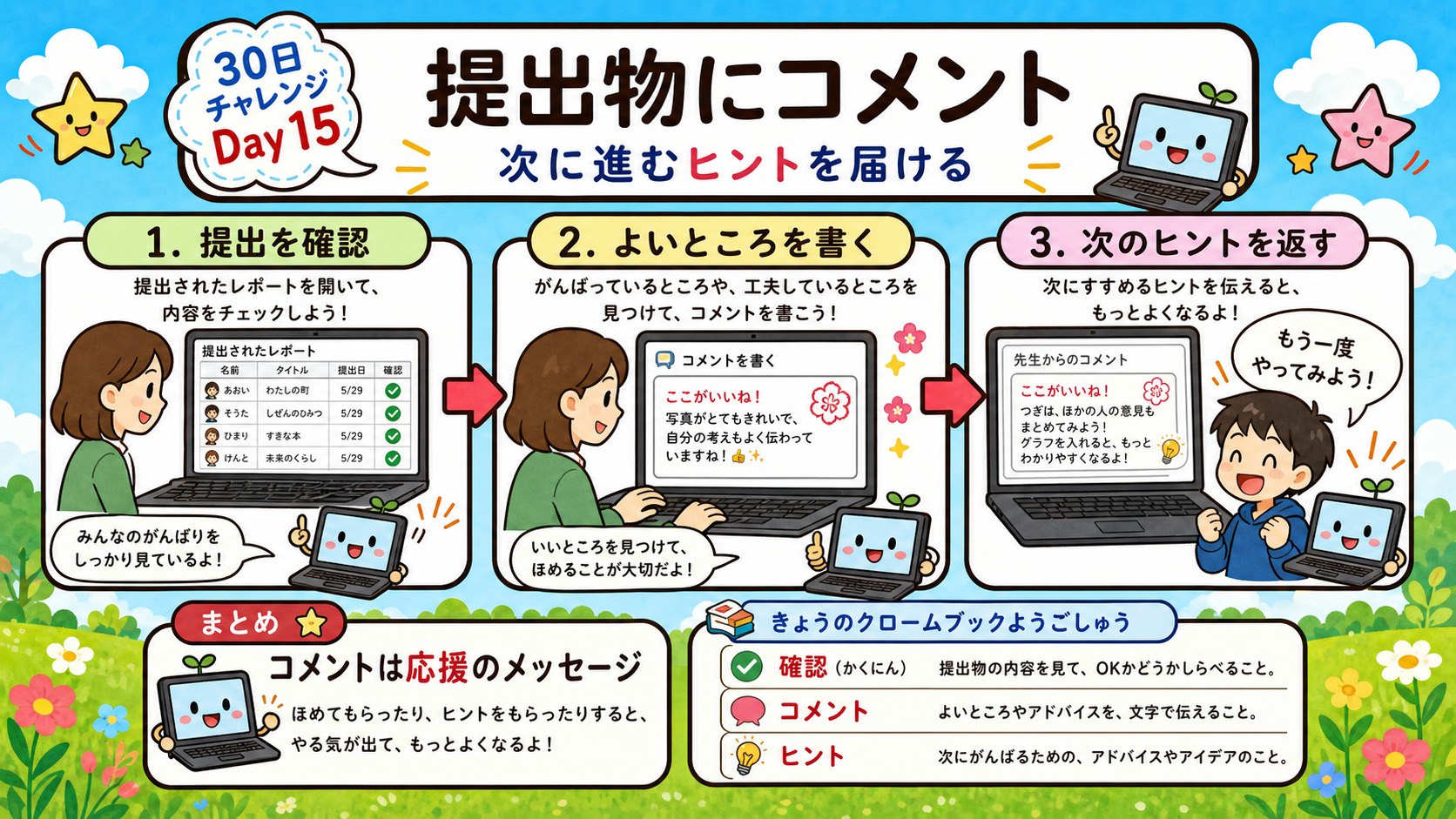
個別フィードバックのやり方
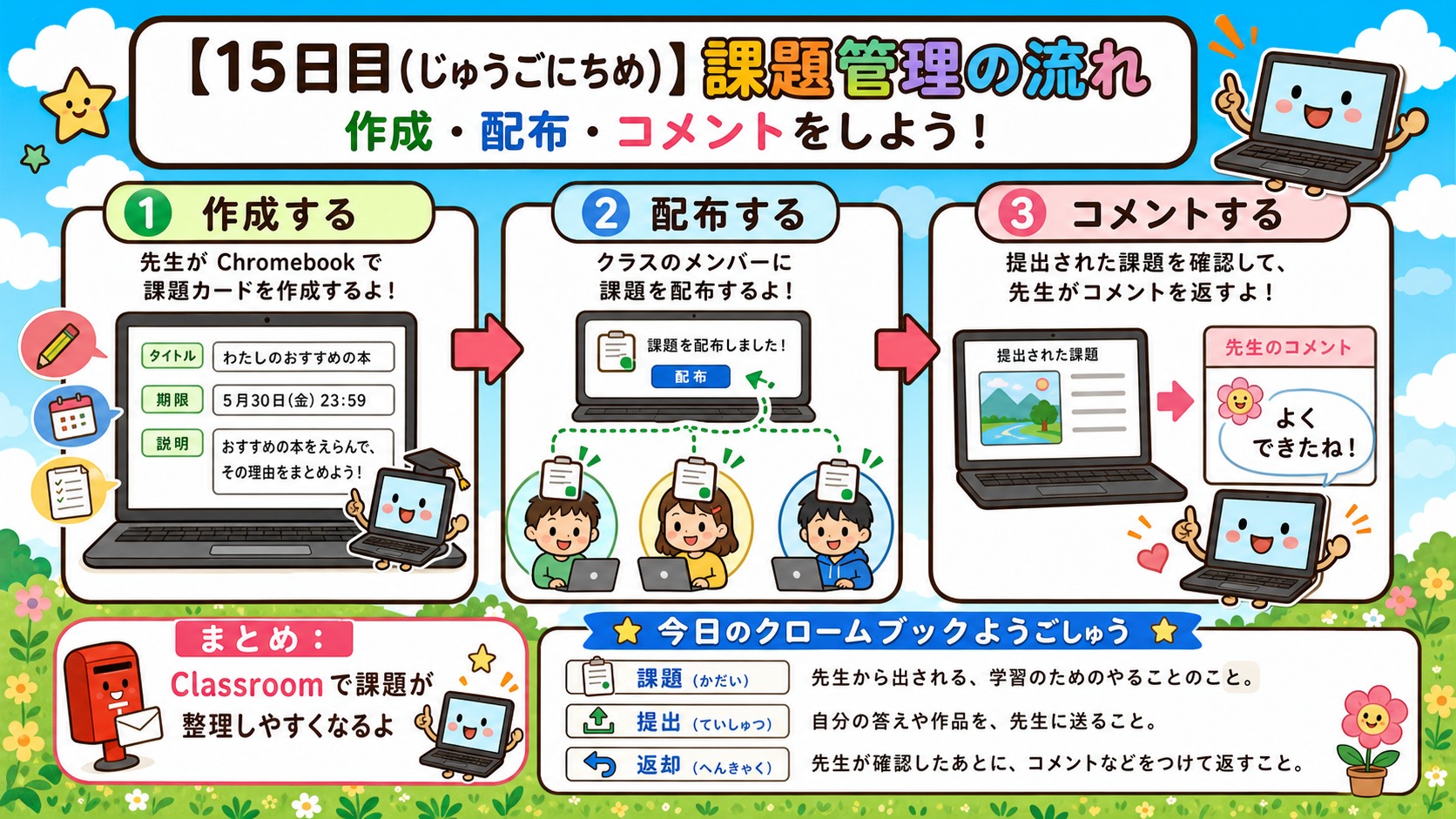
提出された課題にコメントをつけるのも簡単です。生徒の提出物を開いて、右側の「個人コメント」欄にコメントを書いて送信します。
Googleドキュメントで提出されたものは、文章の特定の部分を選択して直接コメントを入れることもできます。「ここの表現がとてもよかったです!」「この部分をもう少し詳しく書いてみましょう」など、具体的できめ細かいフィードバックが可能です。もちろん、採点(点数)を付けることもできます。
返却の方法
コメントを書き終わったら「返却」ボタンをクリックします。返却すると生徒に通知が届き、先生からのコメントを確認できるようになります。複数の生徒を選択して、まとめて返却することも可能です。
プリントを手書きで添削して持って帰ってもらうより、デジタルのほうが先生からのコメントが記録として残るため、生徒の成長の記録としても有効に活用できます。
Chromebookで課題を進める実践ポイント
Chromebookでは、Classroomと課題ファイルを左右に並べると、指示を見ながら作業できます。Classroomの画面で Alt+[ を押して左半分に固定し、Googleドキュメントや資料の画面で Alt+] を押して右半分に固定します。
- 先生:左に提出一覧、右に生徒のファイルを開き、提出状況と内容を並べて確認します。
- 生徒:左に課題の指示、右に作業用ファイルを開きます。提出は「あなたの課題」の「追加または作成」から、Googleドライブ、リンク、またはChromebookに保存したファイルを選びます。
オフライン時の注意
Googleが案内しているClassroomのオフライン機能は、Android・iPhone/iPad用アプリが対象です。Chromebookのブラウザ版Classroomでは、課題一覧の更新や提出をオフライン前提にしないでください。
Googleドキュメント、スプレッドシート、スライドなどは、事前に「オフラインで使用可」にすれば通信できない間も編集できます。変更は再接続後にGoogleドライブへ同期されます。提出前に再接続し、同期とClassroomの提出完了表示を確認しましょう。
公式手順:Chromebookでウィンドウを分割する、Classroomで課題を提出する、ChromebookでGoogleドライブのファイルをオフライン使用する
まとめ
今日は、Google Classroomを使った課題管理とフィードバックについてご紹介しました。紙のプリントと比べると、配布・提出・返却のすべてがデジタルで完結するため、先生の準備や後始末の手間がぐっと減ります。
明日は、Chromeウェブストアを使って、便利な拡張機能やアプリをインストールする方法をご紹介します。お楽しみに!
📚 小学生のためのクロームブック用語集
この回に出てくる新しい言葉の意味をまとめました。
| 言葉 | 意味 |
|---|---|
| Google Classroom | 先生からのお知らせや課題を受け取れるオンラインの教室です。 |
| 課題 | 先生から出される学習や宿題のことです。 |
| 提出 | できた課題やファイルを先生に送ることです。 |
| 返却 | 先生が見た課題を、コメントや点数と一緒に返すことです。 |
| コメント | よかったところや次に直すところを伝える短い言葉です。 |
| 期限 | いつまでに出すかという締め切りの日や時間です。 |
課題を出し忘れないための工夫
課題の提出期限は、Google Classroomの画面上にわかりやすく表示されますが、うっかり忘れてしまうこともあります。スマートフォンにGoogle Classroomのアプリを入れておくと、提出期限が近づいたときに通知が届くので安心です。
また、課題が終わったらすぐに提出するのではなく、一度見直してから提出する習慣をつけると、ミスが減ります。提出後に間違いに気づいたら、提出期限前に「提出を取り消す」を選び、修正後に必ず再提出しましょう。
また、提出したファイルに先生からコメントが付いていないか、返却後も一度確認する習慣をつけておくと、次の課題に活かせるアドバイスを見逃さずに済みます。
次の記事:【16日目】Chromebookをもっと便利に!Chromeウェブストアのおすすめ拡張機能
よくある質問
Q. 提出期限を過ぎてしまった課題はどうなりますか?
A. Classroomでは期限を過ぎても「遅れています」という表示付きで提出できる設定にできます。先生側で受け取るかどうかを選べるため、事情に応じて柔軟に対応できます。
Q. 提出した課題を後から直すことはできますか?
A. 提出期限前であれば、「提出を取り消す」を選んで修正し、再提出できます。取り消したままにせず、期限前に再提出できたことを確認してください。
Q. 保護者もClassroomの様子を見られますか?
A. 「保護者への概要」というメール配信機能を使うと、提出状況やお知らせを保護者宛てに定期的に届けることができます。学校の運用方針に沿って設定してください。
Q. 課題ごとに採点結果をまとめて確認できますか?
A. できます。「採点」画面でクラス全体の提出状況や点数を一覧で確認でき、誰がまだ提出していないかもひと目で分かります。
Q. 課題にコメントで直接フィードバックを返すことはできますか?
A. できます。提出された資料に直接コメントを書き込めるので、赤ペンで添削するような感覚で、生徒一人ひとりに合わせたフィードバックを返せます。
Q. クラスをまたいで同じ課題を配布することはできますか?
A. 複数のクラスを担当している場合、同じ課題を一括で複数のクラスに配布できる機能があります。学年全体で足並みをそろえたいときに便利です。
Q. 提出された課題をあとから見返すことはできますか?
A. できます。「採点」画面には過去に提出されたすべての課題が保存されているため、学期末の評価をつける際にも、生徒ごとの提出履歴やフィードバックの記録をさかのぼって確認できます。