
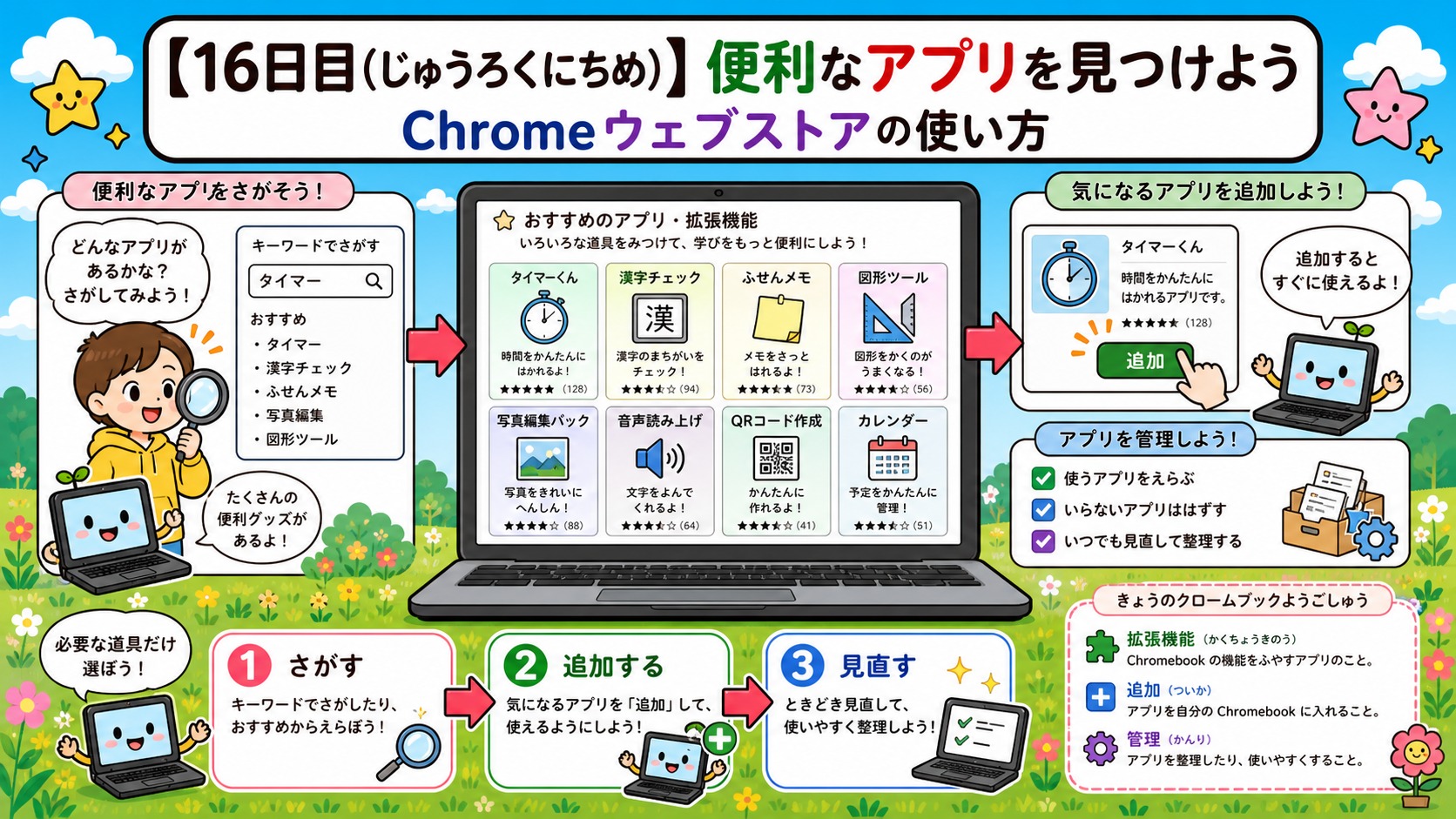
Chromebookは最初からでも十分便利ですが、「拡張機能」や「アプリ」を追加することで、さらに自分の仕事に合ったツールに育てることができます。「Chromeウェブストア」には無料のものだけでも数万ものアプリや拡張機能があります。今日は、先生の授業準備や日常業務に役立つものを厳選してご紹介します。
この回の対象:学校や家庭でChromebookを使う先生・保護者の方向けの回です。はじめてパソコンをさわるお子さんは、1日目から始めてください。
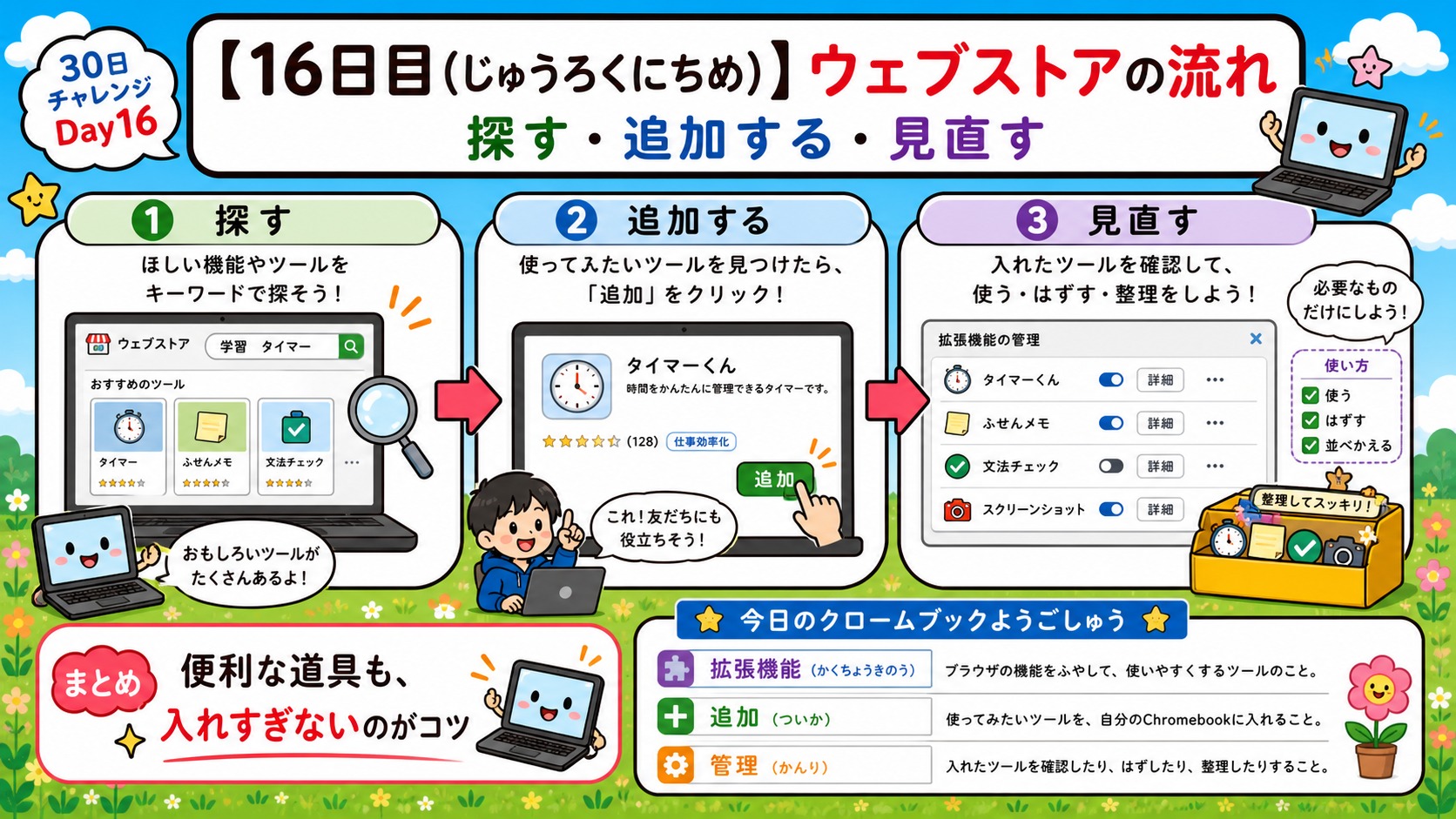
Chromeウェブストアってどんな場所?
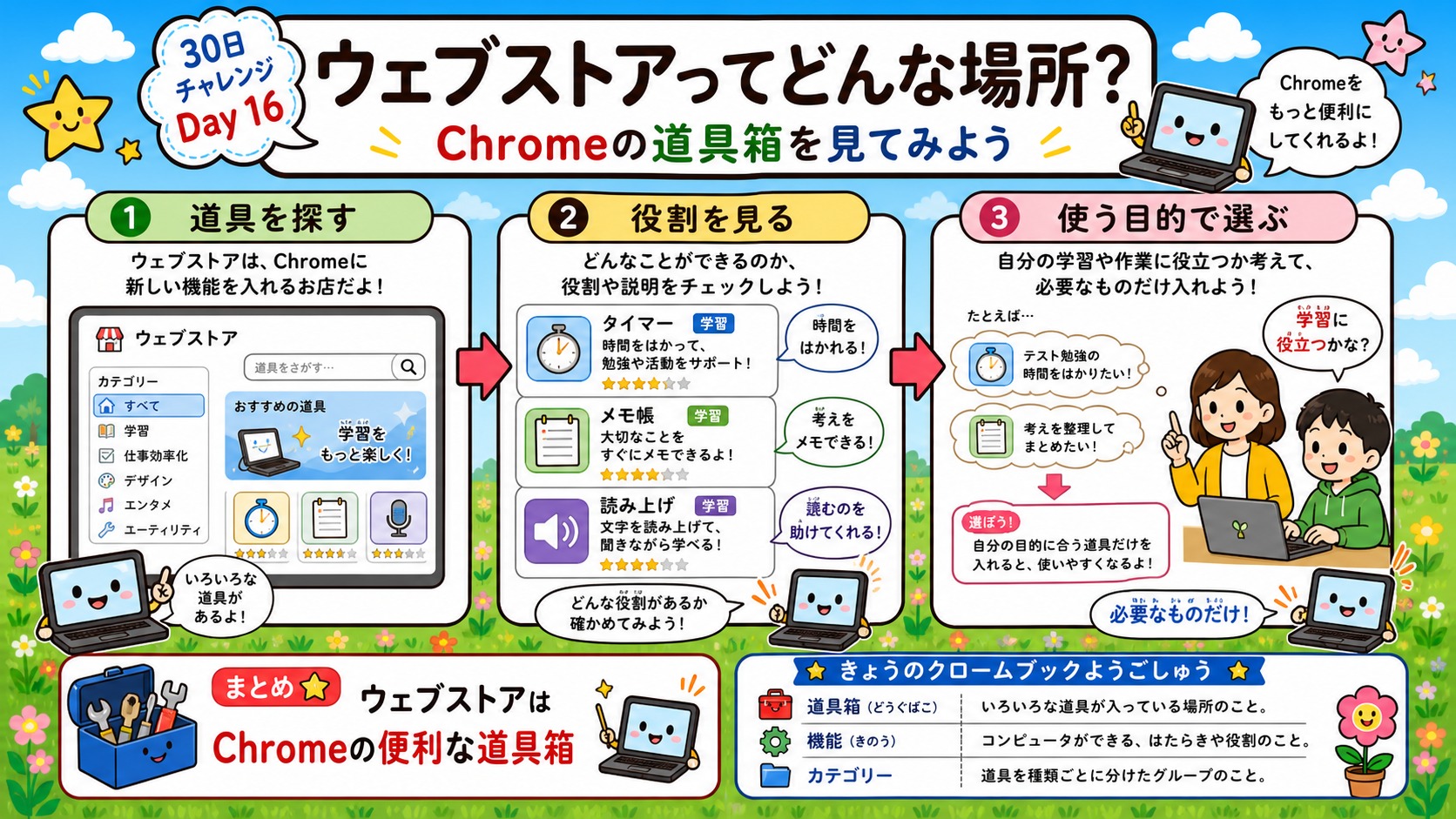
拡張機能とアプリの違い
Chromeウェブストアには「拡張機能」と「アプリ」の2種類があります。
拡張機能: Chromeブラウザに追加する小さなツールです。ブラウザの右上にアイコンが追加され、クリックするだけで「翻訳」「文章を読み上げる」「広告をブロックする」などの機能を使えます。
アプリ: Chromebookにインストールして使う、独立したソフトウェアです。
どちらもウェブストアから無料で入手できるものが多くあります。(※学校の管理者がインストールを制限している場合もありますので、事前に確認しましょう。)
ウェブストアの開き方
Chromeブラウザのアドレスバーに「chromewebstore.google.com」と入力するか、Google検索で「Chromeウェブストア」と検索してアクセスします。
上部の検索バーにキーワードを入力して目的のアプリを探せるほか、「拡張機能」「テーマ」などのカテゴリで絞り込みも可能です。気に入ったものを見つけたら「Chromeに追加」ボタンをクリックするだけでインストール完了です。
先生におすすめの拡張機能&アプリ
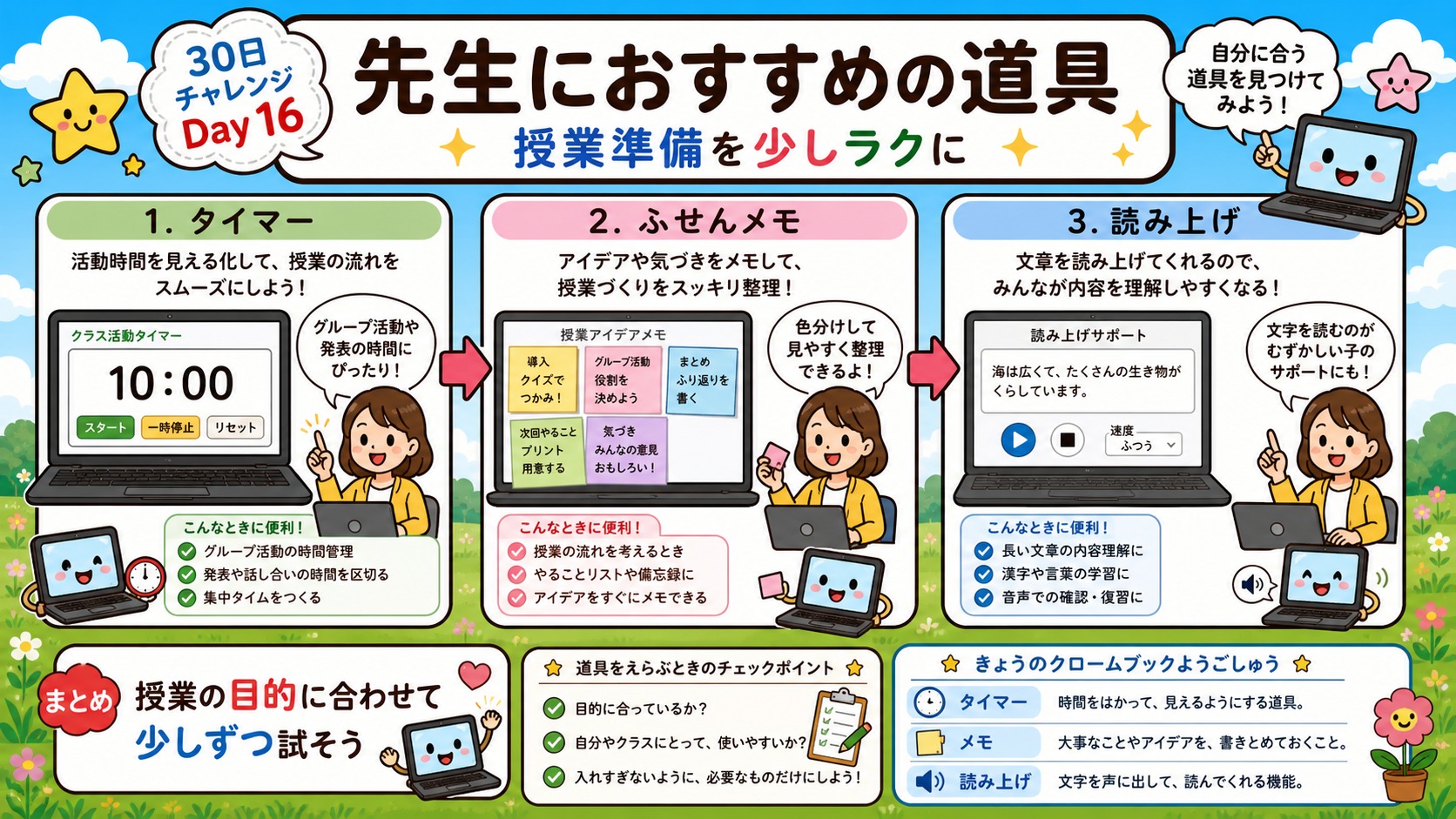
授業準備・業務に役立つ拡張機能
先生の仕事を助けてくれるおすすめのツールを5つ紹介します。
- Google翻訳: 外国語のウェブサイトを簡単に日本語に翻訳できます。外国籍の保護者への対応や、英語の資料を読むときに便利です。
- Screencastify: 画面を録画して動画として保存できます。操作説明の動画を作ったり、授業を記録したりするのに役立ちます。
- Loom: Screencastifyと同様に画面録画ができ、生徒への分かりやすい動画説明資料を作るのに適しています。
- Readability: ウェブページから広告などを取り除き、記事の本文だけを見やすく表示してくれます。調べ学習のときに子どもが使いやすくなります。
- Mercury Reader: こちらもReadabilityと同様に、記事をスッキリと読みやすく表示してくれる拡張機能です。
生徒と一緒に使える学習向けアプリ
授業で生徒たちに使ってもらえるおすすめアプリです。
- Kahoot!(カフート): クイズ形式で学習できるゲームアプリです。先生が問題を作り、生徒が各自のChromebookで答えていく仕組みで、楽しみながら復習ができます。
- Google Arts & Culture: 世界中の美術館・博物館の作品を高画質で見られるアプリです。図工や歴史などの授業で活躍します。
- Quizlet(クイズレット): 単語学習に特化したアプリで、フラッシュカード形式で暗記の練習ができます。英語や漢字の学習にぴったりです。
アプリのインストールと管理
インストールの手順
インストールはとても簡単です。
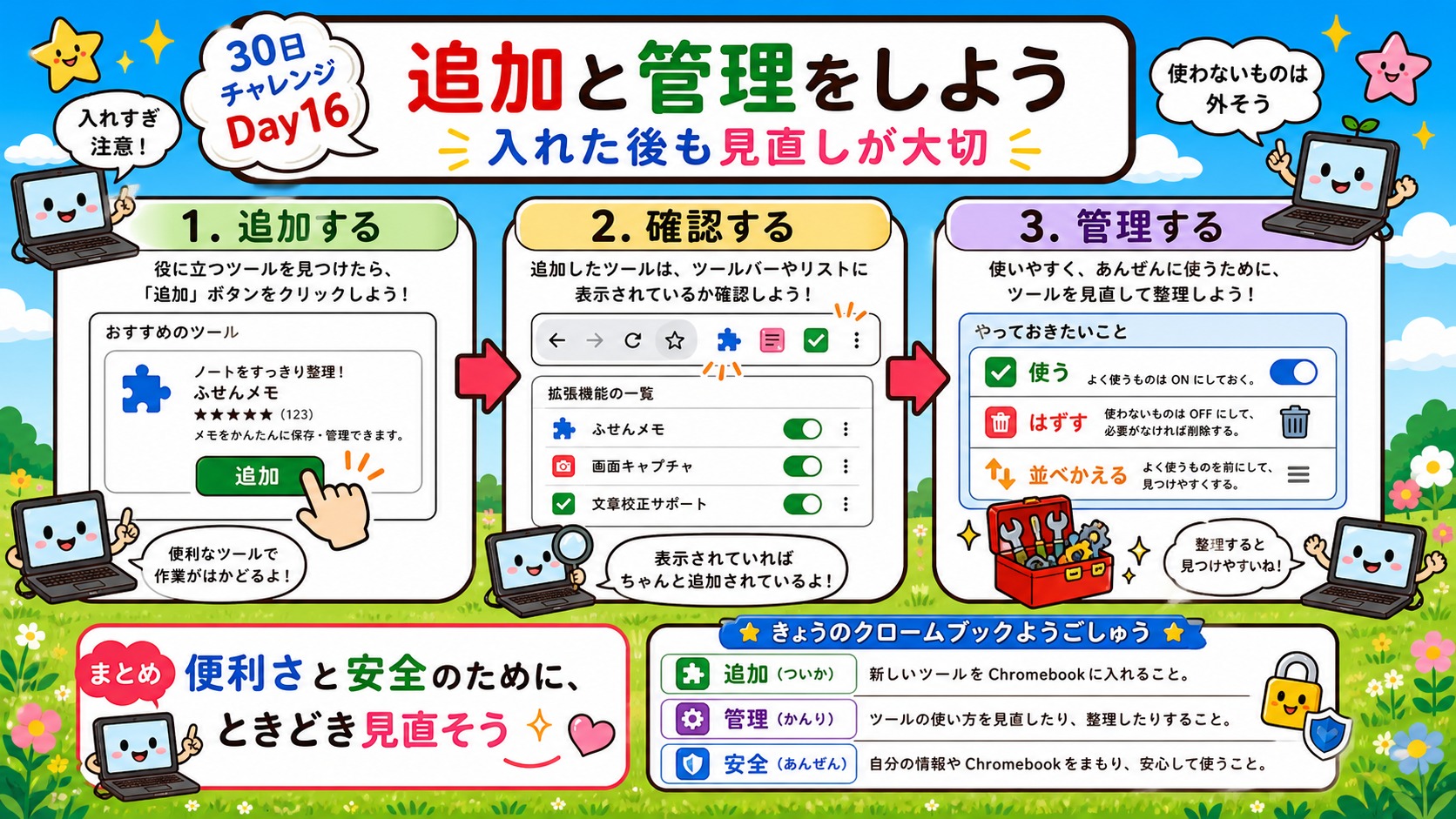
- Chromeウェブストアで使いたいものを見つけたら、「Chromeに追加」(拡張機能の場合)または「インストール」(アプリの場合)ボタンをクリックします。
- 「拡張機能を追加しますか?」という確認画面が出たら、「拡張機能を追加」をクリックします。
- 数秒でインストールが完了し、ブラウザの右上にアイコンが追加されます。
※インストールの際は、信頼できる開発者のものを選びましょう。ダウンロード数やレビューの評価を参考にすると安心です。
使わなくなったら削除しよう
便利な拡張機能ですが、入れすぎるとブラウザの動きが重くなることがあります。使わなくなったものはこまめに削除しましょう。
削除方法: ブラウザ右上の「パズルマーク(拡張機能)」のアイコンをクリックし、削除したいツールの右側にある「⋮」ボタンから「Chromeから削除」を選びます。
または、アドレスバーに「chrome://extensions」と入力して管理画面を開き、そこから整理することも可能です。不要なものを削除する習慣をつけると、Chromebookがいつでも快適に動きます。
まとめ
今日は、Chromeウェブストアの使い方と先生におすすめのアプリ・拡張機能をご紹介しました。まずは「Google翻訳」などの拡張機能を1つインストールして試してみてください。一度使ってみると「こんなに便利だったのか!」と驚くはずです。
明日は、インターネットがない環境でもChromebookを使うための「オフライン」設定についてご紹介します。お楽しみに!
📚 小学生のためのクロームブック用語集
この回に出てくる新しい言葉の意味をまとめました。
| 言葉 | 意味 |
|---|---|
| Chromeウェブストア | Chromeに便利な道具を追加できる場所です。 |
| 拡張機能 | Chromeに小さな便利機能を足す道具です。 |
| 追加 | 新しい道具や機能を入れることです。 |
| 管理 | 入れたものを確認したり、使わないものを外したりすることです。 |
| アプリ | パソコンで作業をするための道具です。 |
| 検索 | 必要なものを言葉で探すことです。 |
あわせて読みたい
拡張機能を選ぶときの注意点
Chromeウェブストアには便利な拡張機能がたくさんありますが、中には広告表示が多いものや、必要以上の権限を求めるものもあります。インストールする前に、レビューの評価や説明文をよく確認しましょう。
使わなくなった拡張機能は、パソコンの動作を軽くするためにも削除しておくのがおすすめです。「拡張機能」の管理画面からいつでも簡単にオン・オフや削除ができます。
拡張機能の中には、辞書ツールや翻訳ツール、ノート整理アプリなど、授業準備に役立つものも多くあります。まずは自分の業務でよく行う作業に関連するキーワードで検索してみると、便利なものが見つかりやすいです。
次にオフラインで使う準備も整えたい方は、【17日目】オフラインでも大丈夫!インターネットなしで使えるアプリと設定を確認してください。
よくある質問
Q. アプリを入れすぎると動作が重くなりませんか?
A. Chromebookは多くのアプリを入れても比較的軽快に動きますが、使わなくなったアプリはこまめに削除しておくと、より快適に使えます。
Q. 学校の管理下でも自由にアプリを追加できますか?
A. 学校が管理しているChromebookの場合、管理者の設定によってはインストールできるアプリが制限されていることがあります。追加したいアプリがある場合は、情報担当の先生に相談してみてください。
Q. 無料のアプリと有料のアプリ、どちらを選べばいいですか?
A. まずは無料のアプリで試してみて、授業で継続して使いたいと感じたものだけ有料版を検討するのがおすすめです。無料の範囲でも十分な機能を持つアプリが多くあります。
Q. インストールしたアプリはほかのChromebookでも使えますか?
A. 同じGoogleアカウントでログインすれば、設定を引き継いだ状態で別のChromebookでも同じアプリを使えます。
Q. インストールした拡張機能が急に使えなくなることはありますか?
A. まれに、開発者側の更新やサービス終了によって使えなくなることがあります。授業で継続的に使う拡張機能は、代わりになるものも把握しておくと、急に使えなくなった場合でも慌てず対応できます。