
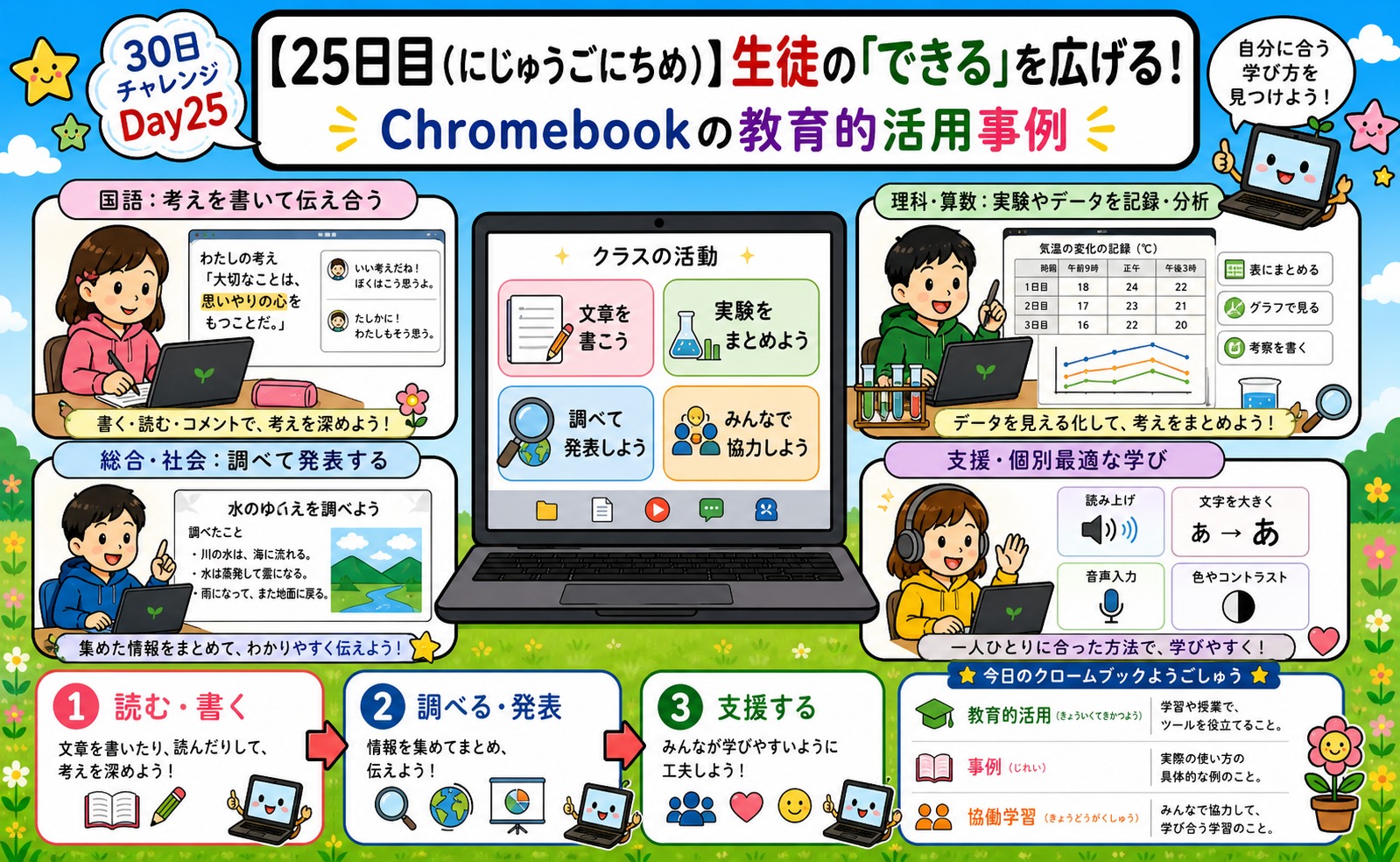
Chromebookは先生のための道具であると同時に、生徒の学びを大きく広げる可能性を持っています。「どうやって授業で使えばいいの?」という疑問を持つ先生のために、今日は教科別・学習シーン別にChromebookの具体的な活用事例をご紹介します。
「これなら自分のクラスでも試せそう!」というアイデアが一つでも見つかれば幸いです。大切なのは完璧な授業を目指すことではなく、「まず一歩試してみる」ことです!
この回の対象:学校や家庭でChromebookを使う先生・保護者の方向けの回です。はじめてパソコンをさわるお子さんは、1日目から始めてください。
※本記事には広告・アフィリエイトリンクを含む場合があります。
国語・書く活動でのChromebook活用
|
|
![[商品価格に関しましては、リンクが作成された時点と現時点で情報が変更されている場合がございます。]](https://hbb.afl.rakuten.co.jp/hgb/53f4fb80.1a3e3462.53f4fb81.40c26ead/?me_id=1414682&item_id=10001001&pc=https%3A%2F%2Fthumbnail.image.rakuten.co.jp%2F%400_mall%2Fasus-store%2Fcabinet%2F09366834%2F09366835%2Fimgrc0114457231.jpg%3F_ex%3D240x240&s=240x240&t=picttext "[商品価格に関しましては、リンクが作成された時点と現時点で情報が変更されている場合がございます。]")

Googleドキュメントで作文・推敲
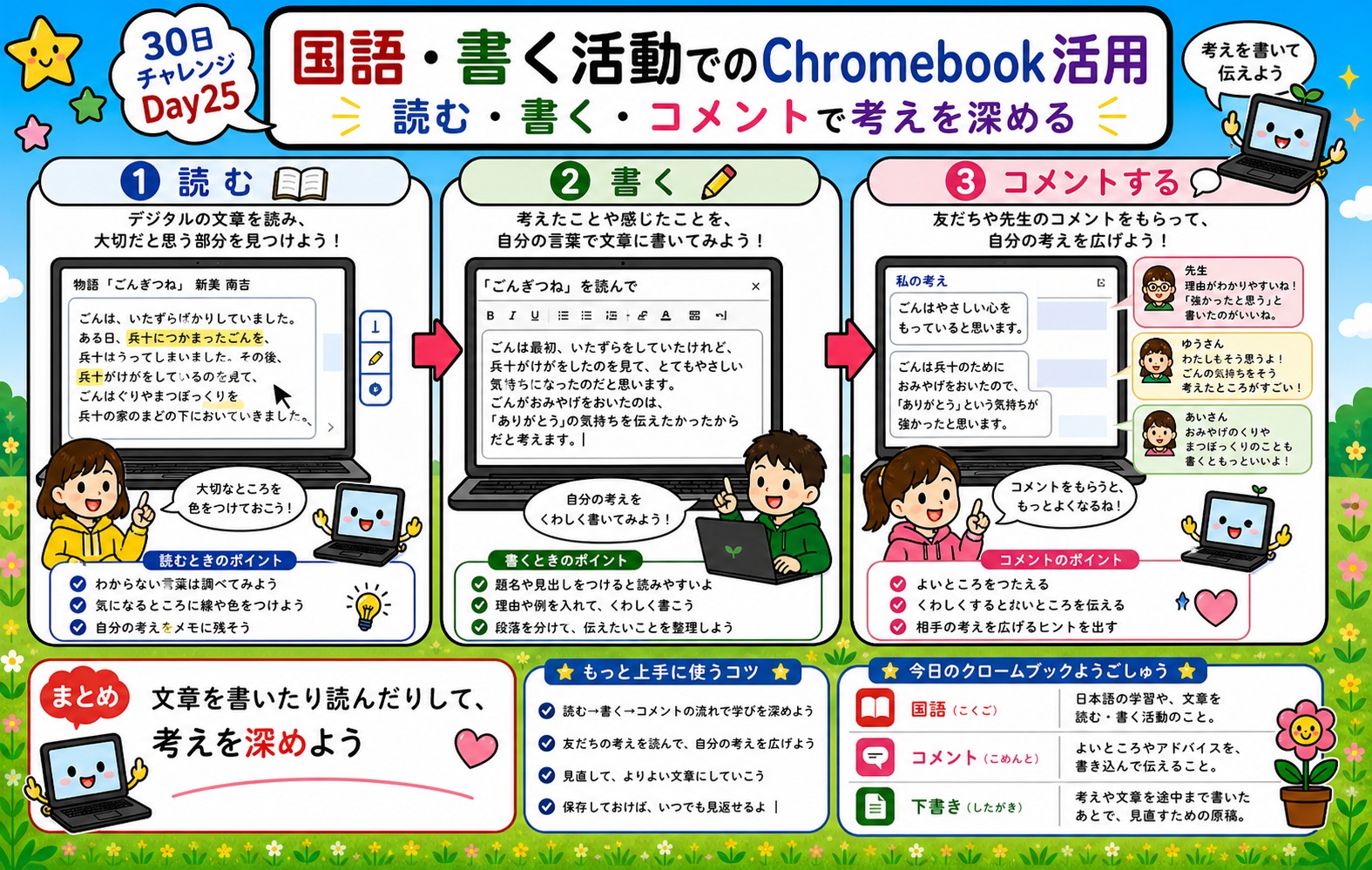
作文の授業でGoogleドキュメントを使うと、「書く→直す→仕上げる」のサイクルがスムーズになります。紙では消しゴムで消すのが大変ですが、ドキュメントなら何度でも書き直せます。「変更履歴」機能を使えば、どのように文章が変わっていったかも振り返れます。
先生がコメント機能でフィードバックを入れると、生徒はそれを見ながら修正できます。また「提案モード」を使えば、先生の修正案を生徒が承認するかどうか選べるため、生徒が「なぜこの表現に変えたのか」を主体的に考える機会になります。
Googleスライドで「絵本」を作る
Googleスライドを使って、生徒が自分だけの「絵本」を作る活動は、低学年から高学年まで人気の取り組みです。文章とイラスト(Google図形描画や画像挿入)を組み合わせて、自分だけのストーリーを表現できます。
完成した絵本はGoogleドライブで共有してお互いに読み合ったり、プレゼンテーションモードで画面に映して発表したりすることができます。作る・伝える・読む、という国語の総合的な力を一度に育てられます。
算数・理科での活用
Googleスプレッドシートでデータ分析
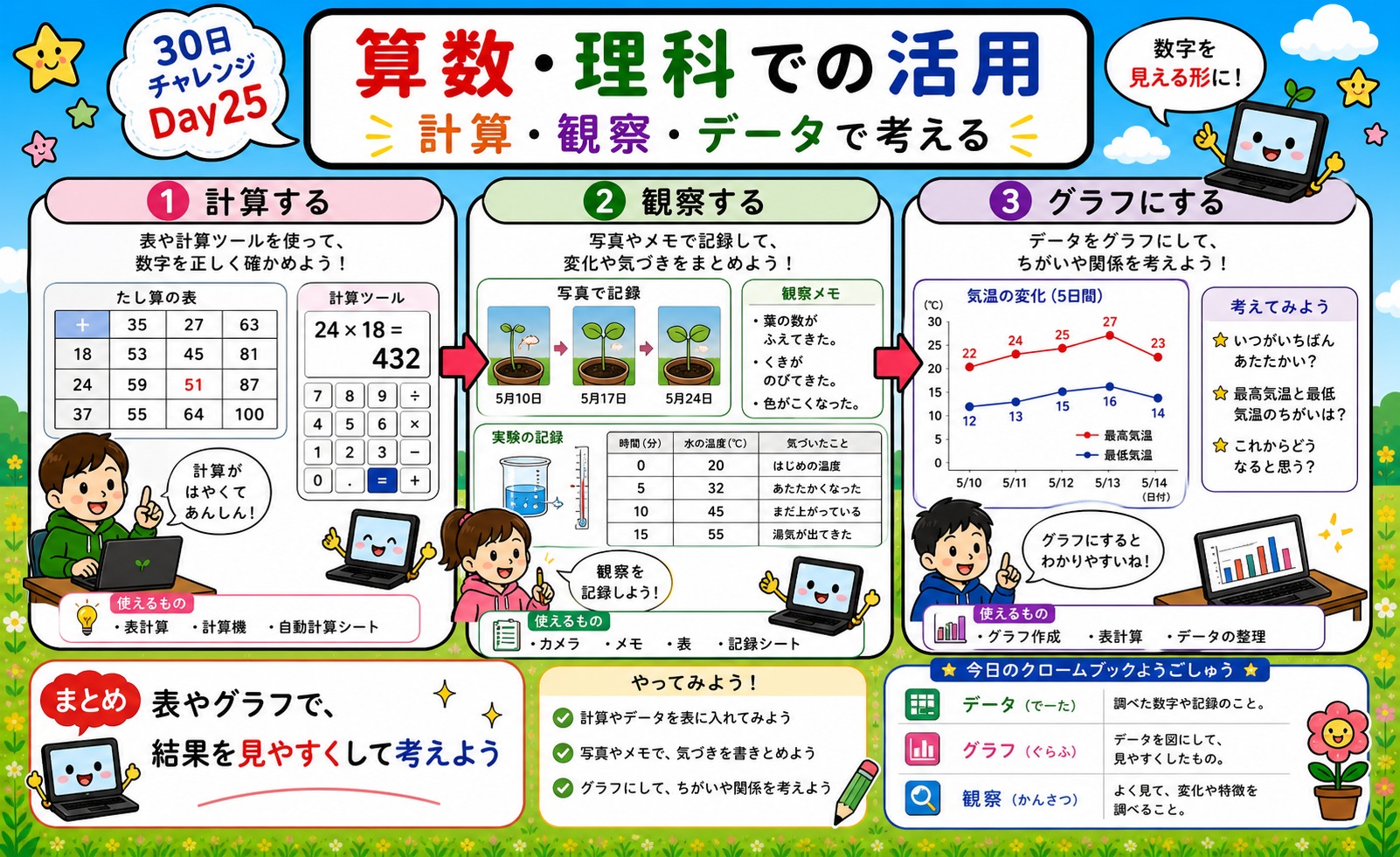
実験データや調査データをGoogleスプレッドシートに入力して、グラフを自動で作成する活動はとても効果的です。「データを表にまとめる」→「グラフにする」→「気づいたことを書く」という流れで、統計的な思考力を育てられます。
- 理科:「気温の変化を記録して折れ線グラフ化する」
- 算数:「クラスの好きな食べ物アンケートを集計して円グラフにする」
データを扱う力は、現代社会で非常に重要なスキルです。
Google Earthで地球を旅する
「Google Earth」は、Chromebookのブラウザから無料で使える地球の3D地図です。理科の「地形」、社会の「地理」、総合学習の「世界の国々」など、さまざまな単元で使えます。
「旅するような感覚で世界中を見てみよう」という授業は生徒に大人気です。富士山の頂上を見たり、海外の有名な建物を観察したりと、教室にいながら世界を体験できます。「ストリートビュー」機能で実際の街並みを見ることも可能です。
調べ学習・発表での活用
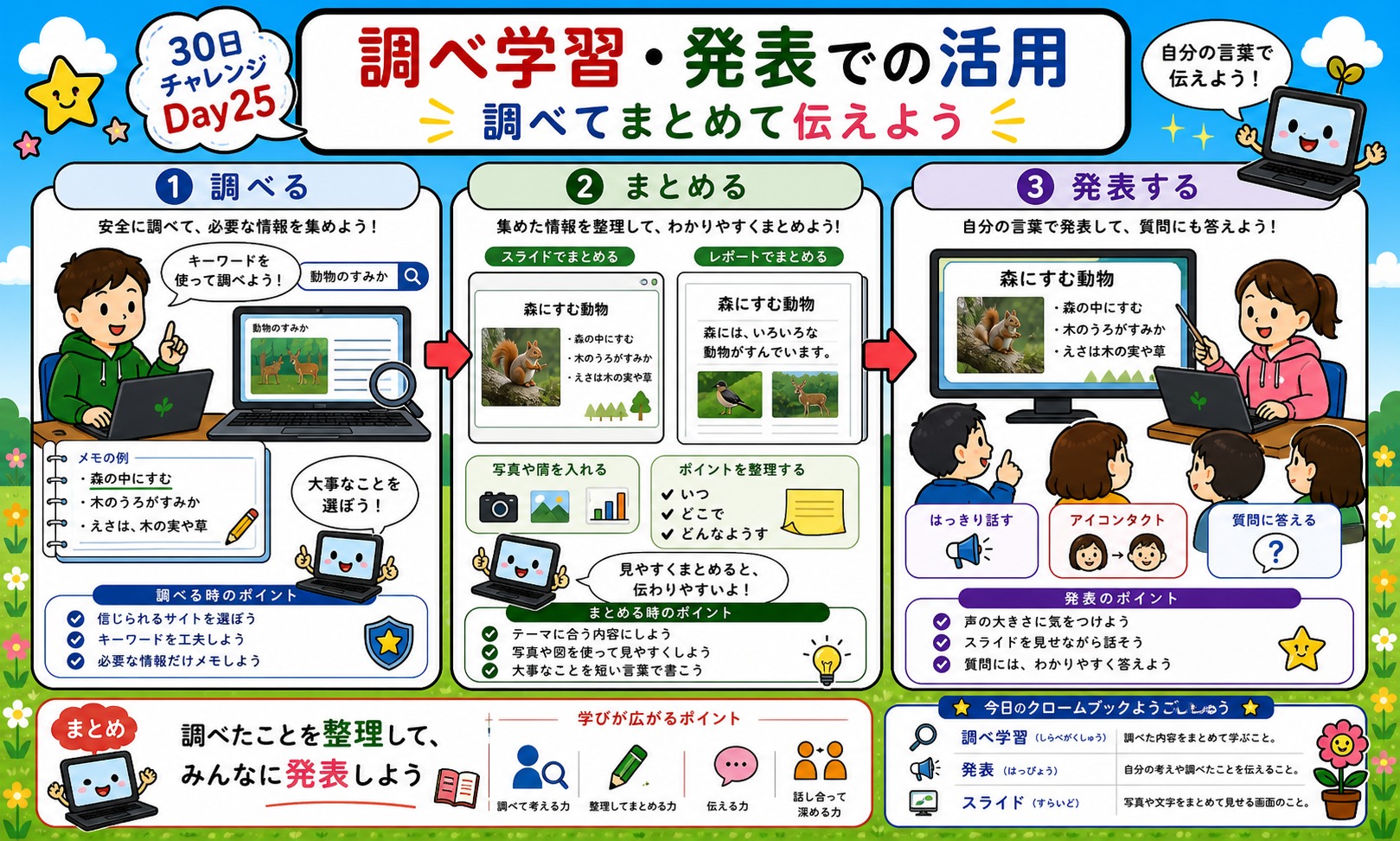
Googleフォームでアンケート・振り返り
Googleフォームを使えば、授業の振り返りアンケートが一瞬で集計できます。
Exitチケット(出口票)としての活用:授業の最後5分で「今日学んだことを1行で書く」「理解度を1〜5で選ぶ」「疑問に思ったことを書く」などを入力させます。先生はリアルタイムで回答を確認でき、次の授業の計画に役立つデータが集まります。
Jamboard(ジャムボード)で共同思考
「Jamboard」はGoogleのデジタルホワイトボードです。付箋に意見を書いて貼り、グループで分類したり整理したりすることができます。複数の生徒が同時に書き込めるので、ブレインストーミング(アイデア出し)の授業にぴったりです。
「KWLチャート」(K:知っていること、W:知りたいこと、L:学んだこと)を作ると、単元の始まりから終わりにかけての学びの変化が一目でわかります。
Googleスライドでグループ発表
グループ発表では、Googleスライドが最も使いやすいツールです。グループ全員が同じスライドに同時にアクセスして作業できるため、「誰が何枚目を担当するか」を分担すればスムーズに進みます。USBメモリや紙のやり取りは不要です。
先生はGoogle Classroomから各グループの進捗をリアルタイムで確認できるので、「困っているグループ」をすぐに見つけてサポートに入れます。
特別な配慮が必要な生徒への支援
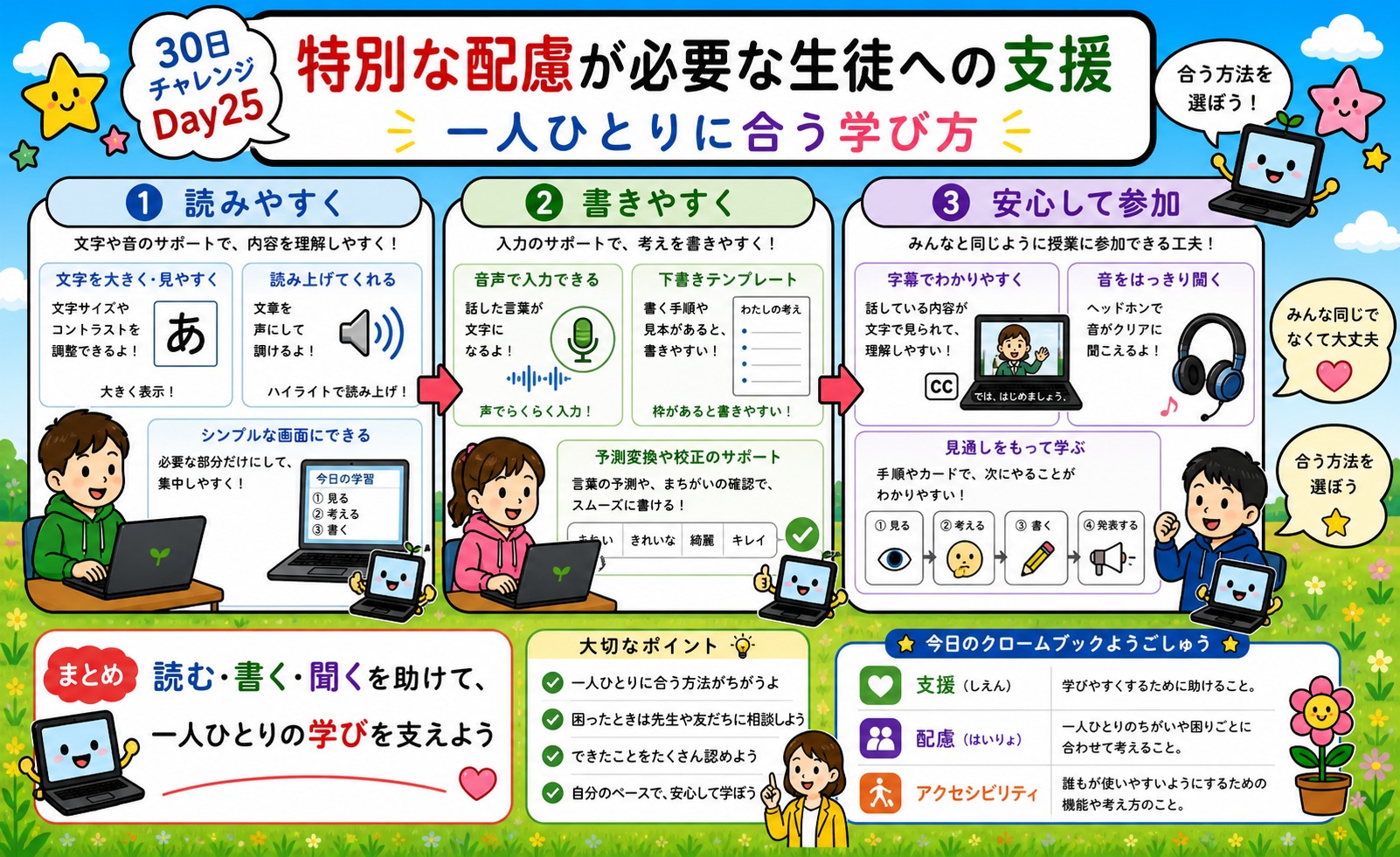
個別最適化された学習体験
Chromebookは、一人ひとりの生徒に合った学習を提供するのにも役立ちます。たとえば、漢字の練習が苦手な生徒には特定のアプリで繰り返し練習させながら、得意な生徒には発展的な課題に取り組ませるといった個別対応がしやすくなります。
また、アクセシビリティ機能(文字拡大・音声入力・読み上げ)は、書くことが苦手な生徒や読みに困難がある生徒への強力なサポートになります。「皆と同じ方法で学ぶ」だけでなく、「その子に合った方法で学ぶ」を実現しやすくなります。
Google Classroomで宿題・家庭学習を充実させる
Google Classroomを活用すれば、宿題のデジタル配布と回収が可能になります。生徒は自宅のChromebook(または学校の端末)で課題に取り組み、提出もオンラインで完結するため、プリントを家に忘れた・紛失したという問題がなくなります。
先生は期日を設定でき、未提出の生徒も一覧でパッと確認できるため、個別にフォローアップすることが簡単になります。
まとめ
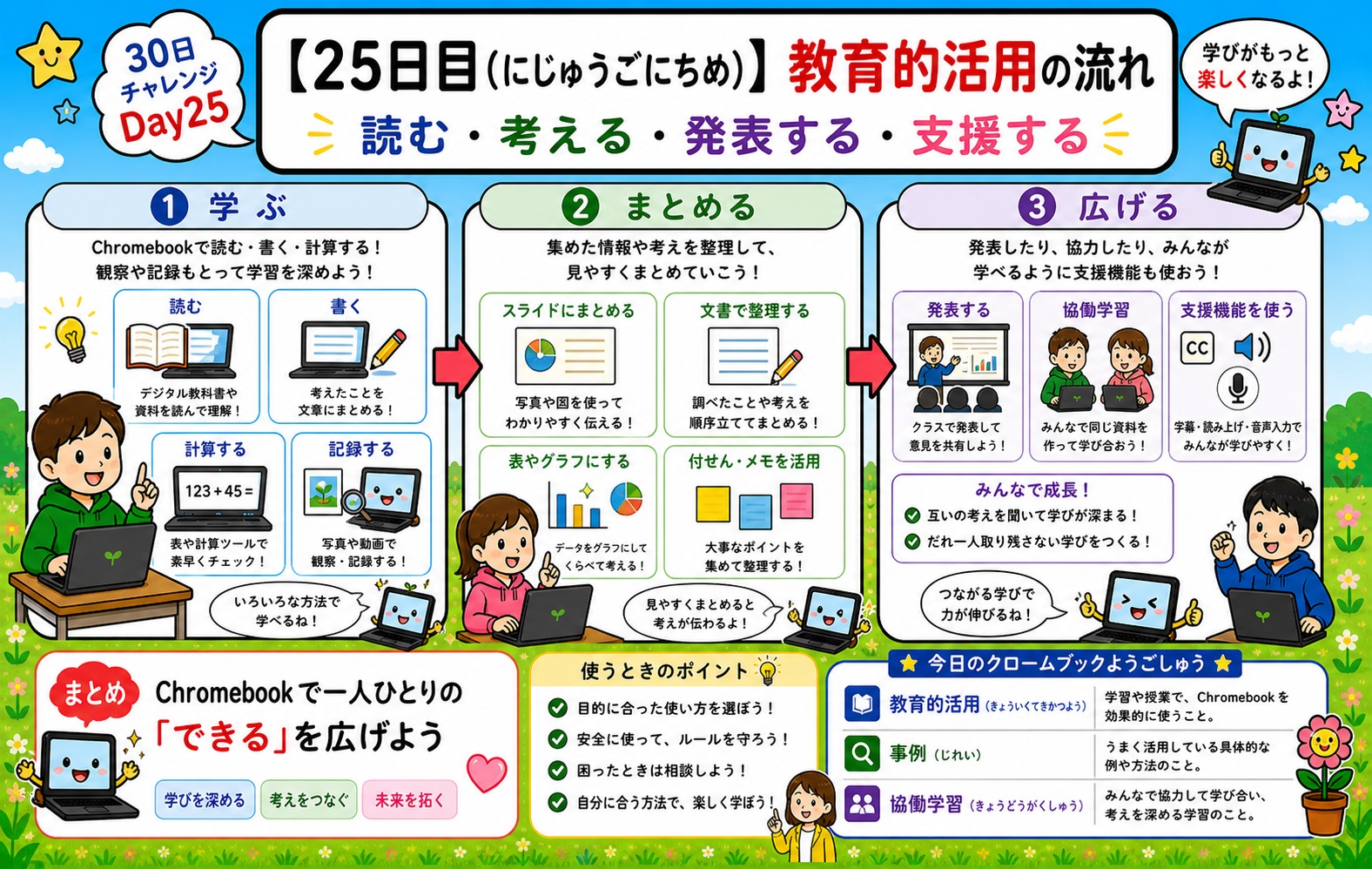
今日は、Chromebookの教育的活用事例をご紹介しました。
国語の作文から理科のデータ分析、グループ発表、個別支援まで、あらゆる教育場面で活用できます。一度に全部やるのではなく、「今の授業で一つ試してみる」ところから始めてみてください。
明日は、「プログラミングの第一歩!Chromebookでできる簡単なコード体験」をご紹介します。お楽しみに!
📚 小学生のためのクロームブック用語集
この回に出てくる新しい言葉の意味をまとめました。
| 言葉 | 意味 |
|---|---|
| 教育的活用 | 学習をよりよくするために道具を使うことです。 |
| 事例 | 実際に行われた使い方の例です。 |
| 協働学習 | 友だちと一緒に考えたり作ったりして学ぶことです。 |
| 発表 | 調べたことや考えたことをみんなに伝えることです。 |
| 記録 | 学んだことや活動の様子を残すことです。 |
| 振り返り | 学習のあとに、できたことや次にがんばることを考えることです。 |
よくある質問
Q. Chromebookを取り入れると、授業の準備が逆に大変になりませんか?
A. 最初は慣れるまで少し時間がかかりますが、テンプレートや共有フォルダを一度整えておけば、翌年以降の授業準備がぐっと楽になります。少しずつ活用の幅を広げていくのがおすすめです。
Q. ICTが苦手な先生でも活用できますか?
A. 基本操作はシンプルなので、苦手意識がある方でも少しずつ慣れていけます。まずは1つの機能(スライドやドライブなど)から始めて、できることを増やしていくとよいでしょう。
Q. 子どもたちの反応はどうですか?
A. 多くの現場で「自分で調べる」「発表する」といった主体的な活動への意欲が高まったという声が聞かれます。紙とデジタルを組み合わせることで、それぞれの良さを活かした授業ができます。
Q. 家庭でのICT環境に差がある場合、どう配慮すればいいですか?
A. オフライン機能(17日目参照)を活用したり、学校での作業時間を確保したりすることで、家庭環境の差による不公平感を減らす工夫ができます。