
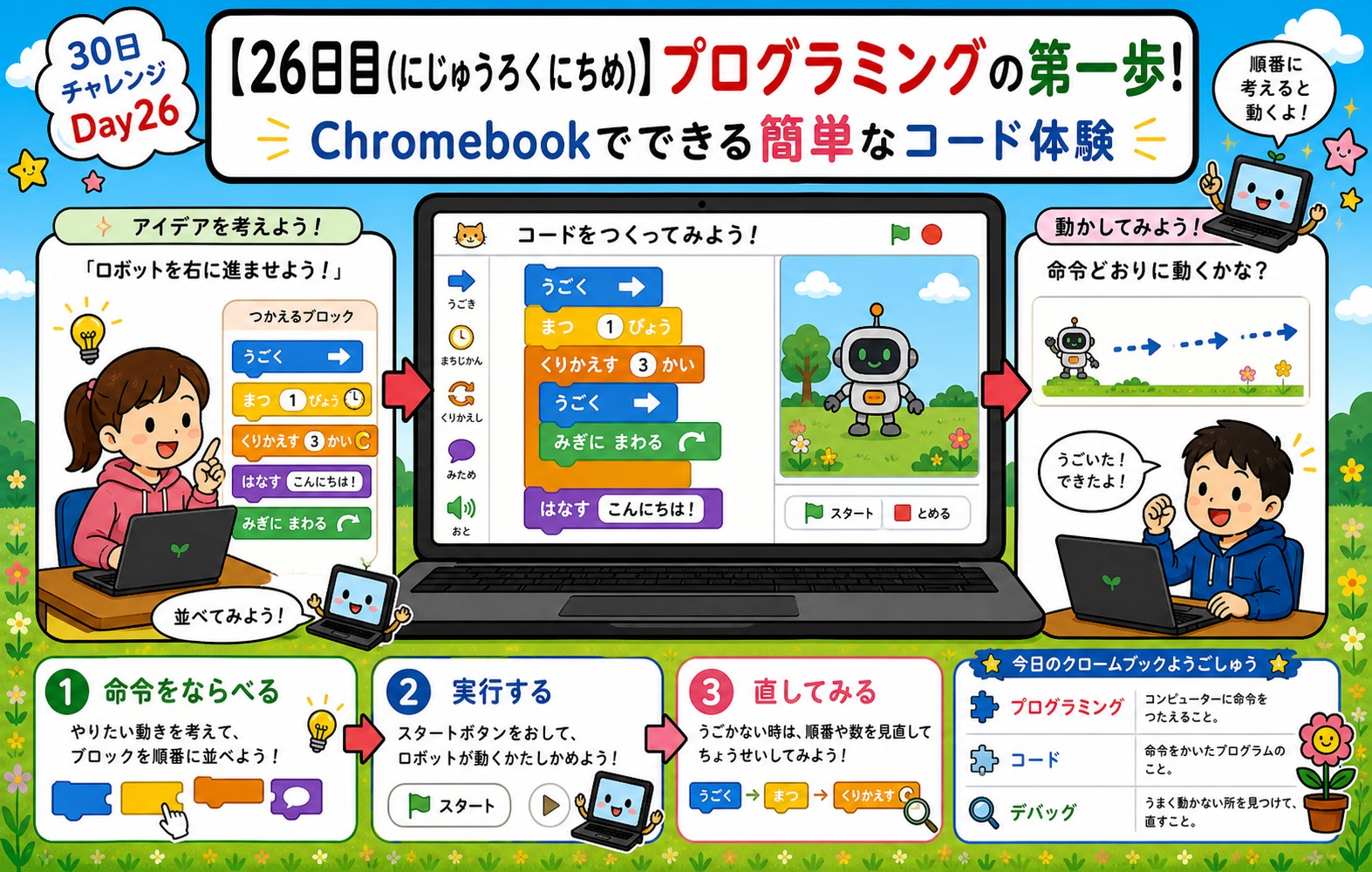
「プログラミングって難しそう…」「自分にはできないかも…」そう思っている先生はいませんか?実は、プログラミングの基礎は難しい数学や英語がわからなくても始められます。そして2020年から小学校でもプログラミング教育が必修になりました。Chromebookには無料で使えるプログラミング学習ツールがたくさんあります。今日は先生が「まず自分で体験してみる」ところから始められるツールを紹介します!
この回の対象:学校や家庭でChromebookを使う先生・保護者の方向けの回です。はじめてパソコンをさわるお子さんは、1日目から始めてください。
※本記事には広告・アフィリエイトリンクを含む場合があります。
プログラミング教育って何を学ぶの?
プログラミングで育てる「論理的思考力」
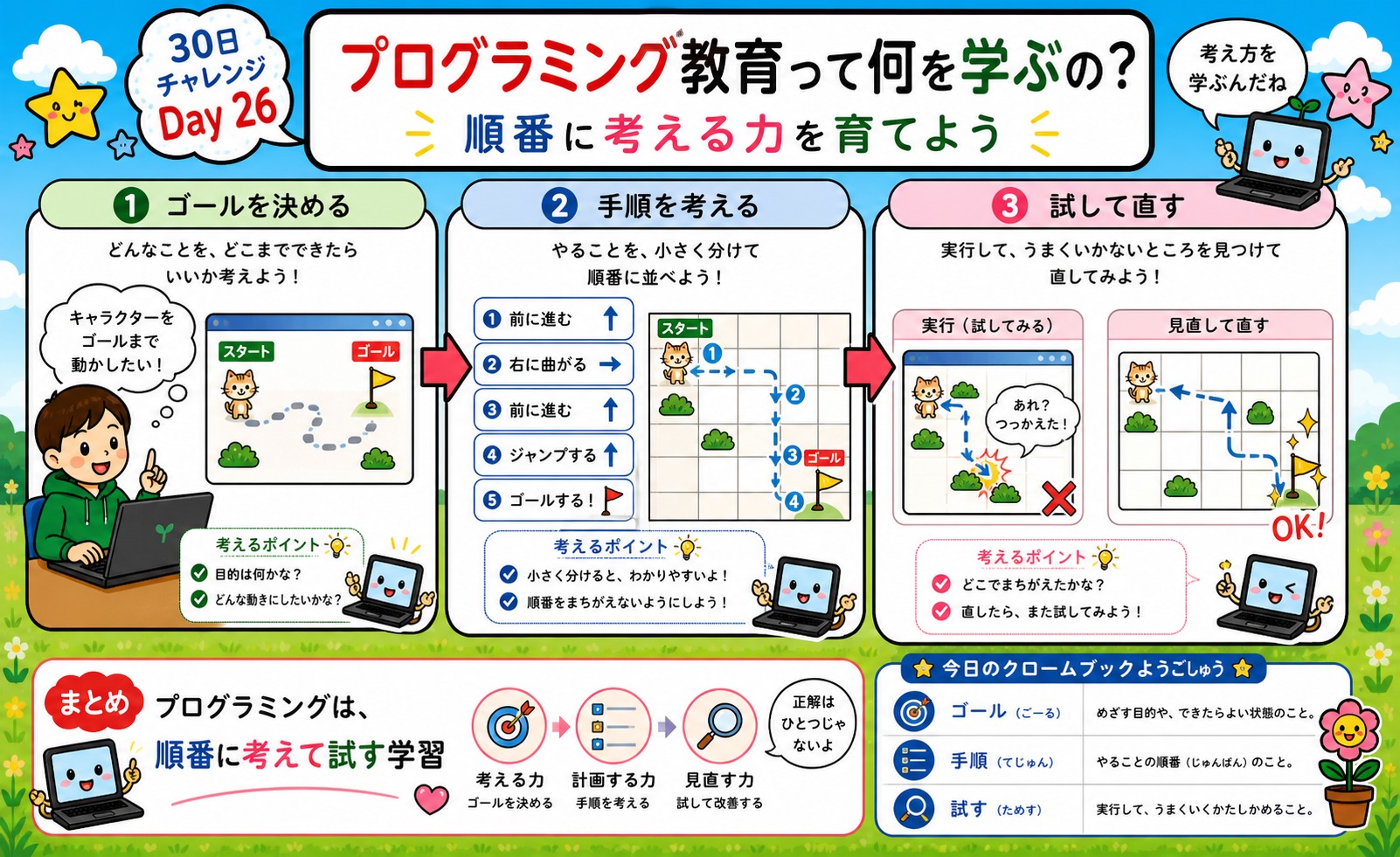
学校のプログラミング教育の目的は、「プログラマーを育てること」ではありません。目的は「論理的に考える力」を育てることです。「この結果を出すためには、どんな順番で、どんな命令を出せばよいか?」を考えることが、プログラミング学習の本質です。
料理のレシピを考えるのも、遠足の計画を立てるのも、「手順を考える」という意味では同じです。プログラミングは「コンピュータに手順を教える」という活動です。先生が「プログラミング的思考」を理解していると、算数や理科など他の教科のプログラミング授業も自信を持って進められます。
ビジュアルプログラミングとテキストプログラミングの違い
プログラミングには「ビジュアルプログラミング」と「テキストプログラミング」の2種類があります。小学校では主に「ビジュアルプログラミング」を使います。
ビジュアルプログラミングは「積み木のようなブロックを組み合わせて命令を作る」方法です。英語が読めなくても直感的に使えます。代表的なのが「Scratch(スクラッチ)」です。一方、テキストプログラミングはPythonやJavaScriptのように文字でコードを書く方法で、中学以降に学ぶことが多いです。
Scratchで始めるビジュアルプログラミング
|
|
![[商品価格に関しましては、リンクが作成された時点と現時点で情報が変更されている場合がございます。]](https://hbb.afl.rakuten.co.jp/hgb/541dec54.2505cbf1.541dec55.638fb776/?me_id=1307663&item_id=10001469&pc=https%3A%2F%2Fthumbnail.image.rakuten.co.jp%2F%400_mall%2Facer-direct%2Fcabinet%2Fhb%2Fthum%2Ffixed%2F4515777649384.jpg%3F_ex%3D240x240&s=240x240&t=picttext "[商品価格に関しましては、リンクが作成された時点と現時点で情報が変更されている場合がございます。]")

Scratchとは?使い方の基本
「Scratch(スクラッチ)」はMIT(マサチューセッツ工科大学)が開発した無料のプログラミング学習ツールで、Chromebookのブラウザから「scratch.mit.edu」にアクセスするだけで使えます。インストール不要です。世界中で1億人以上が使っており、日本語にも対応しています。
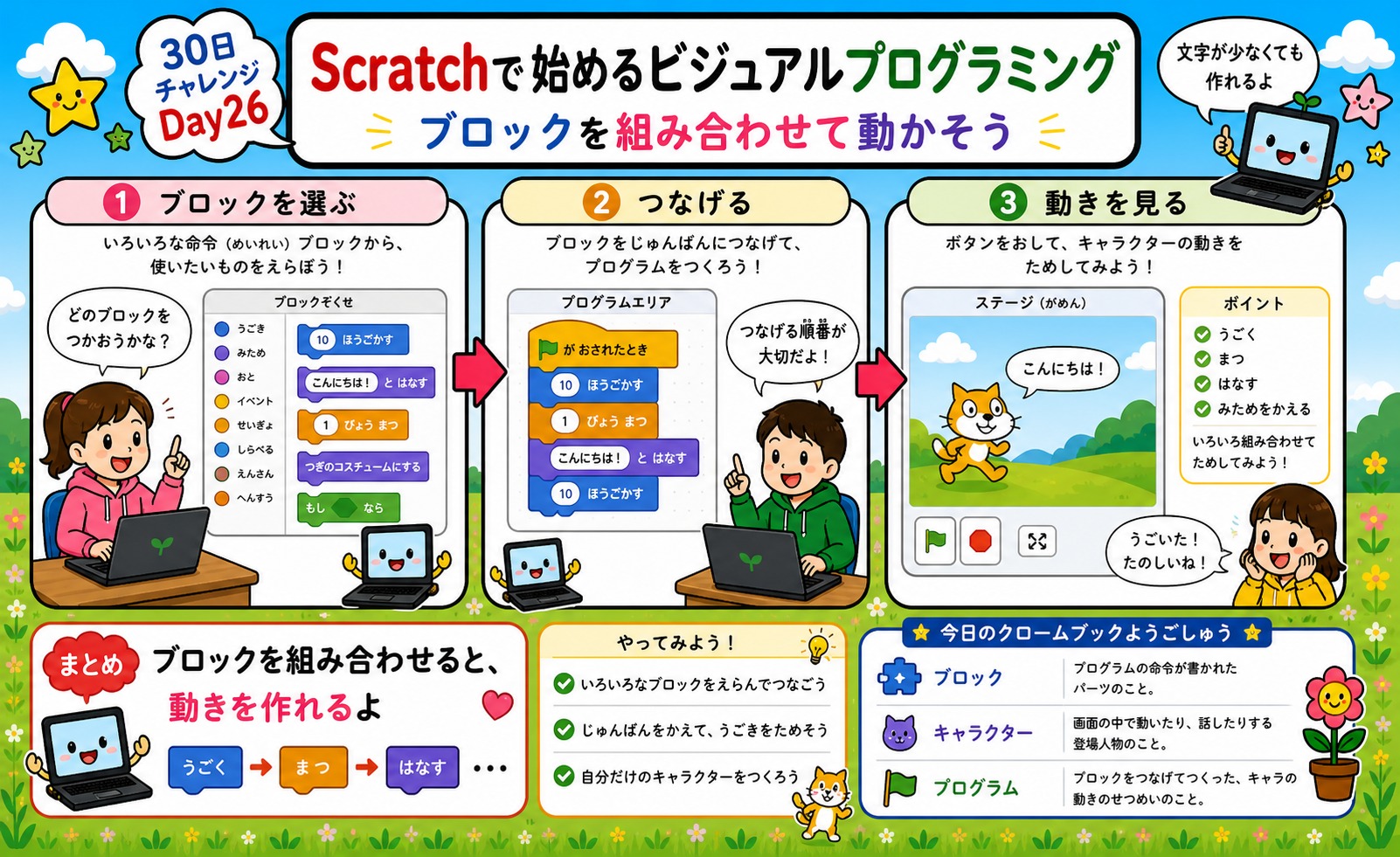
Scratchの画面は3つに分かれています。①「ブロックパレット」:使える命令ブロックの一覧。②「コードエリア」:ブロックを並べてプログラムを作る場所。③「ステージ」:プログラムの実行結果が見える場所。ブロックをドラッグ&ドロップで組み合わせるだけで、キャラクター(スプライト)を動かしたり、音を出したりできます。
先生が最初に試したい課題
最初のお試しとして、キャラクターを10歩動かして、「こんにちは」と言わせる、という簡単なプログラムです。やり方は:「緑のフラグが押された時」ブロックを置き、「10歩動かす」ブロックをつなげ、「こんにちはと2秒言う」ブロックをさらにつなげるだけです。緑のフラグをクリックするとキャラクターが動いて「こんにちは」と表示されます。
慣れてきたら「ずっと繰り返す」「もし〜なら」などの制御ブロックに挑戦してみましょう。自分でゲームを作ることもできます。Scratchの公式サイトにはチュートリアルが用意されているので、それに沿って進めるだけで基本が身につきます。
その他の便利なプログラミング学習ツール
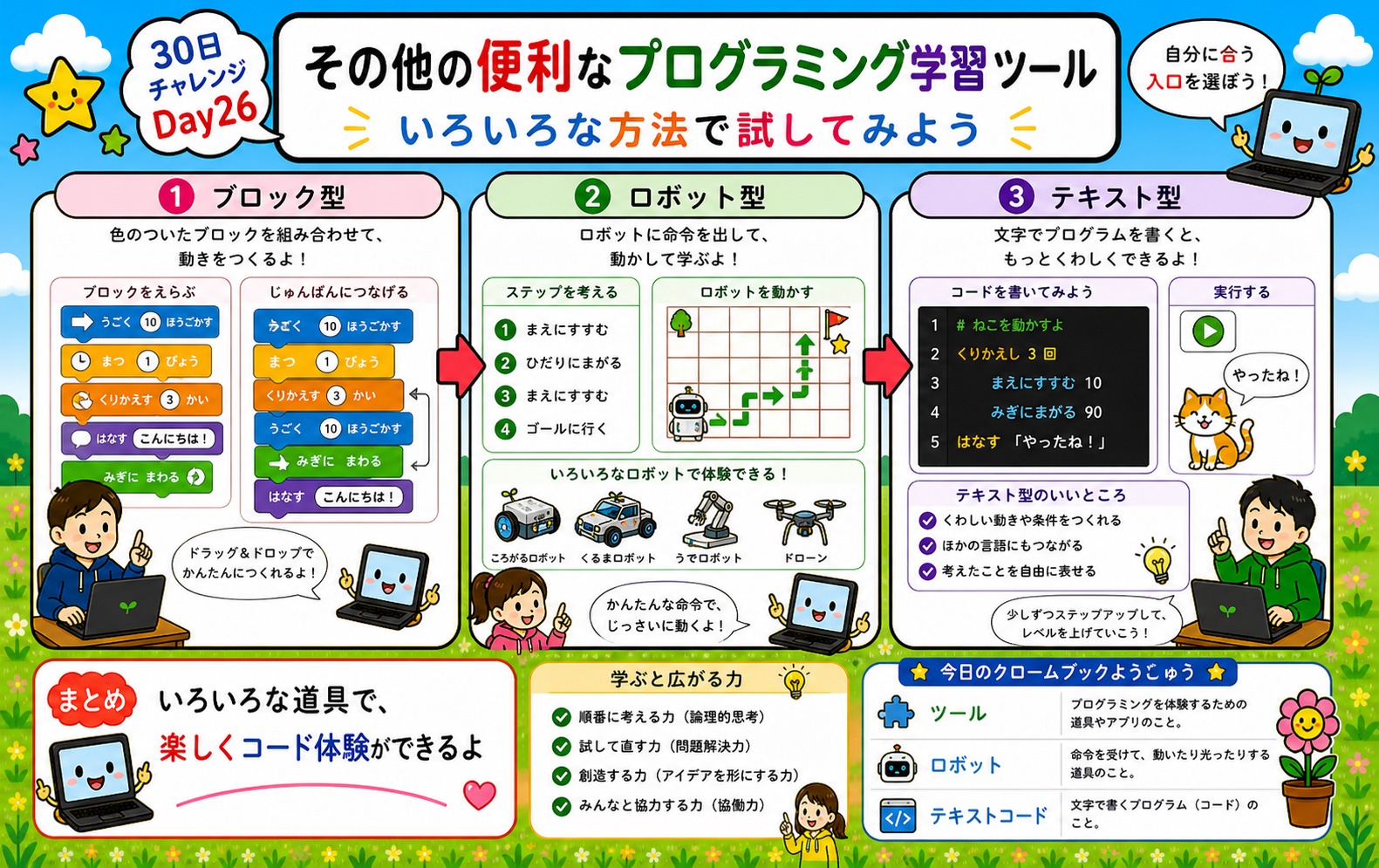
code.org(コードドットオーグ)— 低学年向け
「code.org」は無料のプログラミング学習サイトで、Chromebookのブラウザから使えます。「アワーオブコード」と呼ばれる1時間でできる体験コースが人気です。マインクラフトやスターウォーズのキャラクターが登場するコースもあり、子どもたちが楽しみながらプログラミングの基礎を学べます。
先生のアカウントを作ると生徒の進捗を管理できます。低学年でも楽しめるコンテンツが充実しており、文字が読めなくても図やアニメーションで理解できる設計になっています。「総合的な学習の時間」や「学活」でのプログラミング体験としてもおすすめです。
Google CS First(コンピュータサイエンス ファースト)
「Google CS First」はGoogleが提供する無料のプログラミング教育プログラムです。Scratchをベースにしており、「スポーツ」「音楽」「芸術」「ゲーム」など様々なテーマのコースがあります。先生用の授業計画・指導資料も用意されているので、プログラミング未経験の先生でも授業を進められます。
「この授業を担当するのが不安…」という先生に特におすすめです。動画で教えてくれる部分もあるので、先生はファシリテーター(進行役)として生徒をサポートするだけでOKという場面も多くあります。
Micro:bit(マイクロビット)との連携
もし学校に「Micro:bit(マイクロビット)」という小さな電子機器がある場合、Chromebookと組み合わせてプログラミングができます。Micro:bitはイギリスで開発された教育用の小型コンピュータで、LEDで文字を表示させたり、温度や動きを感知させたりできます。
Chromebookのブラウザから「makecode.microbit.org」にアクセスすると、ビジュアルプログラミングでMicro:bitに命令を送ることができます。「実際のモノが動く」という体験は生徒の感動を生み、プログラミングへの興味が大幅に高まります。
プログラミング授業を進める上でのポイント
先生がわからなくていい!「一緒に考える」スタンス
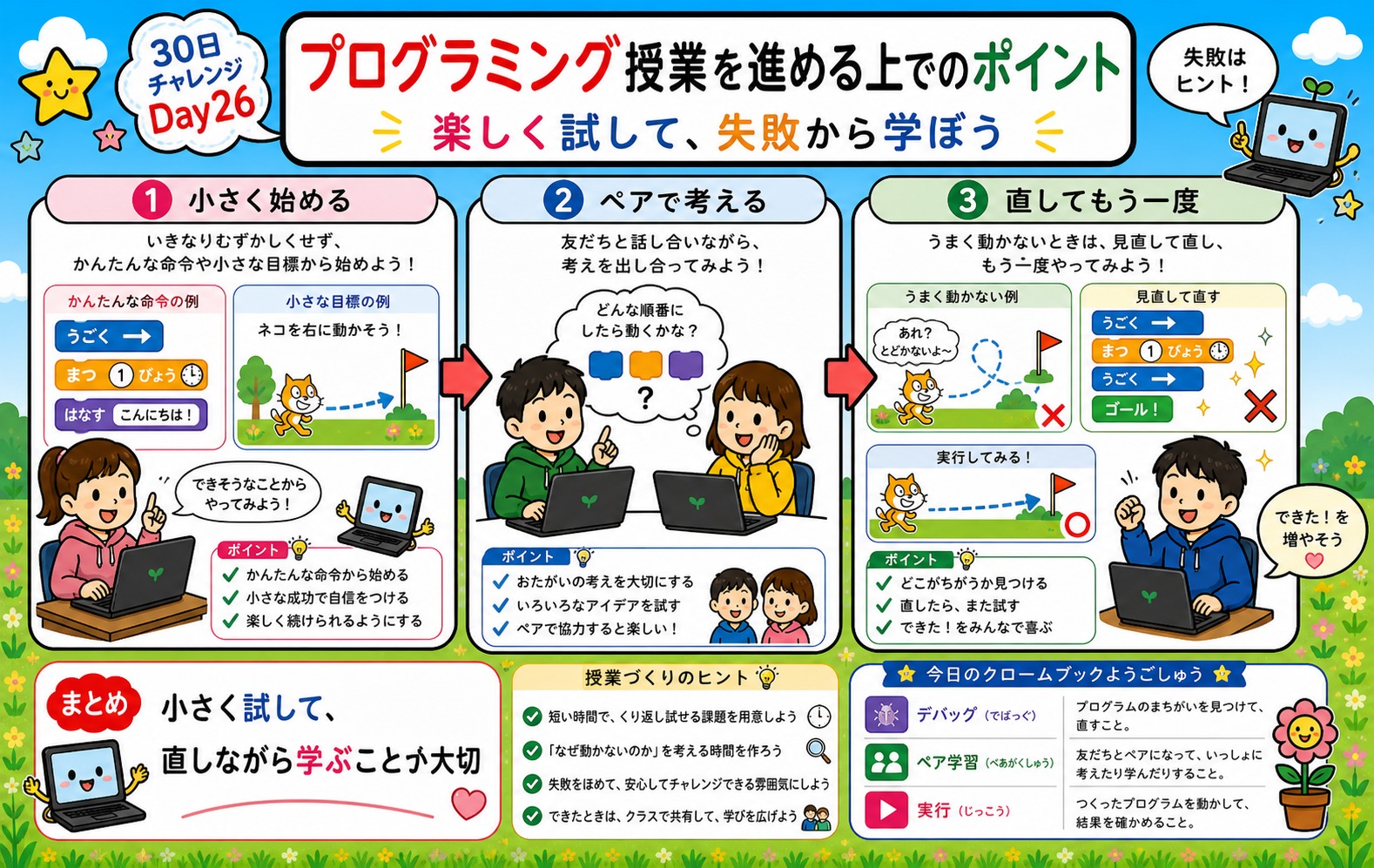
プログラミング授業で先生が最も困るのは「生徒に聞かれたことに答えられるか不安」というプレッシャーです。でも、プログラミングの授業では「先生が全部わかっている」必要はありません。
「先生もわからないから一緒に考えよう」という姿勢を見せることで、生徒は「先生も学んでいる」「失敗してもいいんだ」ということを学びます。これはとても大切な「学びの姿勢」です。プログラミングでは試行錯誤(試して失敗して改善する)が最も大切なプロセスです。
他の教科と組み合わせたプログラミング授業のアイデア
算数と組み合わせる:Scratchで「正多角形を描く」プログラムを作ることで、「角度」や「繰り返し」の概念を体感できます。
音楽と組み合わせる:Scratchで音を順番に鳴らして「メロディ」を作る活動は楽しくプログラミングを学べます。
生活と組み合わせる:「交通信号機」「自動ドア」など身近な機械のしくみをプログラミングで再現するアイデアも人気です。
今日のまとめです。プログラミング教育は「コードを書けるようになる」ことではなく、「論理的に順序を考える力」を育てることが目的です。Scratch・code.org・Google CS Firstなど無料ツールをChromebookで使えば、先生も生徒も楽しく始められます。まずは先生が自分でScratchを触ってみるところから始めましょう!明日は「図工や音楽にも!Chromebookを使ったクリエイティブな活動」をご紹介します!
📚 小学生のためのクロームブック用語集
この回に出てくる新しい言葉の意味をまとめました。
| 言葉 | 意味 |
|---|---|
| プログラミング | コンピューターにしてほしい動きを、順番に伝えることです。 |
| コード | コンピューターに命令を伝えるための言葉です。 |
| 命令 | コンピューターに「これをして」と伝える指示です。 |
| 順番 | 命令をどの順で行うかという並びです。 |
| デバッグ | うまく動かないところを見つけて直すことです。 |
| 実行 | 作ったコードを動かしてみることです。 |
まとめ:まずは先生が触ってみることから始めよう
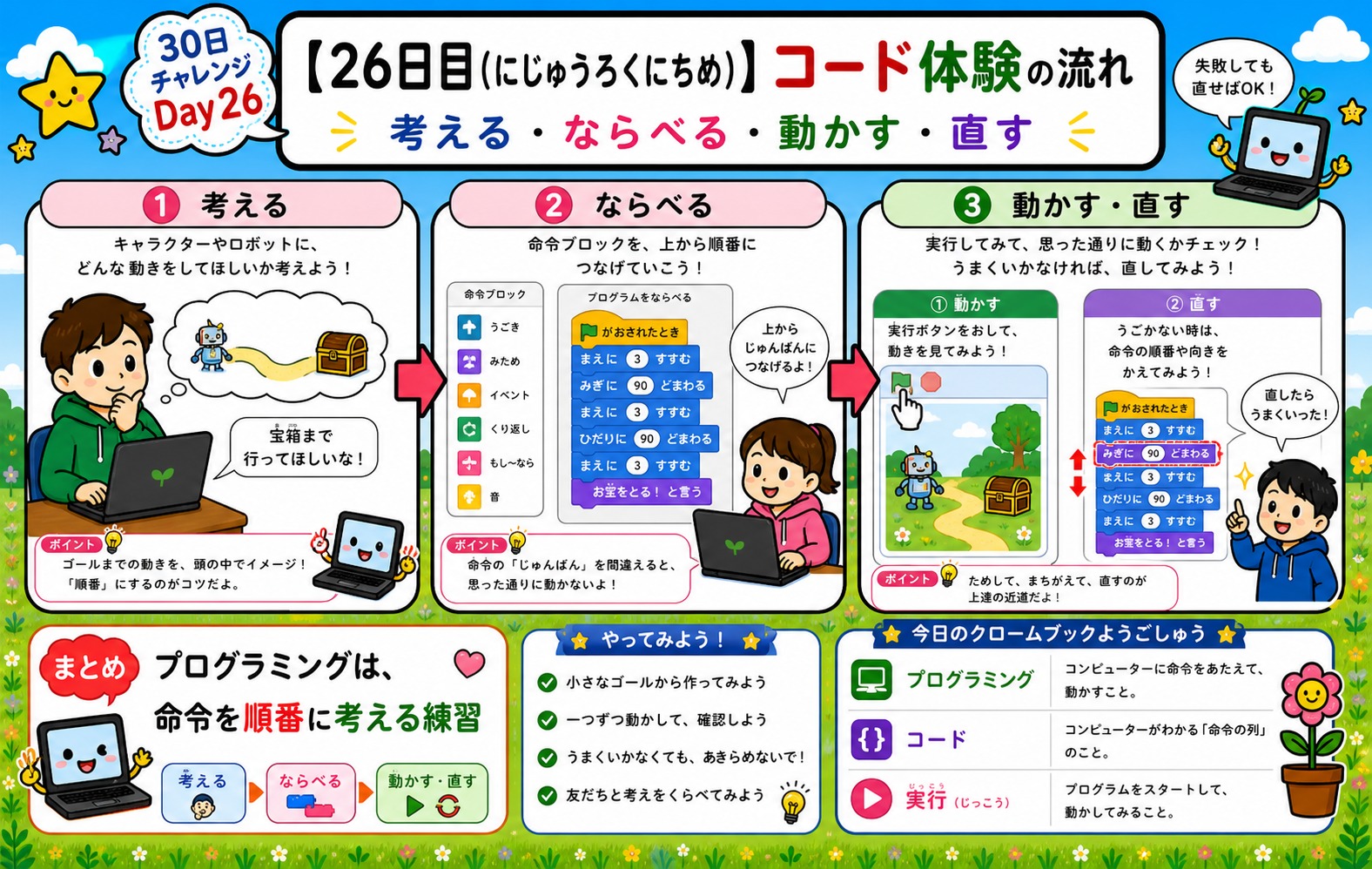
26日目では、Chromebookでできるプログラミング体験について紹介しました。プログラミング教育の目的は、難しいコードを覚えることだけではありません。順番を考える力、試して直す力、うまくいかない原因を見つける力を育てることが大切です。
Chromebookなら、Scratch、code.org、Google CS First、Micro:bitなどをブラウザから使いやすく、特別な高性能パソコンを用意しなくても学習を始められます。まずは先生自身が短い課題をひとつ試してみるだけで、授業での声かけや進め方がかなり見えやすくなります。
- 最初はScratchでキャラクターを動かす
- 慣れたら音や背景、繰り返しを加える
- 授業では「正解を教える」より「一緒に考える」姿勢を大切にする
- 算数・音楽・生活など、他教科と組み合わせると学びが広がる
プログラミングは、先生がすべてを完璧に理解してから始めるものではありません。生徒と一緒に試し、失敗し、直していく過程そのものが学びになります。次回は、Chromebookを使った図工や音楽などのクリエイティブな活動について紹介します。