
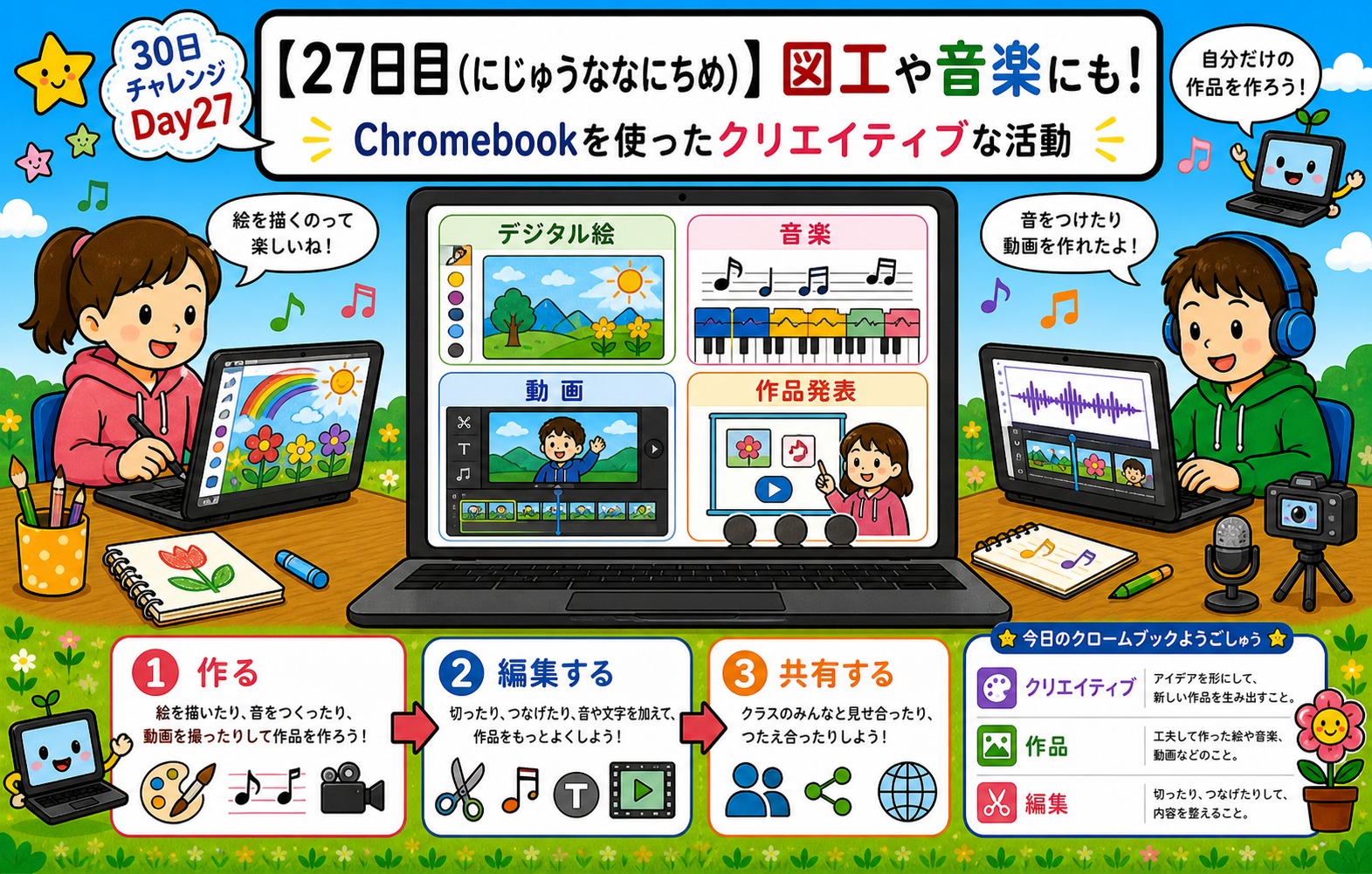
「Chromebookは文字を打ったり調べたりするためのもの」——そう思っていませんか?実は、Chromebookは絵を描いたり、音楽を作ったり、動画を編集したりするクリエイティブな活動にも大変役立ちます。図工・音楽・総合学習など、幅広い授業で活用できるアイデアを今日はたっぷりご紹介します。デジタルとアナログを上手に組み合わせた「新しい図工・音楽の形」を体験してみましょう!
この回の対象:学校や家庭でChromebookを使う先生・保護者の方向けの回です。はじめてパソコンをさわるお子さんは、1日目から始めてください。
※本記事には広告・アフィリエイトリンクを含む場合があります。
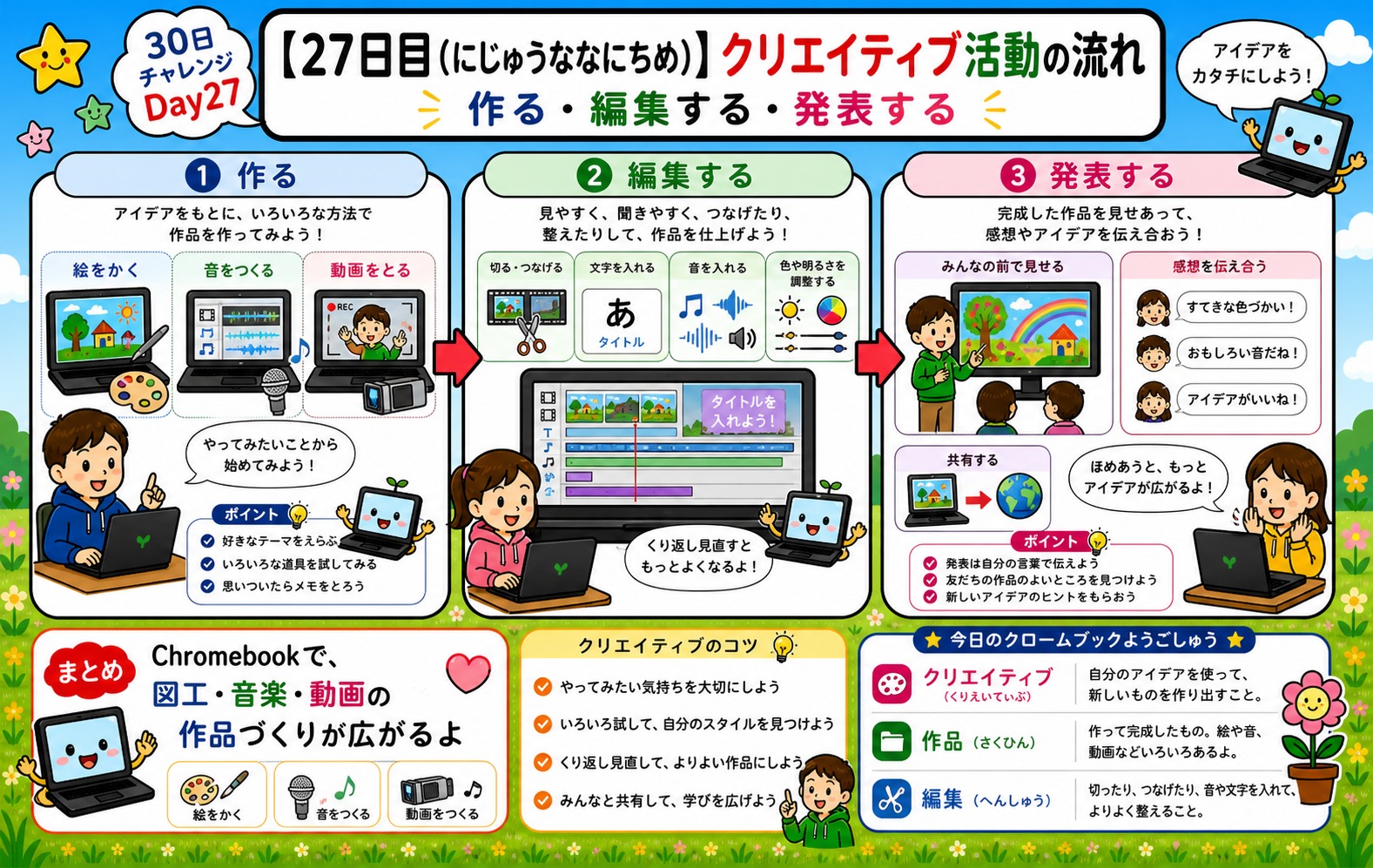
デジタル絵・図工でのChromebook活用
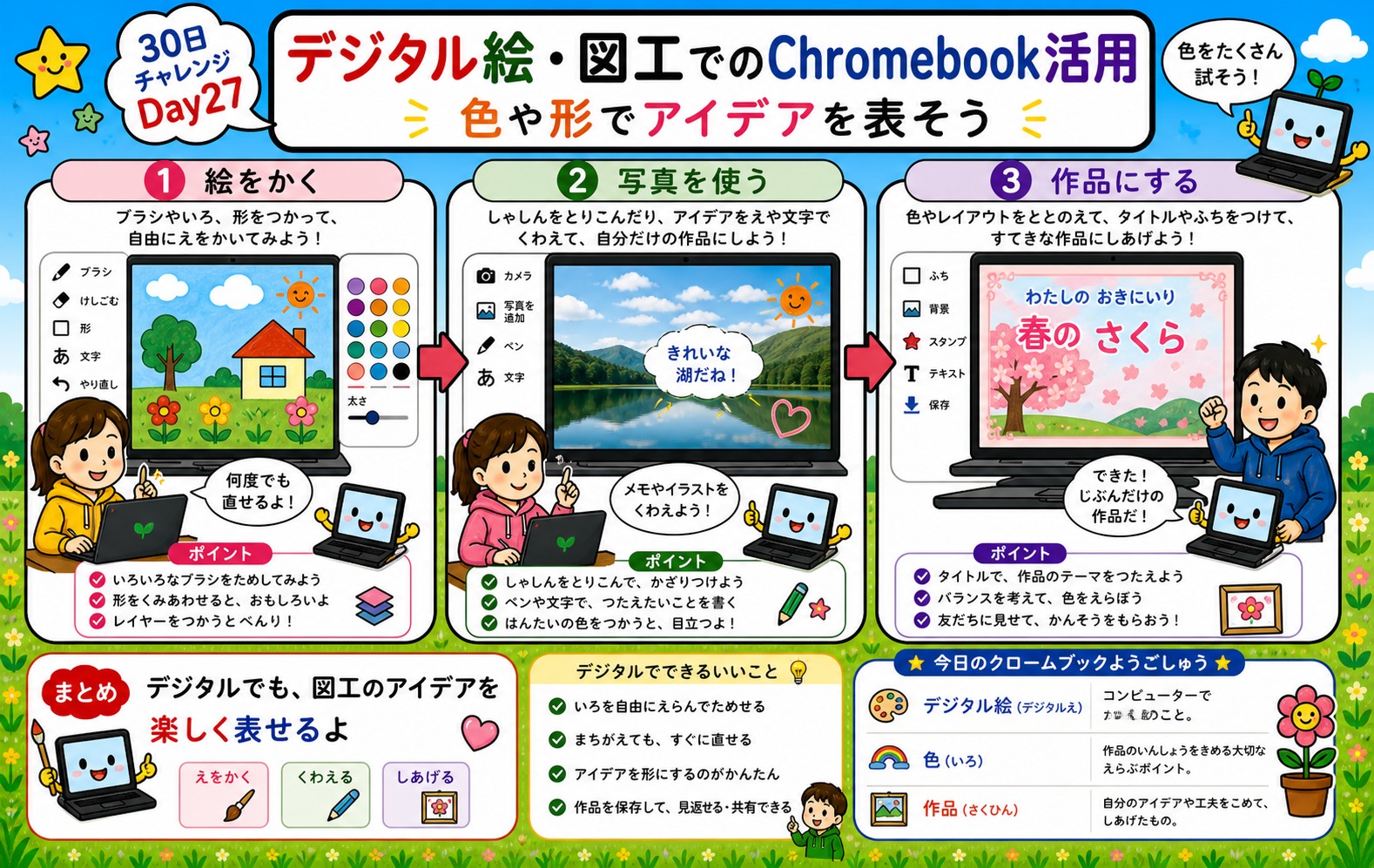
Chrome Canvas(クロームキャンバス)でデジタル絵を描く
Googleが提供する「Chrome Canvas(クロームキャンバス)」は、ブラウザ上で無料で使えるデジタルお絵かきツールです。「canvas.apps.chrome」にアクセスするだけで使えます。ペンツール、マーカーツール、鉛筆ツール、水彩ブラシなどがあり、色の濃さや太さも調整できます。
Chromebookのタッチスクリーンやスタイラスペン(対応している機種の場合)と組み合わせると、より自然な描き心地で使えます。紙に描くのと違って「やり直しが何度でもできる」のが大きなメリットです。絵を描くことが苦手な生徒にも、デジタルなら挑戦しやすくなります。
Google 図形描画でインフォグラフィックを作る
「Google 図形描画(Google Drawing)」はGoogleドライブから無料で使えるグラフィックツールです。図形を組み合わせたり、テキストを追加したり、線でつないだりして、地図・図表・ポスターなどを作れます。
社会の「地域の地図を作ろう」や、理科の「植物のからだのつくりを図にしよう」、総合の「調べた結果をポスターにまとめよう」などに最適です。複数の生徒が共同で同じファイルを編集できるので、グループ活動にも使いやすいです。
Canva(キャンバ)でポスター・名刺・カード作り
「Canva(キャンバ)」はブラウザで使えるデザインツールで、教育用アカウントなら多くの機能が無料で使えます。ポスター・プレゼン・カード・リーフレット・動画など、様々な形式のクリエイティブ作品が作れます。テンプレートが豊富なので、デザイン経験がなくてもクオリティの高い作品が作れます。
授業では「自分の好きな本のポップを作ろう」「環境について伝えるポスターを作ろう」「校外学習の思い出を新聞にまとめよう」など、多くの場面で使えます。作った作品はPDFや画像でダウンロードして印刷することも、Googleドライブに保存することも可能です。
音楽・音でのChromebook活用
|
|
![[商品価格に関しましては、リンクが作成された時点と現時点で情報が変更されている場合がございます。]](https://hbb.afl.rakuten.co.jp/hgb/541c8b0b.8e001e1d.541c8b0c.9118ed20/?me_id=1313270&item_id=11104382&pc=https%3A%2F%2Fthumbnail.image.rakuten.co.jp%2F%400_mall%2Fcasemania55%2Fcabinet%2Fitem_thumb%2Fmat-17-t15%2Fk0001713525.jpg%3F_ex%3D240x240&s=240x240&t=picttext "[商品価格に関しましては、リンクが作成された時点と現時点で情報が変更されている場合がございます。]")

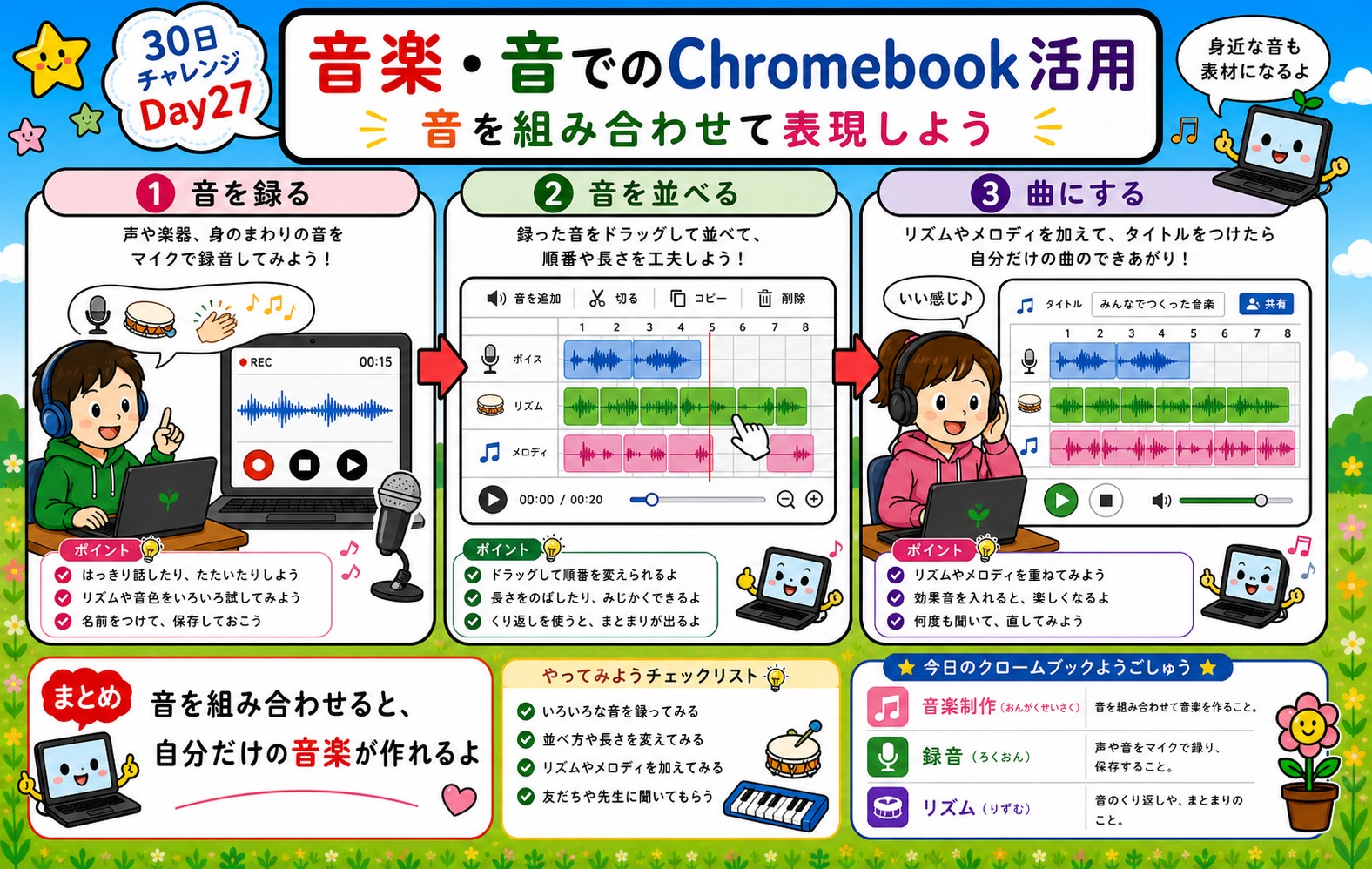
Chrome Music Lab(クロームミュージックラボ)
「Chrome Music Lab」はGoogleが提供する無料の音楽学習ツールです。「musiclab.chromeexperiments.com」にアクセスすると、様々な音楽体験ができるミニアプリが並んでいます。
特に「Song Maker(ソングメーカー)」は、格子状のマスをクリックするだけで音符が置けて、自分だけのメロディが作れます。楽譜が読めなくても、直感的に音楽づくりを楽しめます。低学年から使えるシンプルな設計で、音楽の授業の導入に最適です。
「Rhythm(リズム)」では画面をたたいてリズムを体験できます。「Spectrogram」では声が色で可視化されます。音楽の不思議さや楽しさを視覚的に体感できるツールが揃っています。
録音・音声編集の活用
Chromebookのマイクを使って生徒が自分の声を録音する活動もおすすめです。たとえば「詩を録音して気持ちのこもった朗読を作る」「英語のスピーチを録音して聴き返す」「グループでラジオ番組を作る」などが可能です。
Chromebookで録音するには、Chromeブラウザの「ボイスレコーダー」アプリやGoogleスライドの「音声コメント」機能が使えます。録音した音声はGoogleドライブに保存でき、クラスで共有することも可能です。「自分の声を聴く」という体験は生徒の発表能力や表現力を育てます。
動画制作・メディアリテラシーの活用
Screencastifyで動画制作
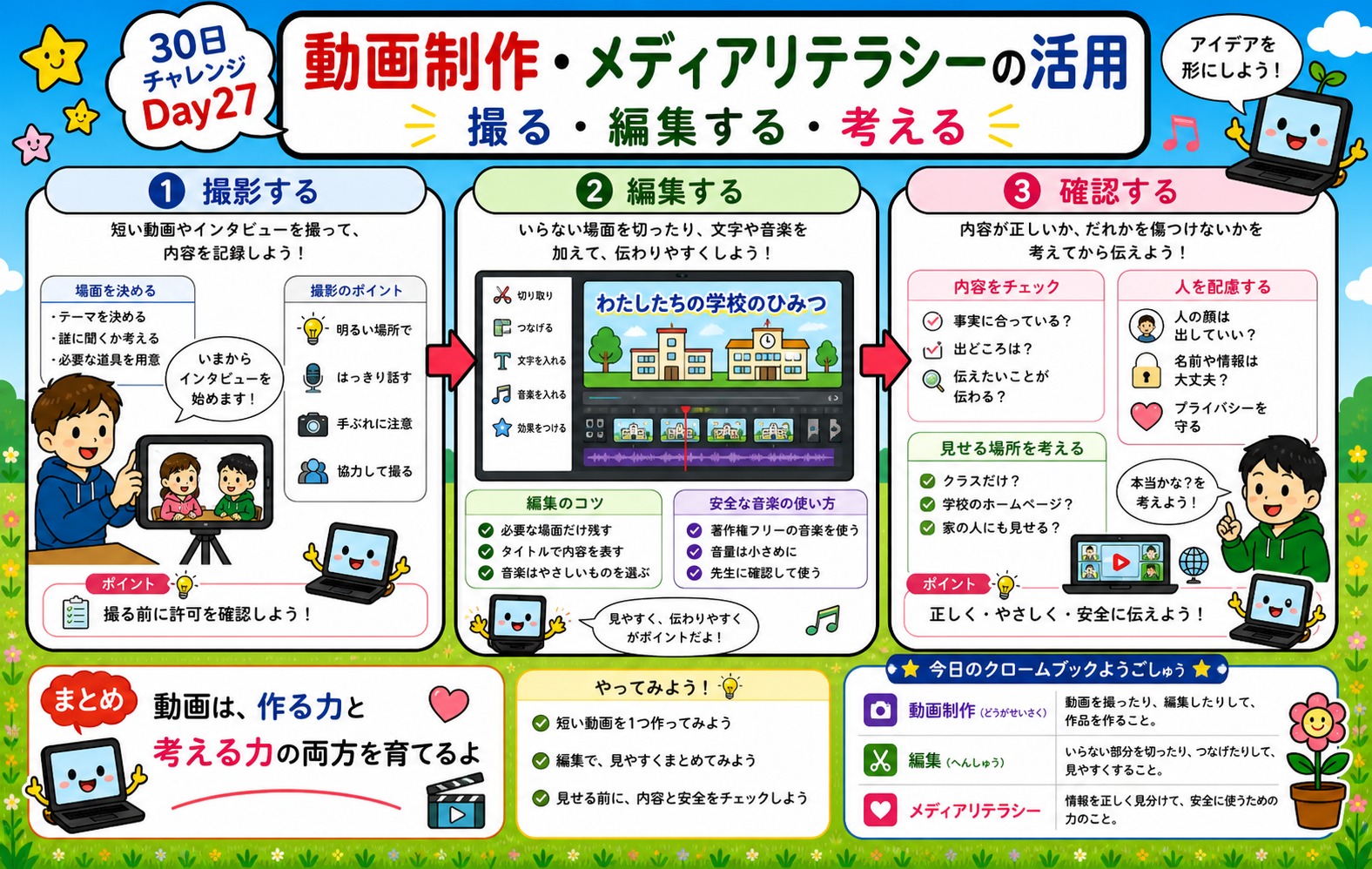
16日目にご紹介した「Screencastify(スクリーンキャスティファイ)」や「Loom(ルーム)」を使えば、生徒が自分の発表を動画に収めることができます。「調べた内容を動画で発表する」「実験の手順を動画で説明する」といった活動ができます。
動画を作る過程では「どう話せばわかりやすいか」「どんな順序で説明するか」を考えるため、表現力や論理的思考力が自然と身につきます。完成した動画をクラスで見せ合う鑑賞活動も盛り上がります。
写真・動画の著作権と肖像権を学ぶ
デジタルでものを作る活動は、著作権(ちょさくけん)や肖像権(しょうぞうけん)を学ぶ絶好の機会でもあります。「ネットから拾った画像を勝手に使ってはいけない」「人の顔写真を無断で使ってはいけない」という基本を、実際に作品を作る中で自然に学べます。
素材を探す際は「著作権フリーの画像サイト」を活用することを教えてあげましょう。「いらすとや」「Pixabay(ピクサベイ)」などが有名です。また、「Creative Commons(クリエイティブコモンズ)」という仕組みを知ることで、正しくデジタル素材を使う力が育ちます。
クリエイティブ活動を授業に取り入れるポイント
「つくる」と「つたえる」を組み合わせる
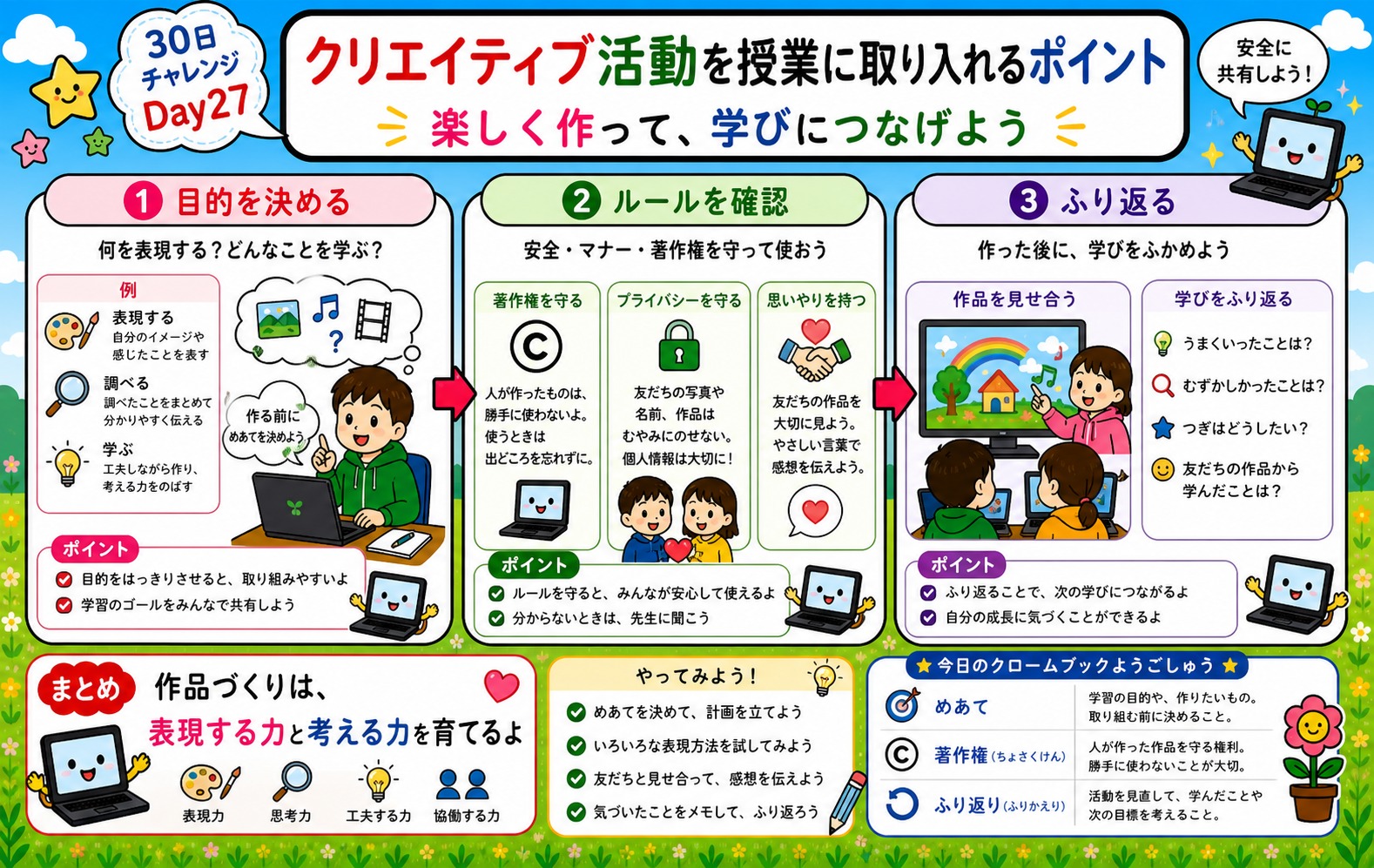
クリエイティブな活動は「作って終わり」にしないことが大切です。作った作品を「誰かに見せる」「説明する」というプロセスが加わることで、表現力がさらに育ちます。
たとえば Chrome Canvas で描いた絵をGoogleスライドに貼って「この絵に込めた思い」を文章で書く、Chrome Music Labで作ったメロディをクラス全員で聴いてコメントし合う、といった組み合わせが効果的です。
生徒の作品をデジタルポートフォリオで管理する
デジタルでの作品は「ポートフォリオ(作品集)」として蓄積するのがおすすめです。Googleドライブに「自分の作品フォルダ」を作って作品を保存していけば、年間を通じて「どれだけ成長したか」が一目でわかります。学期末の振り返りや保護者への報告にも使えます。
今日のまとめです。Chromebookは文字を打ったり調べたりするだけでなく、絵を描き、音楽を作り、動画を制作する「クリエイティブツール」でもあります。Chrome Canvas・Chrome Music Lab・Canvaなどを上手に活用して、生徒の「つくる力」を育てましょう。明日は「先生間の情報共有にも!Chromebookとクラウドサービスの連携」についてご紹介します!
📚 小学生のためのクロームブック用語集
この回に出てくる新しい言葉の意味をまとめました。
| 言葉 | 意味 |
|---|---|
| クリエイティブ | 新しいものを考えたり作ったりすることです。 |
| 図工 | 絵をかいたり、ものを作ったりする学習です。 |
| 音楽制作 | 音を組み合わせて曲やリズムを作ることです。 |
| 作品 | 自分で作った絵、音、動画、発表などのことです。 |
| 編集 | 作品を見やすく、聞きやすくするために直すことです。 |
| 共有 | 作った作品を先生や友だちに見せられるようにすることです。 |