
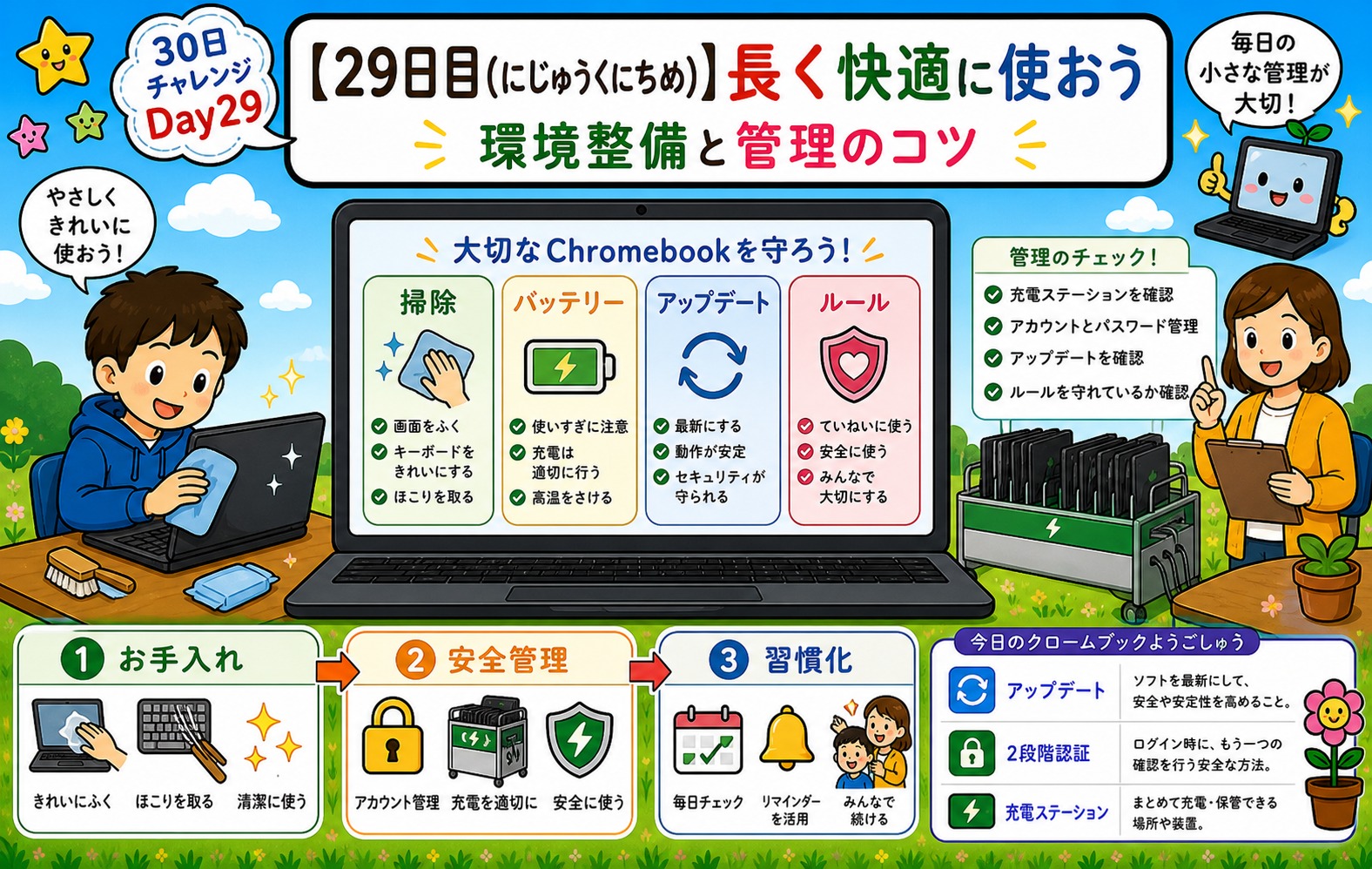
30日間チャレンジも、いよいよ残り2日となりました。ここまでさまざまな機能や活用法を学んできましたが、本日はChromebookを「長く、快適に、安全に使い続ける」ための環境整備と日常的な管理のコツをまとめてご紹介します。せっかく覚えた使い方を「仕組み」として定着させることで、Chromebookが本当の意味で「先生の相棒」になります!
この回の対象:学校や家庭でChromebookを使う先生・保護者の方向けの回です。はじめてパソコンをさわるお子さんは、1日目から始めてください。
Chromebookのハード面のお手入れ
画面・キーボードの掃除
Chromebookを長持ちさせるためにもっとも大切なのは、適切なお手入れです。画面は指紋や汚れが付きやすいですが、汚れたからといって直接水をかけたり、濡れたクロスでゴシゴシこすったりしてはいけません。画面の掃除には、水で少しだけ湿らせたマイクロファイバークロス(眼鏡拭き用のやわらかい布)で優しく拭くのが正解です。
キーボードの掃除には、柔らかい刷毛やエアダスター(空気を吹き出すスプレー)を使うとキーの間のゴミを取り除けます。また、食事をしながらChromebookを使わない、飲み物をキーボードの近くに置かないという基本的な習慣も大切です。
バッテリーを長持ちさせる使い方
Chromebookのバッテリーには寿命がありますが、適切な使い方をすることでその寿命を延ばせます。まず「100%充電のまま長時間充電ケーブルをつないでおく」のはバッテリーに負担をかけます。充電が完了したらケーブルを外す習慣をつけましょう。逆に「バッテリーが残り5%以下になるまで使い切る」のも好ましくありません。理想的には20〜80%の範囲で使い、残り20%になったら充電を始めるのが、バッテリーに最も優しい使い方です。
また、画面の明るさを必要以上に上げないことも大切です。明るさを少し下げるだけでバッテリーの消費が抑えられ、一回の充電で使える時間が長くなります。
ソフト面の管理とセキュリティ
Chrome OSのアップデートを忘れずに
Chromebookは自動的にChrome OSをアップデートしてくれますが、再起動しないと新しいバージョンが反映されません。画面右下の時計エリアに「再起動して更新」という通知が表示されたら、早めに再起動しましょう。アップデートには、バグ修正や重要なセキュリティの改善が含まれています。
「アップデートのために再起動すると、作業データが消えてしまうのでは?」と心配される方もいますが、Googleドキュメントなどクラウド上のファイルは自動保存されるため基本的には問題ありません。とはいえ、念のため作業中のファイルは「クラウドに保存されたこと(雲のマークにチェックが入っている状態)」を確認してから再起動する習慣をつけると、より安心です。
パスワードの安全な管理
Chromebookのログインに使うGoogleアカウントのパスワードは、安全に管理する必要があります。「強いパスワード」とは、「12文字以上」「大文字・小文字・数字・記号を混ぜる」「誕生日や名前などの推測されやすい言葉は使わない」という条件を満たすものです。
「2段階認証」も必ず有効にしておきましょう。万が一パスワードが漏れても、スマートフォン等への確認コードがないとログインできないため、不正アクセスを強力に防げます。Googleアカウントの設定から「セキュリティ」→「2段階認証プロセス」で設定できます。
使わない拡張機能やアプリを整理する
24日目でもお伝えしましたが、拡張機能やアプリが増えすぎるとChromebookの動作が重くなります。月に1回程度、使っていない拡張機能を確認して削除する時間を作りましょう。管理画面は、ブラウザのアドレスバーに「chrome://extensions」と入力すると開けます。
学校での使用ルールを整備する
生徒とのChromebook使用ルールを作る
Chromebookを授業で生徒に使わせる場合、最初に「ルール」を明確にしておくことが大切です。たとえば「授業と関係のないサイトは見ない」「他の人のChromebookを無断で触らない」「使い終わったら蓋を閉めて所定の場所に戻す」といったルールです。
生徒と一緒に「なぜこのルールが必要なのか」を話し合って決めると、より守られやすくなります。「デジタル市民として正しく使う」という考え方を育てることも、Chromebookを活用した大切な教育活動の一つです。
Chromebookの保管と充電の仕組みを作る
共有のChromebookを使う場合は、保管ボックスや充電ステーション(Chromebookを収納しながら充電できる保管庫)を活用しましょう。「どこにあるかわからない」「充電が切れていた」というトラブルを防げます。また、各端末に番号シールを貼り付けて管理すると、「どの子がどの番号を使う」という割り当てが明確になり、紛失防止や故障時の原因究明に役立ちます。
毎日の習慣づけ
Chromebook活用を「習慣」にする3つのコツ
ここまで29日間で多くの機能を学んできましたが、「学んだけど使っていない」という状態にならないための習慣化のコツをご紹介します。
①「一つだけ試す」ルール: 今週は「Google Keepでメモする」を試す、来週は「授業でフォームを使う」を試す、というように、一度に全部を変えようとしないことが継続のコツです。
②「うまくいった方法をメモする」: GoogleドキュメントやGoogle Keepに「この機能が便利だった」と書き留めておくと、後で振り返る際のマニュアルになります。
③「同僚の先生と共有する」: 「これが便利だったよ」と教え合うことで、学校全体のITスキルが底上げされるだけでなく、自分の理解もさらに深まります。
困ったときの解決手順を持っておく
Chromebookを使っていると、思わぬトラブルが起きることがあります。19日目で学んだ基本の対処法をいつでも確認できるようにしておきましょう。「①再起動する → ②Wi-Fiを確認する → ③ログアウトしてログインし直す → ④Chromebookのサポートページを確認する → ⑤IT担当に相談する」という手順で対処できると安心です。
また、「Chromebookの便利な使い方まとめ」ドキュメントを作ってGoogleドライブに保存しておくと、「あのやり方、どうだったっけ?」と困ったときにすぐに確認できます。ぜひ、このブログを参考にしながら、自分だけの「使い方ガイド」を作ってみてください。
まとめ
今日のまとめです。Chromebookを長く快適に使うには、物理的なお手入れ・ソフト面の管理・使用ルールの整備・習慣化の4つが大切です。「学んだことを一つずつ試す」を続けることで、Chromebookが先生の本当の味方になります。
明日はいよいよ最終日!「30日でマスター!Chromebook活用の次のステップへ」をお伝えします!
📚 小学生のためのクロームブック用語集
この回に出てくる新しい言葉の意味をまとめました。
| 言葉 | 意味 |
|---|---|
| マイクロファイバークロス | 画面などをやさしく拭くための、細かくやわらかい布です。 |
| アップデート | Chromebookの中身を新しくして、安全で使いやすくすることです。 |
| 2段階認証 | パスワードに加えて確認コードなどでも本人確認する安全対策です。 |
| 拡張機能 | Chromeに便利な小さな機能を追加する道具です。 |
| 充電ステーション | Chromebookをまとめて保管しながら充電できる場所や保管庫です。 |
| 習慣化 | 便利な使い方を毎日の行動として続けられるようにすることです。 |