
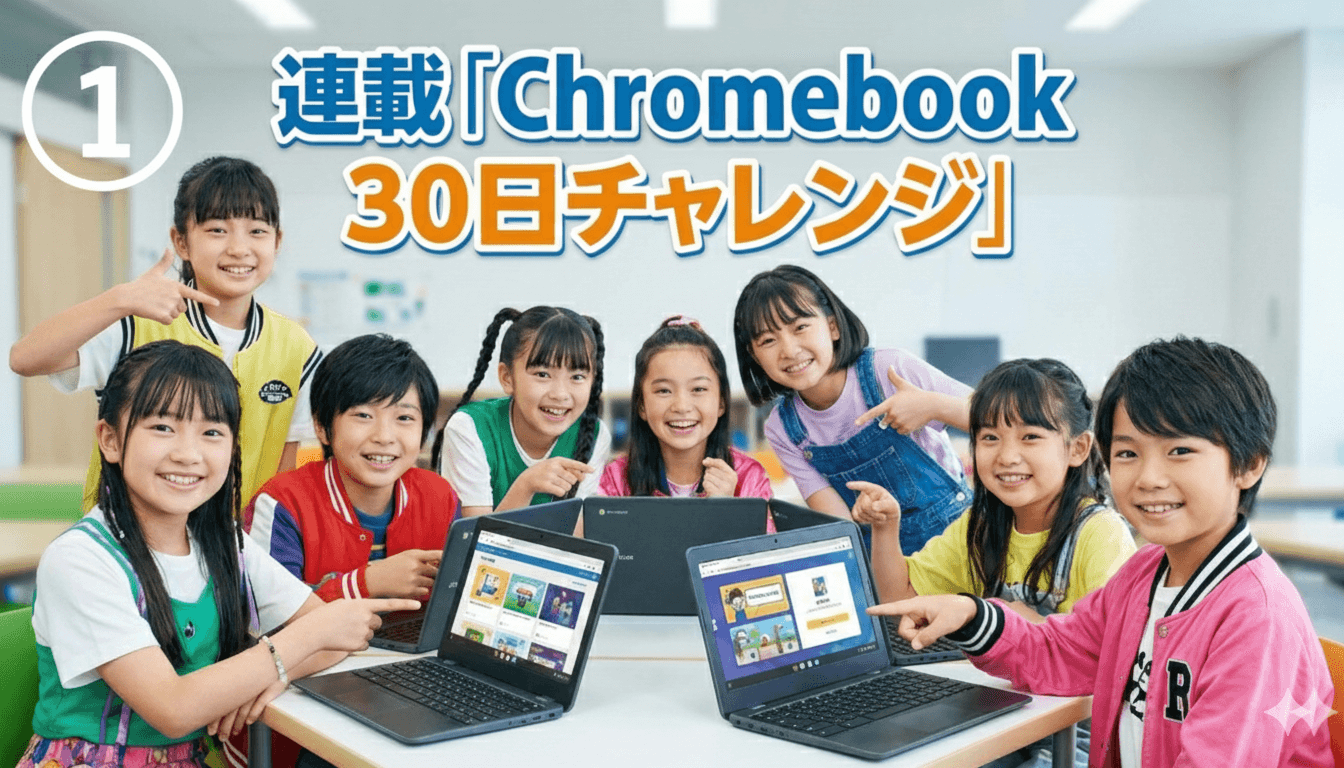
小学生のみなさんは「クロームブック(Chromebook)」って知っていますか?
「インターネットを見るだけのパソコンでしょ?」と思っている人もいるかもしれませんね。でも、じつはとってもすごいパソコンなんです!
Chromebook(クロームブック)パソコンと仲良くなろう!
このブログは、パソコンをはじめて 触る 君や、もっと パソコンが 上手に なりたい 君の ための 場所だよ。
パソコン、一緒に 練習 しよう!
学校で パソコンの 時間が あるよね。
「もっと 上手に なりたいな」「おうちでも 練習 したいな」そんな君の ために、この ブログを 作ったよ。毎回、新しい ことを 一つずつ 覚えて いこうね。
ゆっくりで いいから、楽しんで やって みよう!
約束
分からない ことが あっても大丈夫!ゆっくり 進めて いこうね。毎回 新らしい お話しが でるから、楽しみに していてね。
クロームブックのすごいところは、こんなにたくさんあります:
- スイッチを押したらすぐに動く(待つ時間がとっても短い!)
- 自分自身でどんどん新しくなっていく(いつも最新の状態に!)
- コンピューターウイルスという「悪い敵」からも守ってくれる(安全・安心!)
この「連載クロームブック 30日チャレンジ」では、毎日ひとつずつ使い方をおぼえて、1ヶ月後にはパソコン名人を目指します!
今日は最初レッスンです。「クロームブックってどんなパソコン?」「どんなことができるの?」という秘密をいっしょに見ていきましょう!
今日やること↓
この回の対象:はじめてパソコンをさわるお子さん向けの回です。漢字にはふりがなをつけています。学校や仕事でChromebookを使う方は、9日目からの回がおすすめです。
クロームブックって、ふつうのパソコンとは何が違うの?パソコンの「頭脳」がちがいます
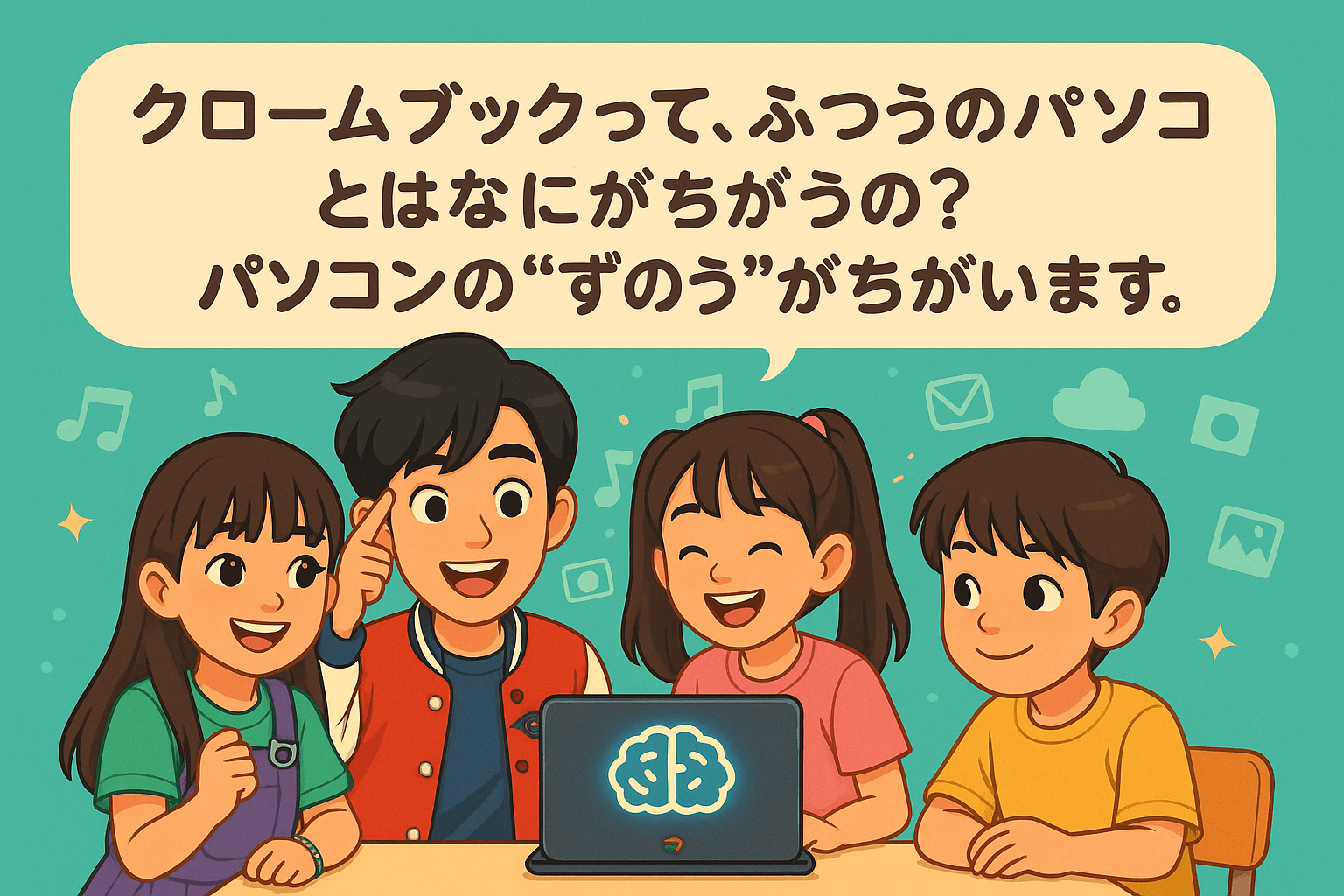
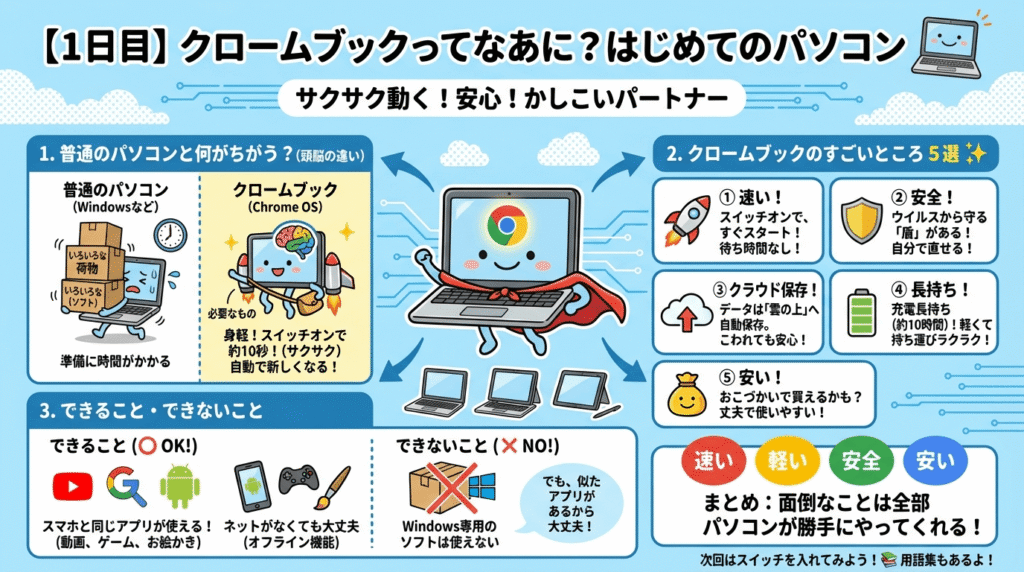
クロームブックは、Google(グーグル)という会社が作った「Chrome OS(クローム オーエス)」という頭脳を使っています。
普通のパソコン(Windowsなど)はいろいろな荷物を持っていますが、クロームブックは必要なものだけを持った身軽なパソコンです。
だから、スイッチを入れてから使えるようになるまで、たったの10秒くらい! スマートフォンと同じくらいサクサク動きます。
しかも、パソコンの中身を自動で新しくしてくれるので、いつでも最新の状態で使えます。
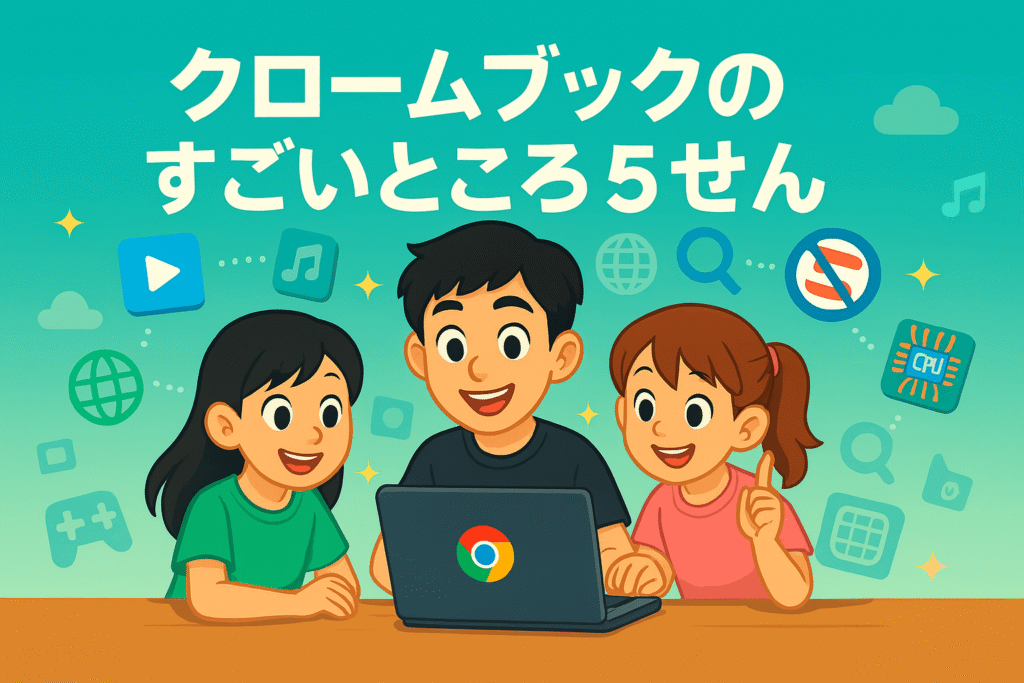
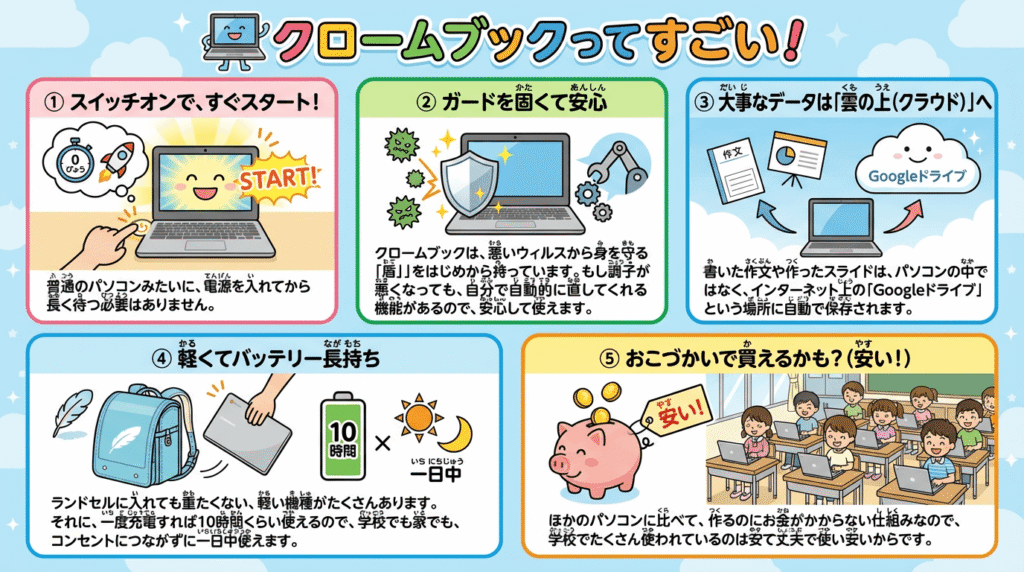
クロームブックのすごいところ5選!
① スイッチオンで、すぐスタート!
普通のパソコンみたいに、電源を入れてから長く待つ必要はありません。
②ガードを固くて安心(あんしん)
クロームブックは、悪いウィルスから身を守る「盾」をはじめから持っています。
もし調子が悪くなっても、自分で自動的に直してくれる機能があるので、安心して使えます。
③大事なデータは「雲の上(クラウド)」へ
書いた作文や作ったスライドは、パソコンの中ではなく、インターネ
ット上の「Googleドライブ」という場所に自動で保存されます。
④軽くてバッテリー長持ち
ランドセルに入れても重たくない、軽い機種がたくさんあります。
それに、一度充電すれば10時間くらい使えるので、学校
(がっこう)でも家でも、コンセントにつながずに一日中使えます。
⑤おこづかいで買えるかも?(安い!)
ほかのパソコンに比べて、作るのにお金がかからない仕組みなので、
学校でたくさん使われているのは安て丈夫で使い安
いからです。
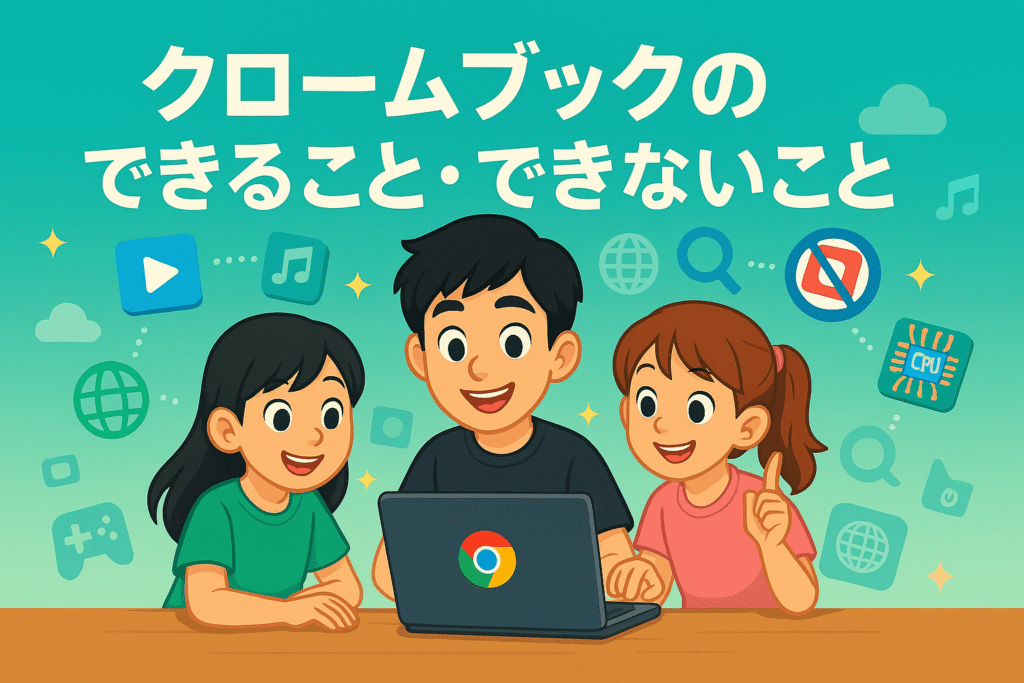
できること・できないこと
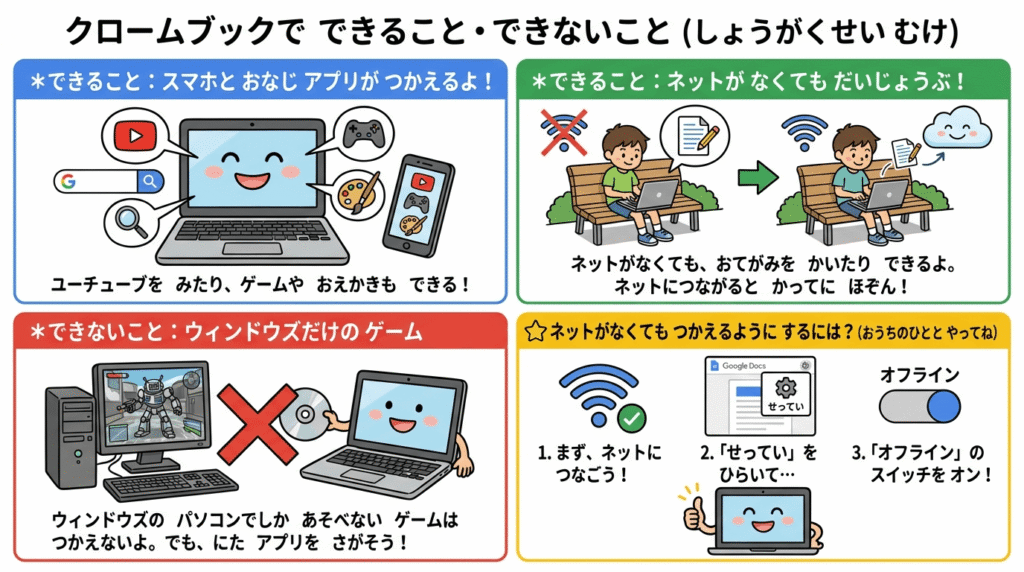
*できること:スマホと同(おな)じアプリが使える!
YouTubeを見たり、Googleで調べ物をしたりするのはもちろん、スマートフォンの「Android(アンドロイド)アプリ」も使えます。
ゲームやお絵かきアプリなど、スマホでやっていることと同じようなことができます。
*できること:ネットがなくても大丈夫
「オフライン機能」を使えば、インターネットにつながっていない場所でも、文書
(ぶんしょ)を書いたりメールの下書きしたりできます。
ネットに繋がった瞬間に自動で保存してくれます。
*できないこと:Windows(ウインドウズ)専用ソフト
「Windows(ウインドウズ)のパソコンでしか動かないゲームソフト」はそのままではつかえません。
でも、似たようなことができるアプリがインターネット上にたくさんあるので、工夫すれば大丈夫
(だいじょうぶ)です!
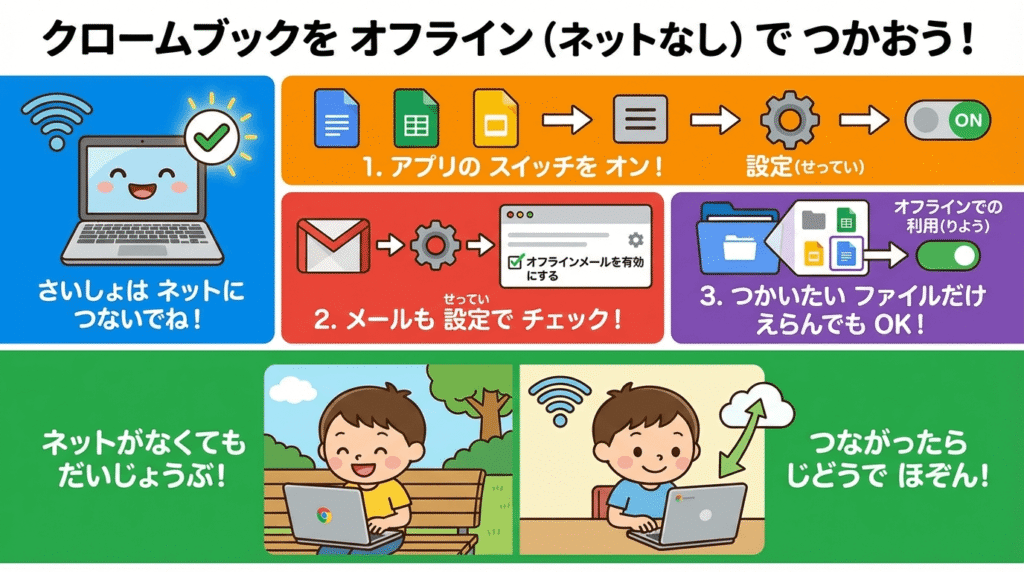
⭐️(オフライン機能とは?)
クロームブックでオフライン機能を設定する方法は以下の通りです。Chromebook(クロームブック)をインターネットに接続した状態で起動します。画面右下のタスクバーのWi-Fiアイコンを確認し、オンライン状態であることを確認します。Google(グーグル)ドキュメント、スプレッドシート、スライドなどのGoogle Workspace(グーグルワークスペース)を開きます。左上のメニューから「設定」を選びます。設定画面で「オフライン」項目のスイッチを右にスライドしてオンにします。これでオフライン時でもファイルの閲覧・編集が可能になります。編集した内容はオンラインに戻った時に自動で同期されます。また、Gmail(ジーメール)をオフラインで使いたい場合は、オンライン状態でGmail(ジーメール)開き、右上の歯車アイコンから「設定」へ入ります。「すべての設定を表示」を選び、「オフライン」タブへ移動。「オフラインメールを有効にする」をチェックし、同期期間などを設定して保存します。
これでオフライン時にメールの閲覧や検索、下書き作成が可能になります。さらに、ファイルやフォルダ単位でオフライン利用設定もできます。ファイルアプリでGoogle(グーグル)ドライブの対象ファイルを選び、「オフラインでの利用」スイッチをオンにすれば、そのファイルがChromebook(クロームブック)にダウンロードされるため、オフラインでも利用可能です。これらの手順でクロームブックのオフライン機能が有効になり、ネット接続なしでも作業がスムーズに行えます
まとめ
クロームブックのいいところは、この4つ!
- 軽い(かるい)
- 速い(はやい)
- 安全
- 安い(やすい)
そして、「面倒なことは全部パソコンが勝手にやってくれる」のが一番の特徴です。
今日は、クロームブックがどんなパソコンかわかりましたか?
次回は、実際にスイッチを入れて、使い始めるところを練習しましょう!
📚 小学生のためのクロームブック用語集
お父(とおう)さんやお母さん、先生が使う言葉の意味をまとめました。
| 言葉 | 意味 |
| OS(オーエス) | パソコンの「頭脳」や「性格」のこと。クロームブックのOSは「Chrome OS」といいます。 |
| ブラウザ | インターネットのページを見るための道具。3色の丸いマーク(Chrome)のことです。 |
| クラウド | インターネット上の「秘密の倉庫」のこと。ここにデータを預けておけば、どこからでも取り出せます。 |
| アカウント | パソコンやクラウドを使うための「会員証」のようなもの。IDとパスワードが必要です。 |
| アップデート | パソコンの中身を新しくして、もっと賢くすること。クロームブックはこれを勝手にやってくれます。 |
| ウイルス | パソコンに入り込んで悪さをするプログラムのこと。クロームブックはウイルスにとても強いです。 |
| オフライン | インターネットにつながっていない状態のこと。 |
| 同期 | パソコンの中のデータと、クラウド(倉庫)の中身を同じにすること。「あわせる」という意味です。 |
| ストレージ | データを保存しておく場所のこと。「引き出し」のようなものです。 |
おうちの方へ:
今回はお子様向けに内容をかみ砕き、Chromebookの特徴である「クラウドネイティブ」「セキュリティの堅牢性」を「自動保存」「ガードが固い」といった言葉で表現しました。次回から実際の操作に入ります。