
クロームブック30日チャレンジ、2日目だよ!きのうは「クロームブックってどんなパソコンか」を知ったね。今日はいよいよ、自分の手で電源を入れて動かしてみよう。
前回のふりかえり。
前回は「クロームブックってすごいパソコンなんだ!」ということを勉強しましたね。
今回は、いよいよ本物のクロームブックをさわってみましょう!
「こわしちゃったらどしよう•••」なんて思わなくて大丈夫
正しい使い方をおぼえて、クロームブックと仲良くなりましょう
今日やること↓
この回の対象:はじめてパソコンをさわるお子さん向けの回です。漢字にはふりがなをつけています。学校や仕事でChromebookを使う方は、9日目からの回がおすすめです。
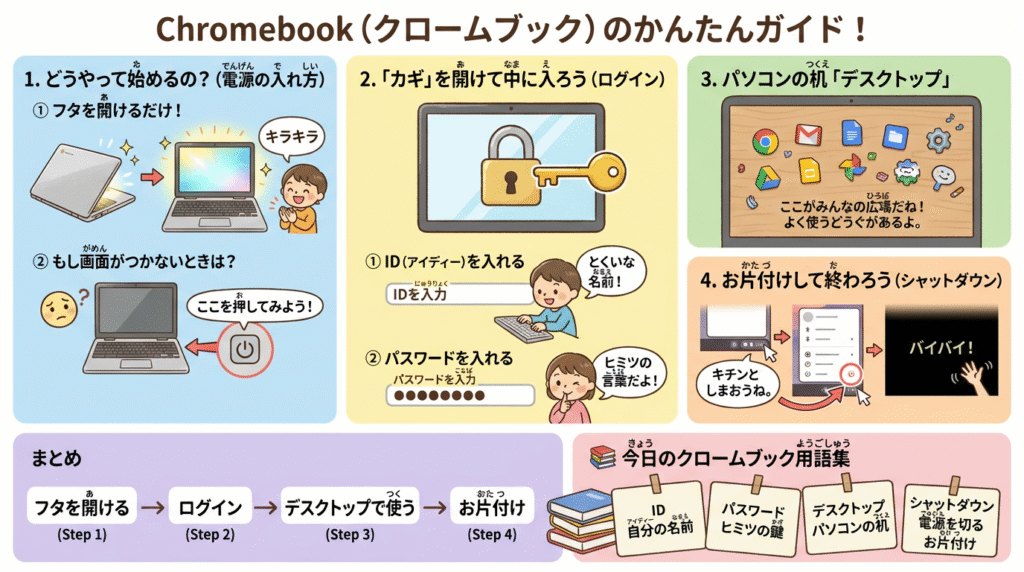
1. どうやって始めるの?(電源の入れ方)
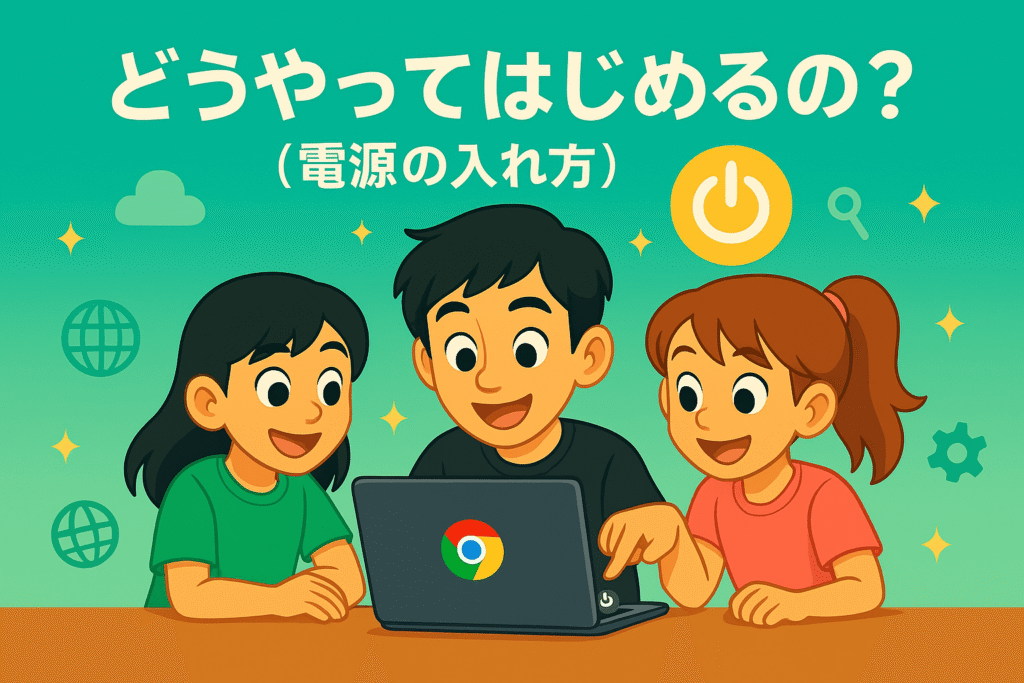
クロームブックを目覚めさせる方法は、とってもかんたんです。
① フタを開けるだけ!
ほとんどのクロームブックは、フタ(画面)を開けるだけで、自動的にスイッチが入ります。
まるで「待ってました!」というように、すぐに画面が明るくなります。
② もし画面がつかないときは?
フタを開けても画面が真っ暗なときは、「電源ボタン」を探して押してみましょう。
- キーボードの右上のすみっこ(下の写真)
パソコンの横側(側面)
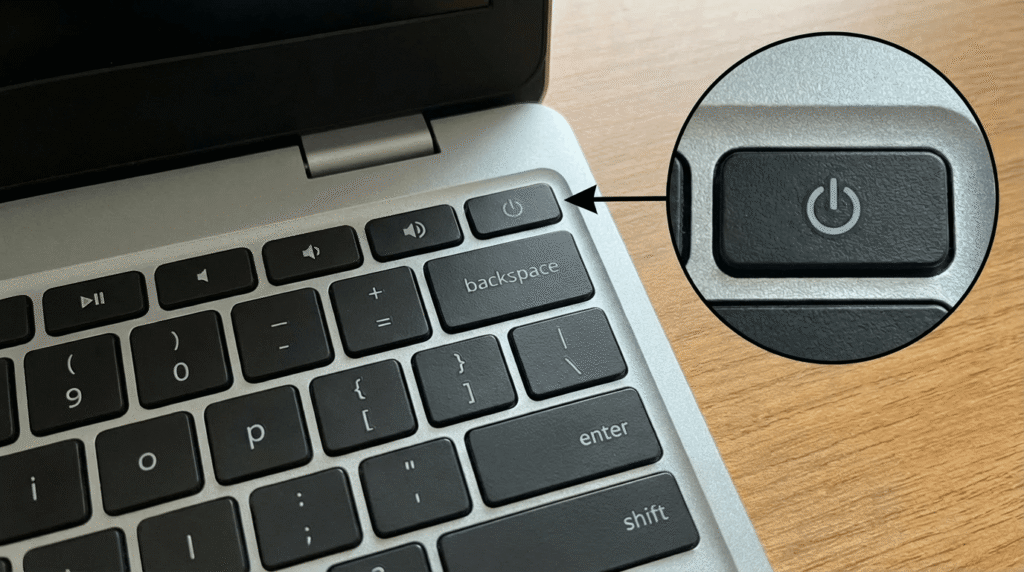
○に | が刺さったようなマークが電源ボタンの目印です。これを1回だけ「ポチッ」と押してください。
2. 「カギ」を開けて中に入ろう(ログイン)
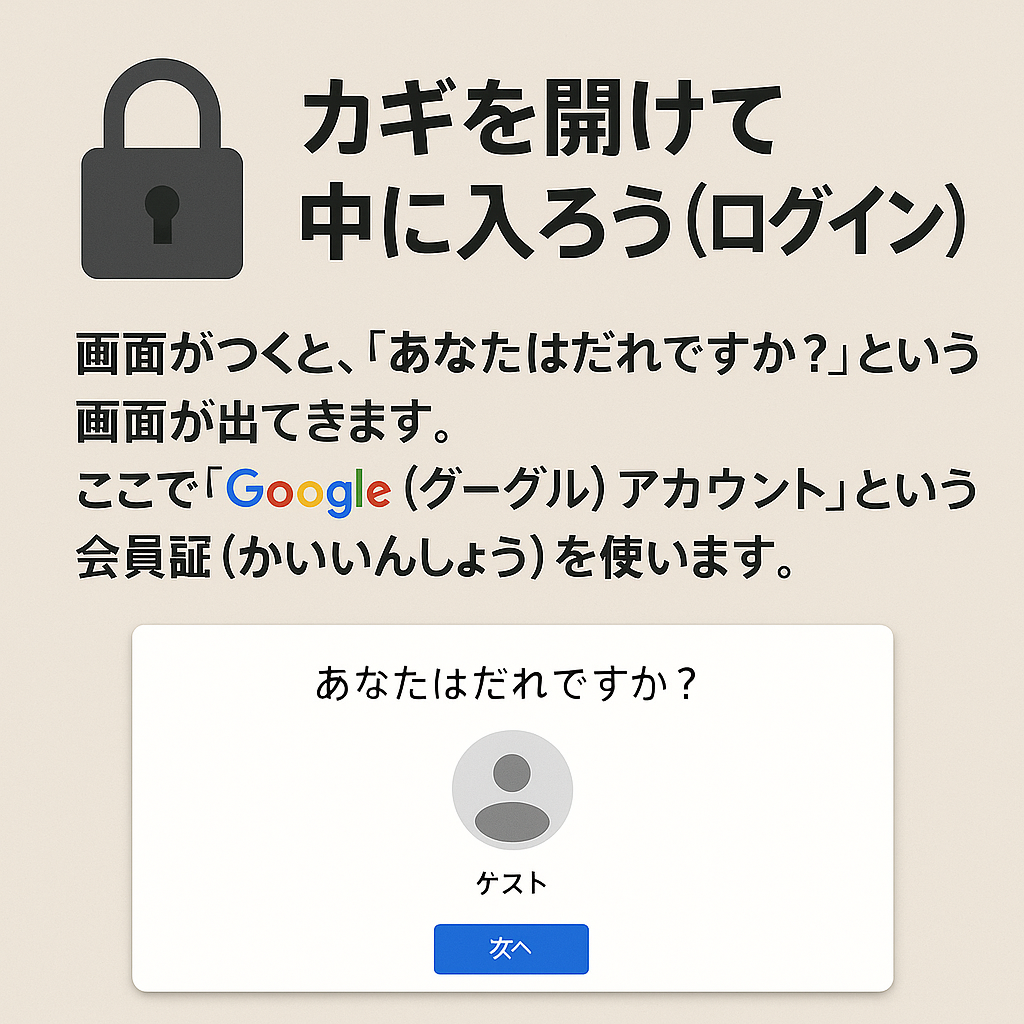
画面がつくと、「あなたはだれですか?」という画面が出てきます。
ここで「Google(グーグル)アカウント」という会員証を使います。
① ID(アイディー)を入れる
まずは、自分のメールアドレス(ID)を選んだり、キーボードで入力したりします。
学校で配られた紙に書いてあることが多いです。(例:taro@school.ed.jp)
② パスワードを入れる
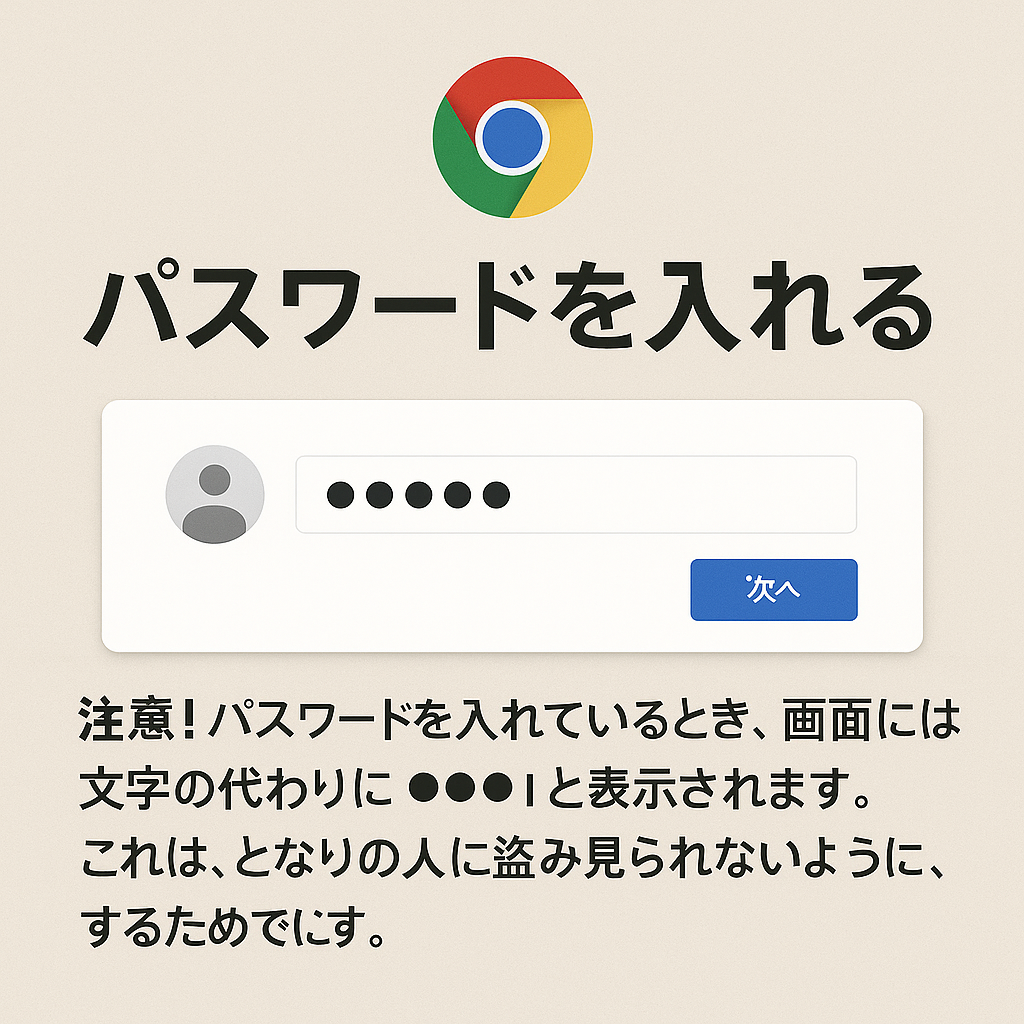
次は「パスワード」です。これは、あなたしか知らない「ひみつの暗号」です。
- 注意! パスワードを入れているとき、画面には文字の代わりに ●●●●● と表示されます。これは、となりの人に盗み見られないようにするためです。
- 大文字(A)と小文字(a)をまちがえないように、ゆっくり入力しましょう。
最後に「Enter(エンター)」キーを押して、画面が変われば成功です!
3. パソコンの机「デスクトップ」
ログインができると、きれいな壁紙の画面になります。これを「デスクトップ」といいます。
これは、あなたの勉強机と同じです。
- 下のバー(シェルフ): よく使う道具箱です。ここにあるマークをクリックするとアプリが開きます。
【左:ランチャー】 【中:アプリ】 【右:ステータス】
◎ 🌎 📧 ▶️ 📁 📅 11:30 📶 🔋 - 右下の時計: 時間を見るだけじゃなく、ここを押すと設定画面が開きます。
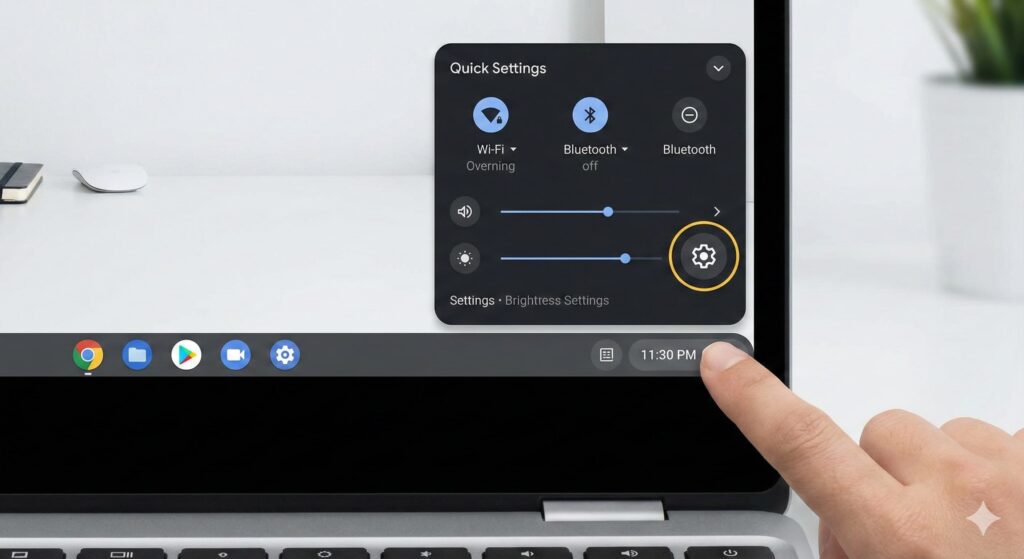
4. お片付けして終わろう(シャットダウン)
使い終わったときは、そのままフタを閉じてもいいですが、学校の授業が終わったときなどは、しっかりと電源を切りましょう。これを「シャットダウン」といいます。
- 画面の右下にある「時計(時間)」をクリックします。
- 出てきたメニューの中に「電源マーク(◎に|)」があるので、それをクリックします。
- 画面が真っ暗になったら、おしまい! フタを閉じましょう。
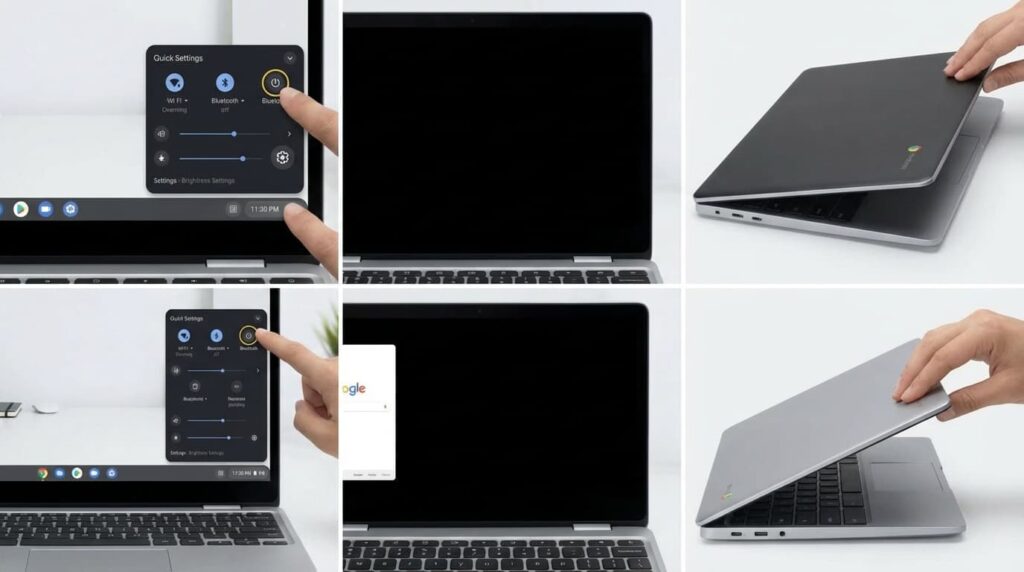
ちょっと休憩するときは?
授業の休み時間など、またすぐに使うときは、そのままフタを閉じるだけでOKです。これを「スリープ」といいます。パソコンが少しだけ眠りますが、フタを開ければすぐに起きます。
まとめ
今日は、クロームブックを使うための基本の3つをやりました。
- フタを開けてスイッチオン
- パスワードを入れてログイン
- 使い終わったらシャットダウン
これで、いつでもクロームブックを使い始めることができますね!
次回は、キーボードを使って「文字を打つ練習」にチャレンジします。お楽しみに!
📚 今日のクロームブック用語集(ようごしゅう)
| 言葉 | 意味 |
| ログイン | IDとパスワードを使って、パソコンの中に入ること。「ただいま!」と言うのと同じです。 |
| ログアウト | パソコンの使用をやめて、最初の画面に戻ること。「いってきます!」と同じです。 |
| シャットダウン | パソコンの電源を完全に切ること。「おやすみなさい」と同じです。 |
| スリープ | 電源を切らずに、一時的に休ませること。「おひるね」と同じです。フタを開けるとすぐ起きます。 |
| デスクトップ | ログインした後に表示される、基本の画面のこと。パソコンの中の「机」です。 |
| アイコン | 画面にある、絵のマークのこと。これを押すとアプリが動きます。 |
| カーソル | マウスやタッチパッドを動かすとついてくる、小さな矢印(➡)のこと。 |
保護者の方へ:最初のログインについて
お子様が初めてChromebookを使う際、キーボードのアルファベット入力(特に@マークの出し方や大文字・小文字の切り替え)でつまずくことが多いです。最初は横について、パスワード入力のサポートをしてあげてください。
また、Googleの「ファミリーリンク」を設定しておくと、利用時間の制限やアプリの管理ができるので安心です。
Googleの「ファミリーリンク」は、一言で言うと「お子様のスマホ利用を見守るための『保護者用リモコン』」のようなアプリです。
お子様にスマホを持たせる際、親が最も心配する「3つの大きなリスク」を解決するために使います。
ファミリーリンクを設定しておくと、使いすぎを防ぐための1日の利用時間の上限や、使ってよいアプリの範囲を保護者が決められる。最初の設定は少し手間がかかるが、一度済ませておけば、あとは安心して見守ることができる。
よくあるしつもん
電源を入れてもがめんが暗いままのときは?
充電が0になっているかもしれない。ケーブルをつないで少し待ってから、もう一度電源ボタンを押してみよう。それでもつかないときは、おうちの人にそうだんしよう。
パスワードをわすれてしまったらどうする?
あわてなくて大丈夫。おうちの人といっしょに設定した合言葉だから、まずはおうちの人に聞いてみよう。それでもわからないときは、Googleの「パスワードをわすれた」というボタンからも調べられるよ。
はじめてでもひとりで設定できる?
画面に出てくる説明にそって次次へと進んでいけば、一人でもだいたいの設定はできる。ただしWi-Fiの合言葉やGoogleアカウントのことは、おうちの人といっしょに確認しながらやると安心だ。
あせらず、ひとつずつ確認しながら進めていけば、今日のステップはきっとうまくいくはずだ。