
30日チャレンジも3日目に突入!ここからは実際にクロームブックを操作していくよ。今日のテーマは「キーボード」。文字を打つ練習をして、パソコン名人に近づこう。
前回は、クロームブックのスイッチを入れて、自分の画面(デスクトップ)を出すところまでできましたね。
今回は、いよいよ自分の名前や好きな言葉をパソコンに入力してみましょう!
キーボードにはたくさんのボタンがあって、「難しそう…」と思うかもしれません。
でも大丈夫! 覚(おぼ」)えるボタンは、まずは5つだけでいいんです。
今日やること↓
この回の対象:はじめてパソコンをさわるお子さん向けの回です。漢字にはふりがなをつけています。学校や仕事でChromebookを使う方は、9日目からの回がおすすめです。
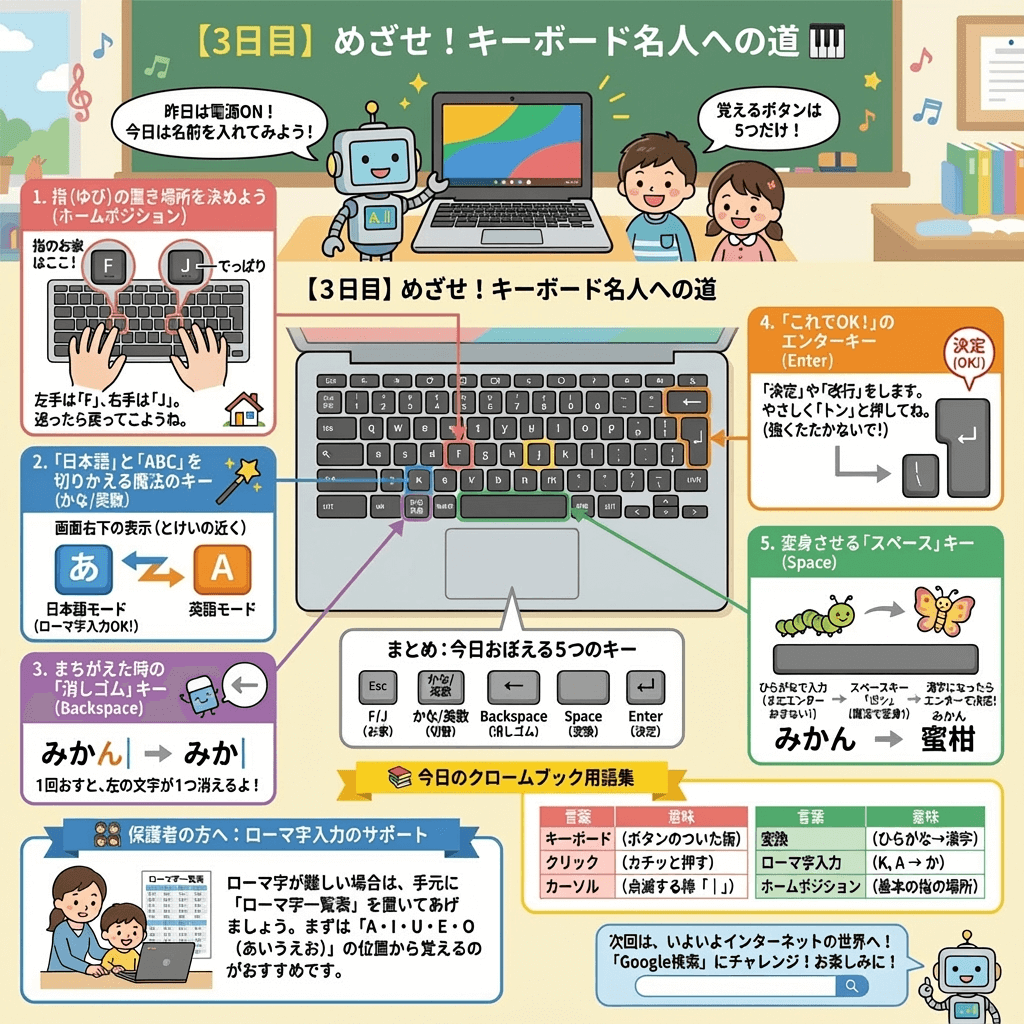
1. 指の置き場所を決めよう
ピアノに指を置く場所が決まっているように、キーボードにも「ホームポジション」という、指のお家があります。
- キーボードの真ん中あたりにある「F」と「J」のキーを探してください。
- よく触ってみると…? 小さな「でっぱり(ポッチ)」がありませんか?
- 左手の人差し指を「F」に、右手の人差し指を「J」に置きます。
- ほかの指は、自然にとなりのキーに添えましょう。
これが基本の構え(かまえ)です! 迷子になったら、いつでも「F」と「J」のでっぱりに戻ってきましょう。
2. 「日本語」と「ABC」を切りかえる魔法のキー
パソコンは、「日本語(あいうえお)」と「英語(abc)」の2つの言葉を使います。
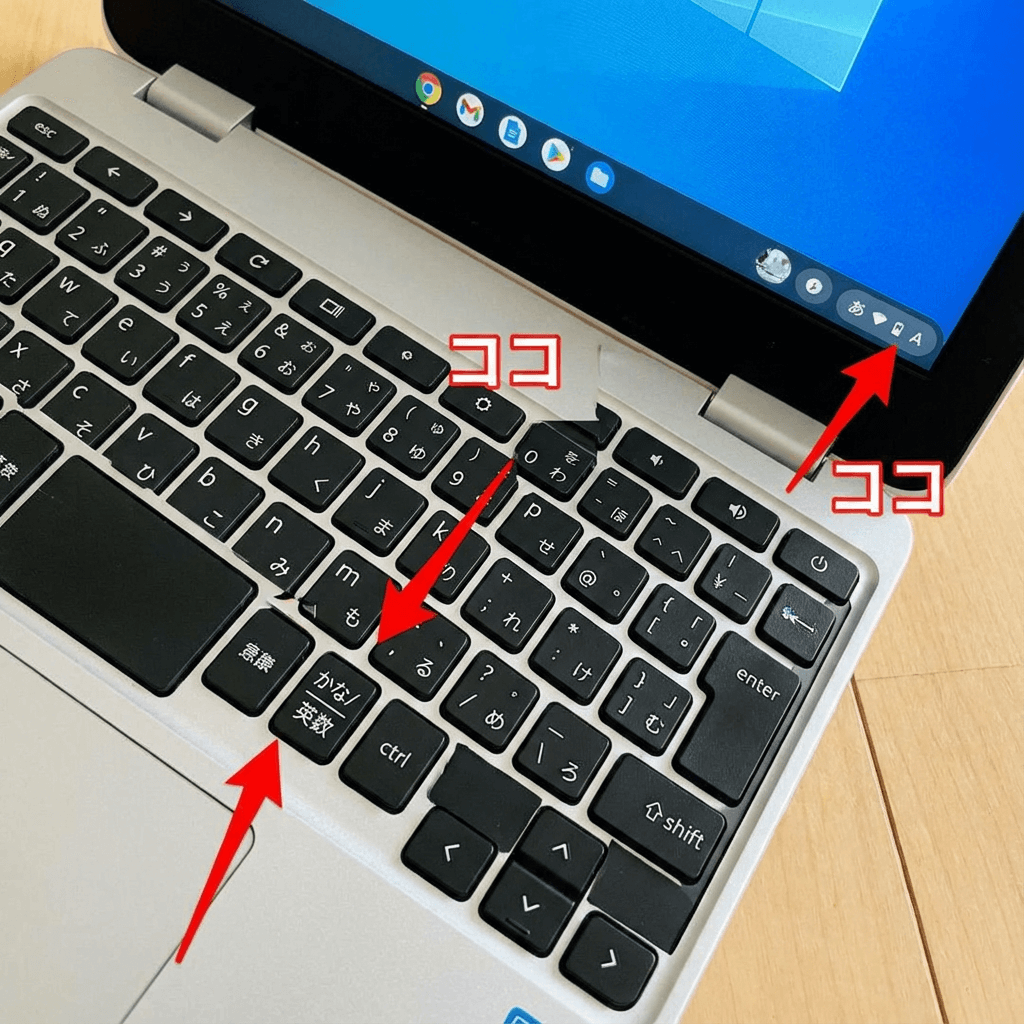
今どちらの状態かわからなくなったら、「かな/英数」というキーを探しましょう。
- 場所: キーボードの左上の方(「Esc」の下あたり)にあることが多いです。
- 使い方: 押すたびに、「日本語」と「英語」が切りかわります。
画面の右下(時計の近く)に「あ」と出ていたら日本語、「A」と出ていたら英語モードです。
ローマ字で入力するときは、「あ」になっているか確認してね!
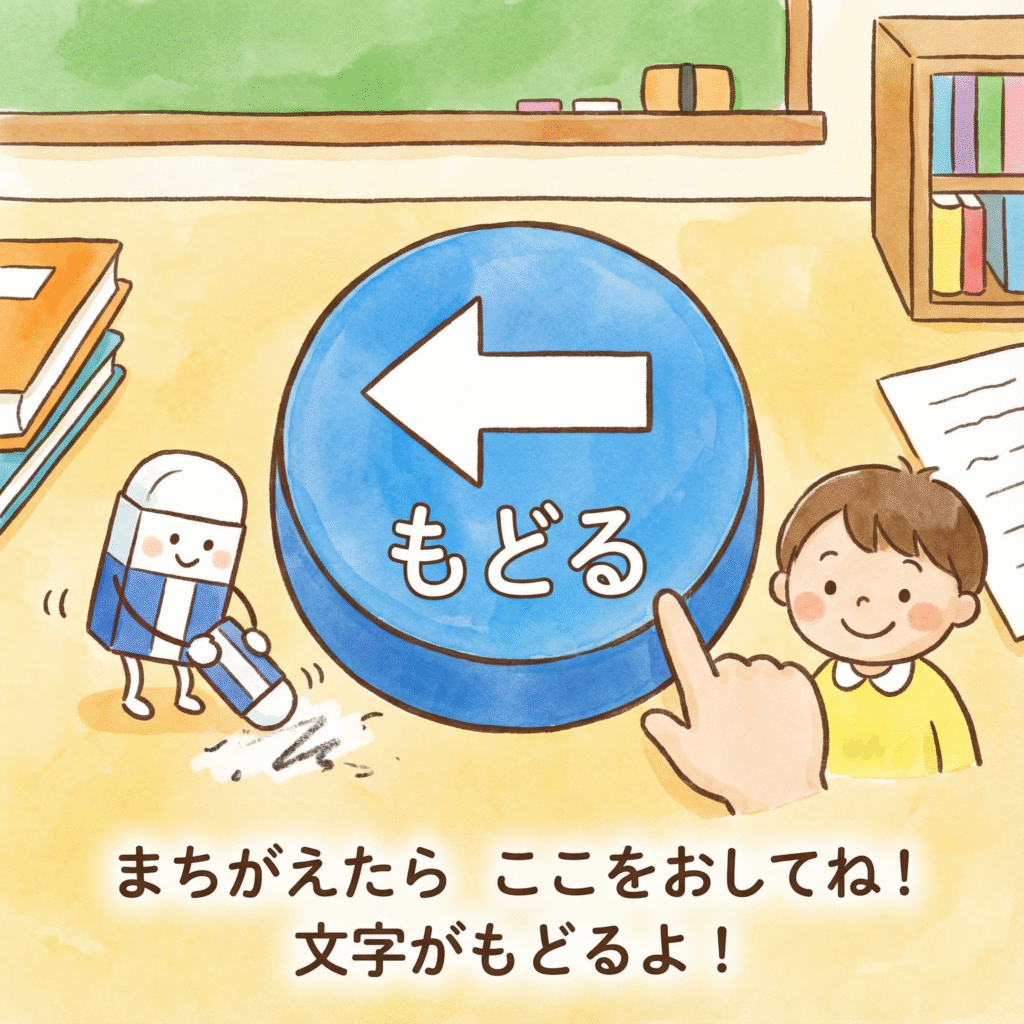
3. まちがえた時の「消しゴム」キー
文字をまちがえて入力してしまっても、あわてなくて大丈夫。
「Backspace(バックスペース)」キーが消しゴムの役割をしてくれます。
- 場所: キーボードの右上の方にある、左向きの矢印 ← がついたキーです。
- 使い方: 1回押すと、カーソルの左にある文字が1つ消えます。
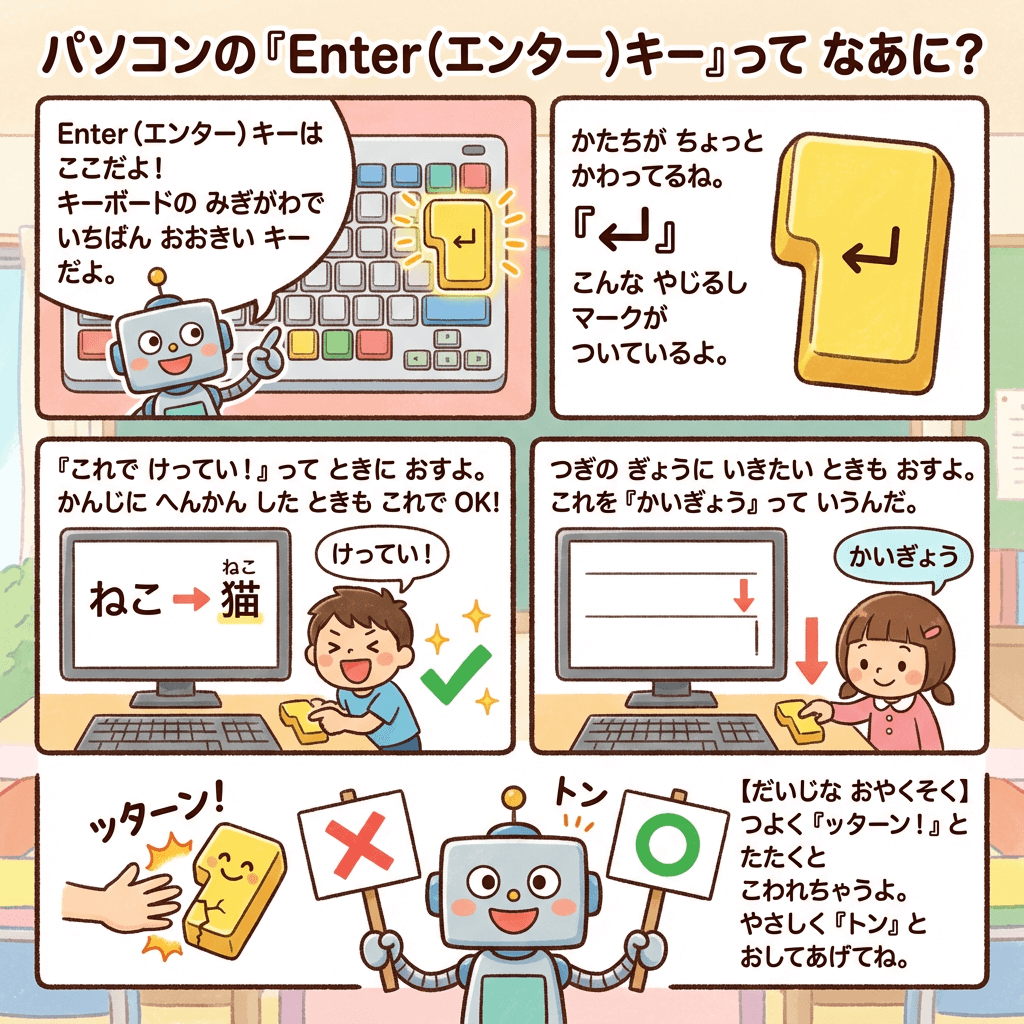
4. 「これでOK!」のエンターキー
文字を打ち終わったり、漢字に変換したりして、「これで決定!」というときに押すのが「Enter(エンター)」キーです。
- 場所: キーボードの右側にある、一番大きなキーです。
- 形: 形がちょっと変わっていて、「 ↵ 」こんな矢印マークがついています。
- 役割: 「決定」や、次の行に行く「改行」をします。
このキーを「ッターン!」と強く叩くとかっこいい気がしますが、壊れやすいので優しく「トン」と押してあげてね。
5. 変身させる「スペース」キー
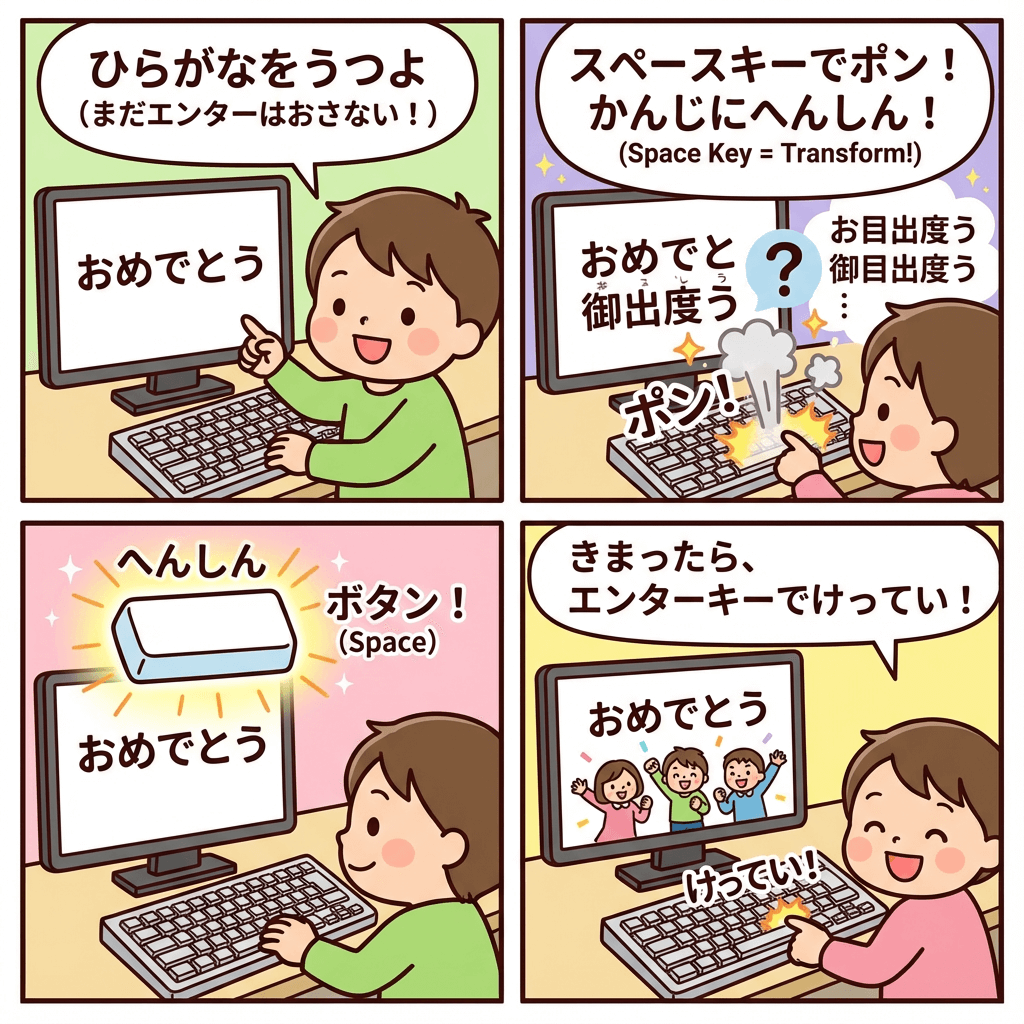
「みかん」と打ってから、「蜜柑」という漢字に変えたいときは、一番手前にある長いキー「スペースキー」を使います。
- ひらがなで入力する(まだエンターは押さない!)。
- スペースキーを「ポン」と押す。
- 漢字に変身(変換)したら、エンターキーで決定!
まとめ:今日おぼえる5つのキー
今日は、文字を打つための大事な5つのキーを覚えました。
- F(えふ)とJ(じぇい):指のお家(ホームポジション)
- かな/英数(えいすう):日本語と英語の切りかえスイッチ
- Backspace(バックスペース):左の文字を消す「消しゴム」
- Space(スペース):漢字に変える「変換」
- Ente(エンター)r:これでOK!「決定」
次回は、いよいよインターネットの世界へ!
「Google(グーグル)で好きなものを検索する方法」にチャレンジします。お楽しみに!
📚 今日のクロームブック用語集
| 言葉 | 意味 |
| キーボード | 文字を入力するための、ボタンがたくさんついた板(いた(かい))のこと。 |
| クリック | マウスやタッチパッドを1回「カチッ」と押すこと。 |
| カーソル | 今どこに文字を入力できるか教えてくれる、点滅している縦棒「|」のこと。 |
| 変換 | 「ひらがな」を「漢字」に変えること。スペースキーを使います。 |
| ローマ字入力 | アルファベットを使って日本語を入力する方法。「K(けい)」「A(えー)」と打つと「か」になります。 |
| ホームポジション | キーボードを打つときの、基本の指の場所。ここから指を動かします。 |
おうちでできるタイピング練習
学校だけでなく、おうちでも少しずつ練習すると、キーボードはどんどん上手になる。むずかしい文章でなくてもいい。自分の名前や、好きな食べ物の名前、ペットの名前など、知っている言葉から打ってみよう。
練習のコツは「はやさ」より「せいかくさ」だ。まちがえてもあわてず、ホームポジションに指をもどしてから、もう一度ゆっくり打ち直す。この繰り返しが、結果として一番の近道になる。
1日5分でもかまわない。毎日つづけることで、指が自然にキーの場所を覚えていく。1か月後には、キーボードを見なくても打てる文字が増えているはずだ。
👨👩👧👦 保護者の方へ:ローマ字入力のサポート
小学3年生だと、まだ学校でローマ字を習いたて、あるいは未習の場合があります。
もしお子様がローマ字入力に苦戦している場合は、キーボードの手元に「ローマ字一覧表」を置いてあげるとスムーズです。
また、最初は「A・I・U・E・O(あいうえお)」の母音の位置だけ覚えるように伝えると、恐怖心がなくなります。
キーボードは、練習すればするほど確実に上手になる道具だ。今はまだ画面を見ながらでないと打てなくても、あせる必要はまったくない。この30日チャレンジを通して、少しずつ自分のペースで慣れていこう。