
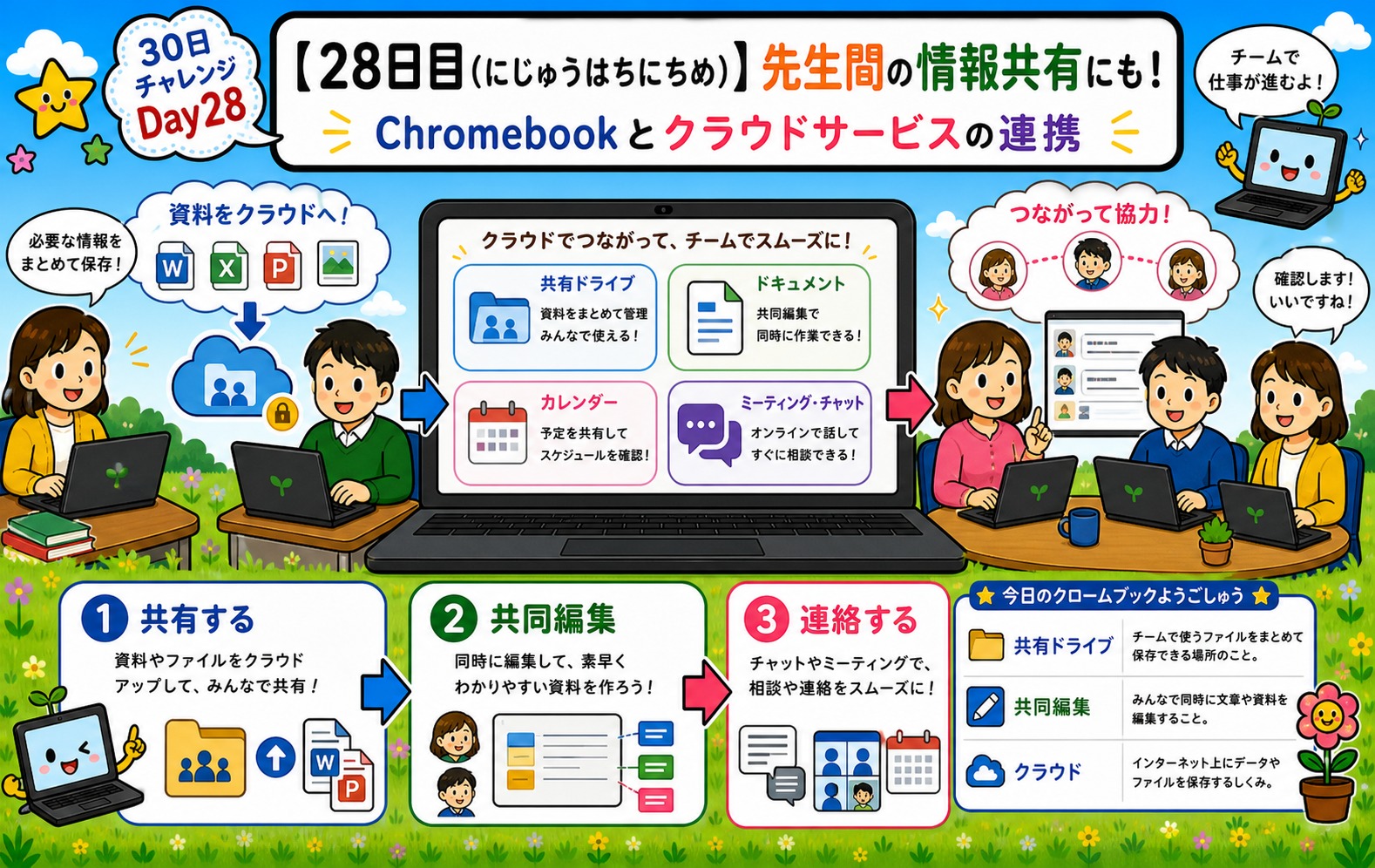
Chromebookは生徒の学習を支援するだけでなく、先生同士の情報共有やチームワークを大きく効率化してくれます。「職員室での情報共有が煩雑」「学年通信の作成が手間」「会議の資料を毎回印刷している」——そんな悩みを解決するクラウドサービスの活用アイデアを本日はご紹介します。先生全員がChromebookとGoogleのサービスを活用すれば、学校全体の働き方が大きく変わります!
この回の対象:学校や家庭でChromebookを使う先生・保護者の方向けの回です。はじめてパソコンをさわるお子さんは、1日目から始めてください。
Googleドライブで学校の資料を一元管理する
共有ドライブで学年・教科の資料を整理
Googleドライブには「共有ドライブ」という機能があります。通常の「マイドライブ」は個人所有ですが、「共有ドライブ」はチームで共同管理できるドライブです。例えば「3年生担任団」「理科部会」「職員会議資料」といった共有ドライブを作成できます。
共有ドライブに保存したファイルは、「誰かが転勤したり退職したりしても消えない」という安心な仕組みになっています(通常のマイドライブだと、作成した本人が退職してアカウントが削除されると、ファイルが見えなくなる場合があります)。学校の大切な資料を組織として管理するのに最適です。
フォルダ構成の作り方
学校全体で使う場合は、あらかじめフォルダ構成を決めておくことが大切です。たとえば「①職員会議→年度別」「②学年別資料→学年名→教科別」「③行事→行事名→年度」という構成にすると整理しやすくなります。
「去年の資料がどこにあるかわからない」という問題は多くの学校で起きています。クラウド上で統一されたフォルダ構成を作り、全教員がそのルールに沿って保存する習慣をつけることで、必要な情報が格段に探しやすくなります。
Googleドキュメント・スプレッドシートで共同編集
学年通信・学校便りをチームで作成
学年通信や学校便りをGoogleドキュメントで作成すると、複数の先生が同時に編集できます。「担任Aが文章を書いている間に、担任Bが写真の説明を書く」といった並行作業が可能です。最終確認をしながら、コメント機能で修正の提案も行えます。
「原稿をメールで送り合って、どれが最新版かわからなくなった」という経験は、誰しも一度はあるのではないでしょうか。クラウドでの共同編集なら、常に最新版が1つだけ存在するため、こうした混乱が完全になくなります。
Googleスプレッドシートで学校全体のデータ管理
Googleスプレッドシートは学校全体のデータ管理にも大活躍します。例えば「出席確認の集計」「備品管理リスト」「研修の出欠管理」などです。複数の先生が同時に入力でき、自動でグラフや集計結果が更新されます。
Googleフォームと組み合わせると、「先生がフォームで回答→スプレッドシートに自動集計」というスムーズな流れを作れます。研修の希望調査や、会議の議題収集などにぜひ活用してみてください。
Google Meet・カレンダーで会議・打ち合わせを効率化
職員会議のデジタル化
Googleカレンダーで会議の予定を登録し、Google Meetのリンクを添付しておくと、在宅勤務の先生もオンラインで参加できます。会議資料をGoogleドライブのリンクとして予定に添付しておけば、参加者は事前に内容を確認できます。
会議の議事録はGoogleドキュメントでリアルタイムに記録し、会議が終わったらすぐに共有可能です。「議事録を後でまとめて送る」という手間がなくなります。会議の効率化は、教員の働き方改革に直結します。
資料のペーパーレス化
会議資料を印刷せずにGoogleスライドやドキュメントで共有するだけで、紙やインク代が節約でき、配布の手間もなくなります。参加者は手元のChromebookで資料を見ながら会議に参加でき、「大事なところに自分でコメントを書き込む」ことも可能です。
環境に優しいだけでなく、「去年の会議資料を探したい」というときも、Googleドライブで検索すれば一発で見つかります。重い紙のファイルを漁る必要はもうありません。
先生同士のコミュニケーションを充実させる
Google Chatで素早く連絡
学校がGoogle Workspace for Educationを導入している場合、「Google Chat(グーグルチャット)」が使えます。先生間でメッセージを送り合ったり、スペース(部屋)を作ってグループで話し合ったりできます。「緊急の連絡」「気軽な相談」「ファイルの共有」のすべてがここで完結します。
メールよりも気軽に送れて、電話のように相手の時間を強制的に奪わないため、「授業中の先生に急用を伝えたい」といった場面でも重宝します。返信は都合のいいときにできるので、お互いの業務の邪魔になりません。
Googleサイトで校内ポータルサイトを作る
「Google Sites(グーグルサイト)」を使うと、専門的なコードの知識なしでWebサイトが作れます。学校の先生だけが閲覧できる「職員専用ポータルサイト」を作れば、「よく使うリンク集」「学校のルール集」「行事予定」などを一か所に集約できます。
「あのルールはどこに書いてあったっけ?」と探す手間を省けるため、特に新任の先生が学校のやり方に慣れるのに大いに役立ちます。更新も簡単なので、担当の先生が必要に応じてすぐに内容を追加できます。
クラウドで変わる先生の「働き方」
クラウドサービスを学校全体で活用することで、先生の「残業時間」を減らせる可能性が高まります。書類を探す時間、資料を印刷・配布する時間、メールのやり取りにかける時間——こういった本来の教育活動ではない「事務作業」の時間を大幅に削減できます。そして、空いた時間を「生徒と向き合う時間」や「授業の準備」に使えるようになります。
まとめ
今日のまとめです。Chromebookとクラウドサービスを先生全員で活用することで、学校全体の情報共有が効率化され、働き方が大きく改善します。共有ドライブ・共同編集・Google Chat・Google Sitesなどを組み合わせて、チームで高め合える職場づくりに役立ててください。
明日は「Chromebookを効果的に使うための環境整備と管理のコツ」についてお伝えします!
📚 小学生のためのクロームブック用語集
この回に出てくる新しい言葉の意味をまとめました。
| 言葉 | 意味 |
|---|---|
| 共有ドライブ | チームで資料を共同管理できるクラウド上の保存場所です。 |
| 共同編集 | 複数の人が同じ文書や表を同時に編集することです。 |
| クラウドサービス | インターネット上で保存・編集・共有などができるサービスです。 |
| ペーパーレス | 紙に印刷せず、デジタル資料で確認することです。 |
| チャット | 短いメッセージで連絡や相談をするしくみです。 |
| 校内ポータル | 学校内のリンクやルール、予定などをまとめた入口ページです。 |
よくある質問
Q. 学年の先生同士でどんな情報を共有すると便利ですか?
A. 授業の指導案や配布資料のテンプレート、行事の準備物リストなどを共有フォルダにまとめておくと、担当が変わっても引き継ぎがスムーズになります。
Q. 情報共有の際、セキュリティ面で気をつけることはありますか?
A. 共有範囲を「学校関係者のみ」に限定し、個人情報を含む資料は特に慎重に権限を設定することが大切です。定期的に共有設定を見直す習慣をつけましょう。
Q. 他校の先生とも情報交換はできますか?
A. Googleアカウントを共有すれば可能ですが、学校をまたぐ共有は各自治体・学校のルールに従う必要があります。事前に確認してから行いましょう。
Q. クラウド連携を始めるにはまず何をすればいいですか?
A. まずは学年内の共有フォルダを1つ作り、よく使う資料をそこに集めることから始めるのがおすすめです。慣れてきたら、カレンダーやチャットツールとの連携も検討してみてください。