
Chromebookを買ってみたいけれど、「どれを選べばいいのか分からない」と迷っていませんか。
Chromebookは、起動が早く、操作がシンプルで、Googleアカウントがあればすぐに使える便利なパソコンです。メール、ネット検索、YouTube、Googleドキュメント、写真整理、ブログ作成など、日常的な作業なら十分にこなせます。
ただし、Chromebookにもいろいろな種類があります。安さ重視のモデル、子ども向けの丈夫なモデル、ブログ作業に向いたモデル、AI機能が使いやすいChromebook Plusなど、用途によって選び方が変わります。
この記事では、初心者におすすめのChromebookを「目的別」に7タイプ紹介します。それぞれの特徴を比較しながら、自分の使い方に合った1台を見つけてください。
※本記事には広告・アフィリエイトリンクを含む場合があります。
初心者がChromebookを選ぶときの基本
まず、初心者が確認したいポイントは5つです。
1つ目は、画面サイズです。持ち運びが多いなら11〜14インチ、自宅で使うなら14〜15.6インチが見やすいです。
2つ目は、メモリです。最低でも4GB、できれば8GB以上を選ぶと安心です。ブログ、AI、画像編集、タブをたくさん開く使い方なら8GB以上がおすすめです。
3つ目は、ストレージです。ChromebookはGoogleドライブを使う前提なので大容量でなくても使えますが、128GB以上あると余裕があります。
4つ目は、自動更新期限です。ChromebookはOSの更新期限があります。中古品や型落ち品を買うときは、自動更新期限が十分残っているか必ず確認しましょう。
5つ目は、使う目的です。安さだけで選ぶより、「何に使いたいか」から選ぶほうが失敗しにくくなります。
![[商品価格に関しましては、リンクが作成された時点と現時点で情報が変更されている場合がございます。]](https://hbb.afl.rakuten.co.jp/hgb/53f534bc.fddebcc2.53f534bd.b9fc90b1/?me_id=1410986&item_id=10004434&pc=https%3A%2F%2Fthumbnail.image.rakuten.co.jp%2F%400_mall%2Fkeitai-god2a%2Fcabinet%2F11328061%2F0728434006992.jpg%3F_ex%3D240x240&s=240x240&t=picttext "[商品価格に関しましては、リンクが作成された時点と現時点で情報が変更されている場合がございます。]")

![[商品価格に関しましては、リンクが作成された時点と現時点で情報が変更されている場合がございます。]](https://hbb.afl.rakuten.co.jp/hgb/53f51233.4bca7a60.53f51234.db9b5cdc/?me_id=1428445&item_id=10000118&pc=https%3A%2F%2Fthumbnail.image.rakuten.co.jp%2F%400_mall%2Fyokodadenki%2Fcabinet%2F12517696%2F12552197%2F12848550%2F1.jpg%3F_ex%3D240x240&s=240x240&t=picttext "[商品価格に関しましては、リンクが作成された時点と現時点で情報が変更されている場合がございます。]")
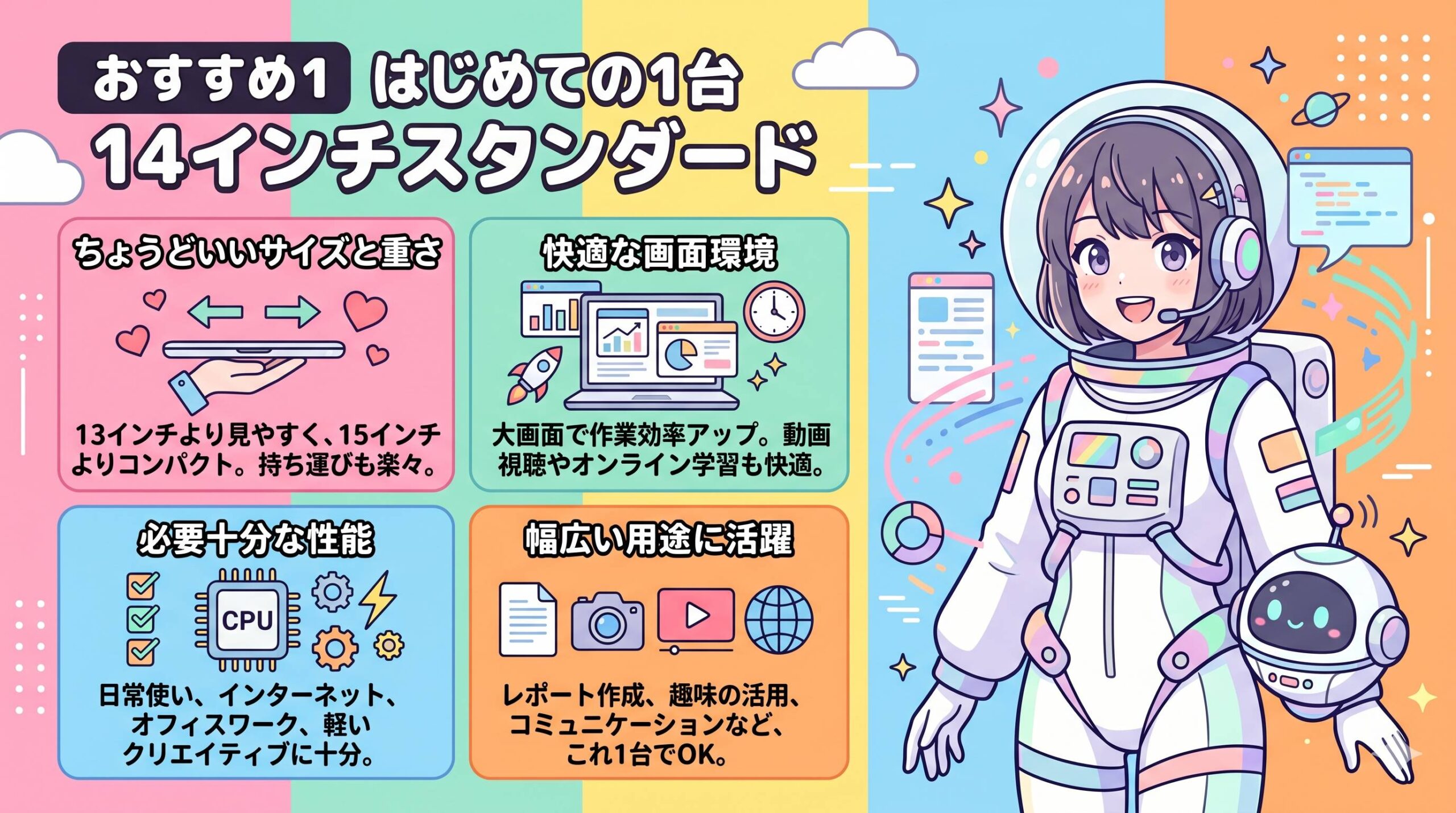
おすすめ1:初めての1台ならスタンダードな14インチ
初めてChromebookを買うなら、14インチ前後のスタンダードモデルがおすすめです。
14インチは、画面の見やすさと持ち運びやすさのバランスがよいサイズです。自宅の机で使っても狭すぎず、必要なら外へ持ち出すこともできます。
ネット検索、メール、動画視聴、Googleドキュメントでの文章作成など、基本的な使い方なら十分です。初心者が「まずChromebookを試したい」と思ったときに、最も選びやすいタイプです。
商品リンクを置く場合は、価格が手ごろで、レビュー数が多く、自動更新期限が十分残っている新品モデルを選ぶとよいでしょう。
おすすめ2:長く快適に使うならChromebook Plus
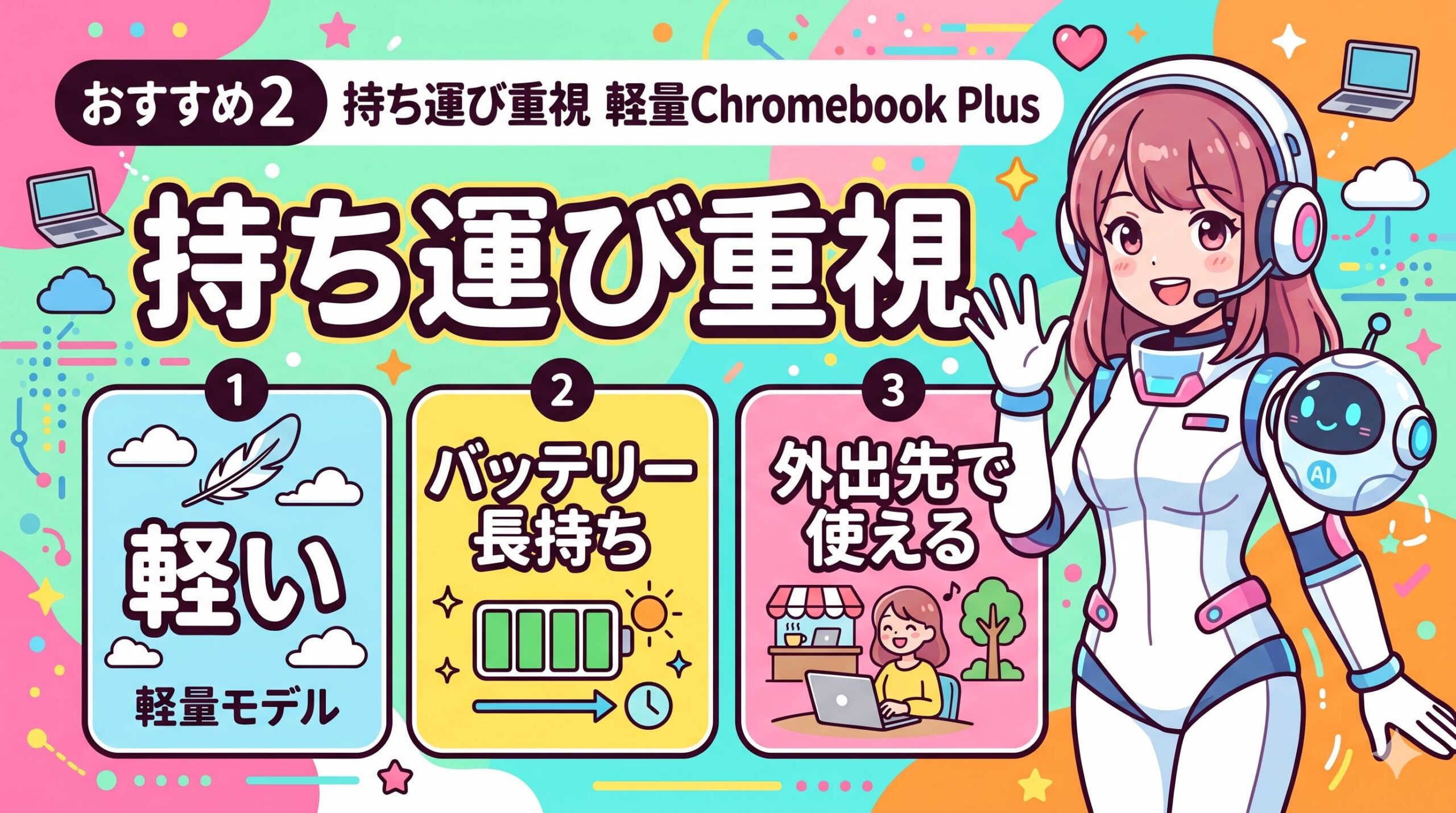
「せっかく買うなら長く使いたい」「動きが遅いのは嫌だ」という人には、Chromebook Plusがおすすめです。
Chromebook Plusは、普通のChromebookより性能に余裕があり、GeminiなどのAI機能も使いやすいモデルです。ブログを書く、調べ物をする、画像を整える、オンライン会議をするなど、複数の作業をする人に向いています。
初心者こそChromebook Plusを選ぶメリットがあります。なぜなら、性能不足で悩みにくいからです。安いモデルを買って「思ったより重い」と感じるより、最初から余裕のあるモデルを選ぶほうが安心です。
特に、50代・60代から新しくパソコンを始める人、ブログを始めたい人、AIを使ってみたい人には、Chromebook Plusが有力な候補になります。
おすすめ3:子ども用なら丈夫で軽いモデル
小学生や中学生の学習用にChromebookを選ぶなら、丈夫で軽いモデルがおすすめです。
子ども用では、性能だけでなく、扱いやすさが大切です。落としてしまう、机の上からずれる、ランドセルやバッグに入れて持ち運ぶ、といった場面を考えると、耐久性のあるモデルを選ぶと安心です。
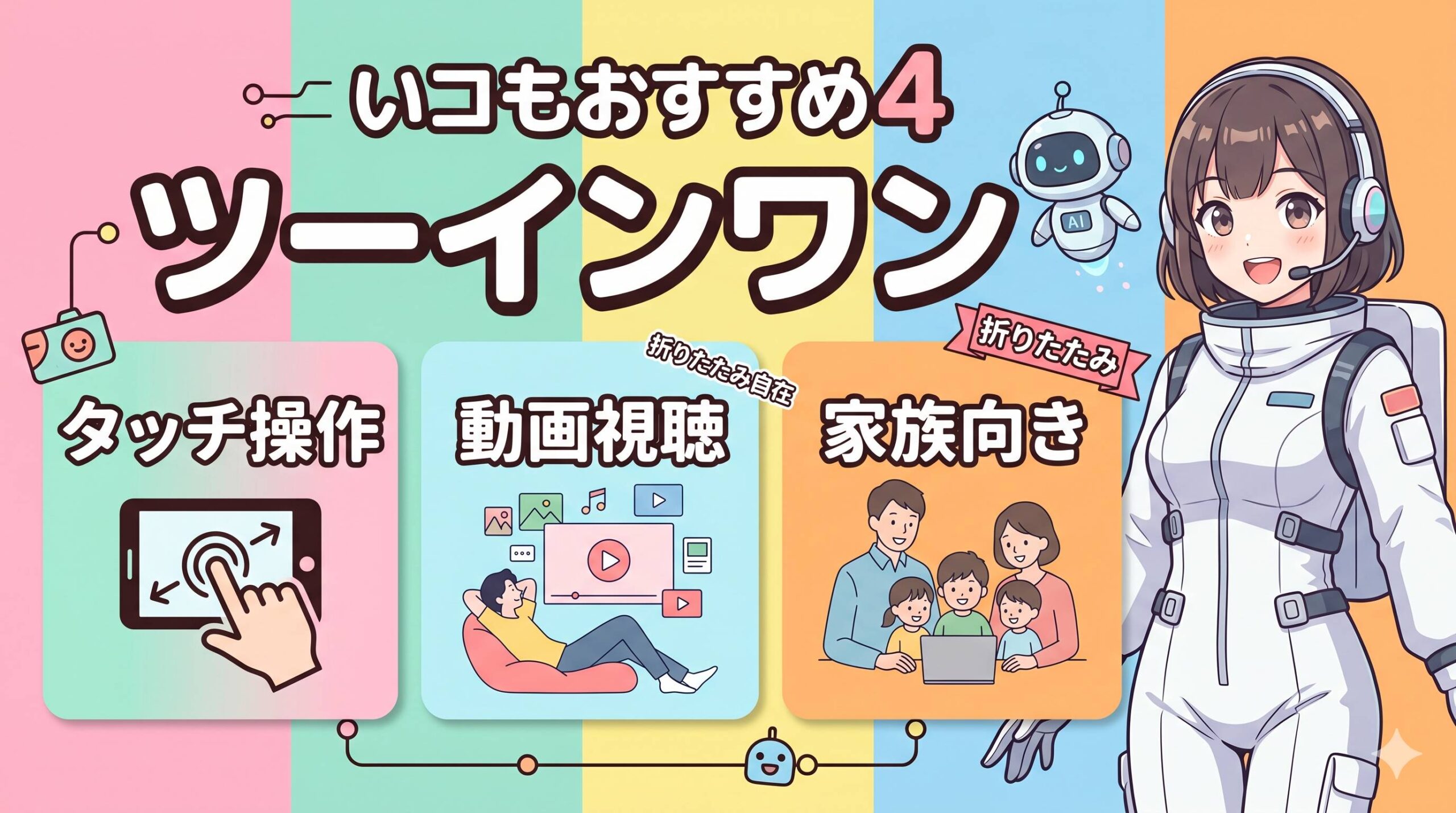
また、タッチ操作に対応したモデルも便利です。低学年の子どもは、キーボードより画面を触る操作のほうが分かりやすいことがあります。
保護者の方は、購入後にファミリーリンクなどの設定も確認しましょう。YouTubeの視聴時間、アプリの利用、検索の安全性などを管理しやすくなります。
おすすめ4:シニア向けなら画面が大きく文字が見やすいモデル
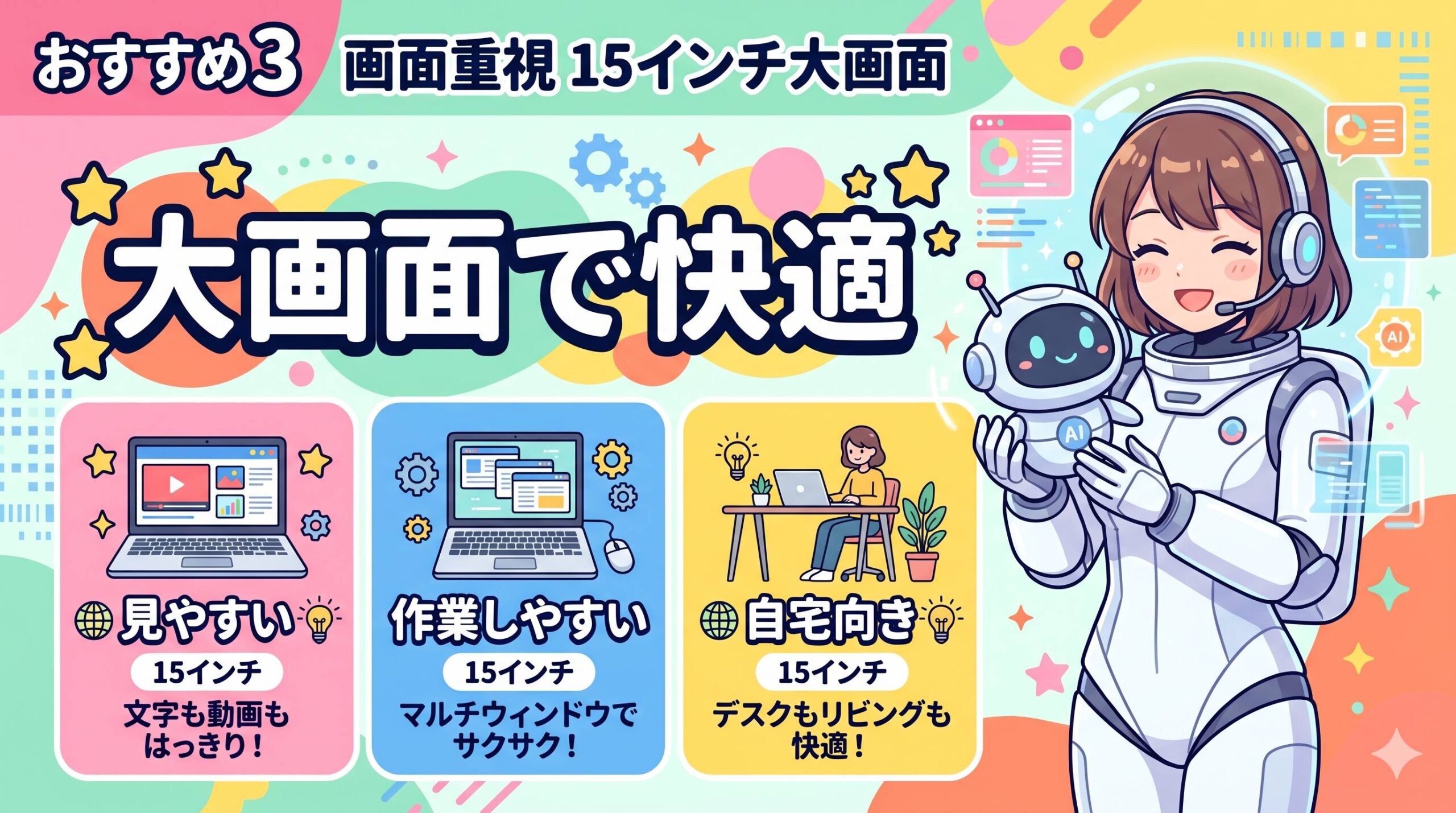
50代・60代以上の方が使うなら、画面が大きめで文字が見やすいChromebookがおすすめです。
小さくて軽いモデルは便利ですが、文字が見づらいと長く使うのがつらくなります。自宅で使うことが中心なら、14〜15.6インチのモデルを選ぶと快適です。
Chromebookは起動が早く、ウイルス対策も比較的分かりやすく、GmailやGoogleフォトとの相性も良いです。Windowsの複雑な設定が苦手な方でも、メール、写真、検索、動画視聴を中心に使うなら扱いやすいパソコンです。
購入後は、文字サイズや画面の拡大率を調整するとさらに見やすくなります。
おすすめ5:ブログ用ならキーボードと画面を重視
ブログを書きたい人には、キーボードが打ちやすく、画面が見やすいChromebookがおすすめです。
ブログ作業では、文字入力、調べ物、画像作成、WordPress編集画面の操作を行います。そのため、安さだけでなく、キーボード、画面サイズ、メモリを重視しましょう。
おすすめは14インチ以上、メモリ8GB以上のモデルです。Chromebook Plusなら、GeminiやChatGPTを使って記事構成や見出しを考えたり、Canvaで画像を作ったりする作業も快適に進めやすくなります。
ブログ用に買うなら、「軽い作業しかしないから安いモデルでいい」と考えるより、少し余裕のあるモデルを選ぶほうが後悔しにくいです。

おすすめ6:動画視聴中心なら画面とスピーカーを確認
YouTube、Netflix、Amazon Prime Videoなどの動画視聴が中心なら、画面の大きさとスピーカーの音質を確認しましょう。
11インチ台の小型モデルでも動画は見られますが、自宅でゆっくり楽しむなら14インチ以上のほうが見やすいです。画面の解像度や明るさもチェックポイントになります。
また、タブレットのように使える2-in-1タイプなら、ソファやベッドで動画を見るときにも便利です。ただし、長時間手で持つには重い場合もあるので、スタンドやケースも一緒に検討するとよいでしょう。
おすすめ7:価格重視なら新品の安いモデルを慎重に選ぶ
とにかく価格を抑えたい人には、安いChromebookも候補になります。
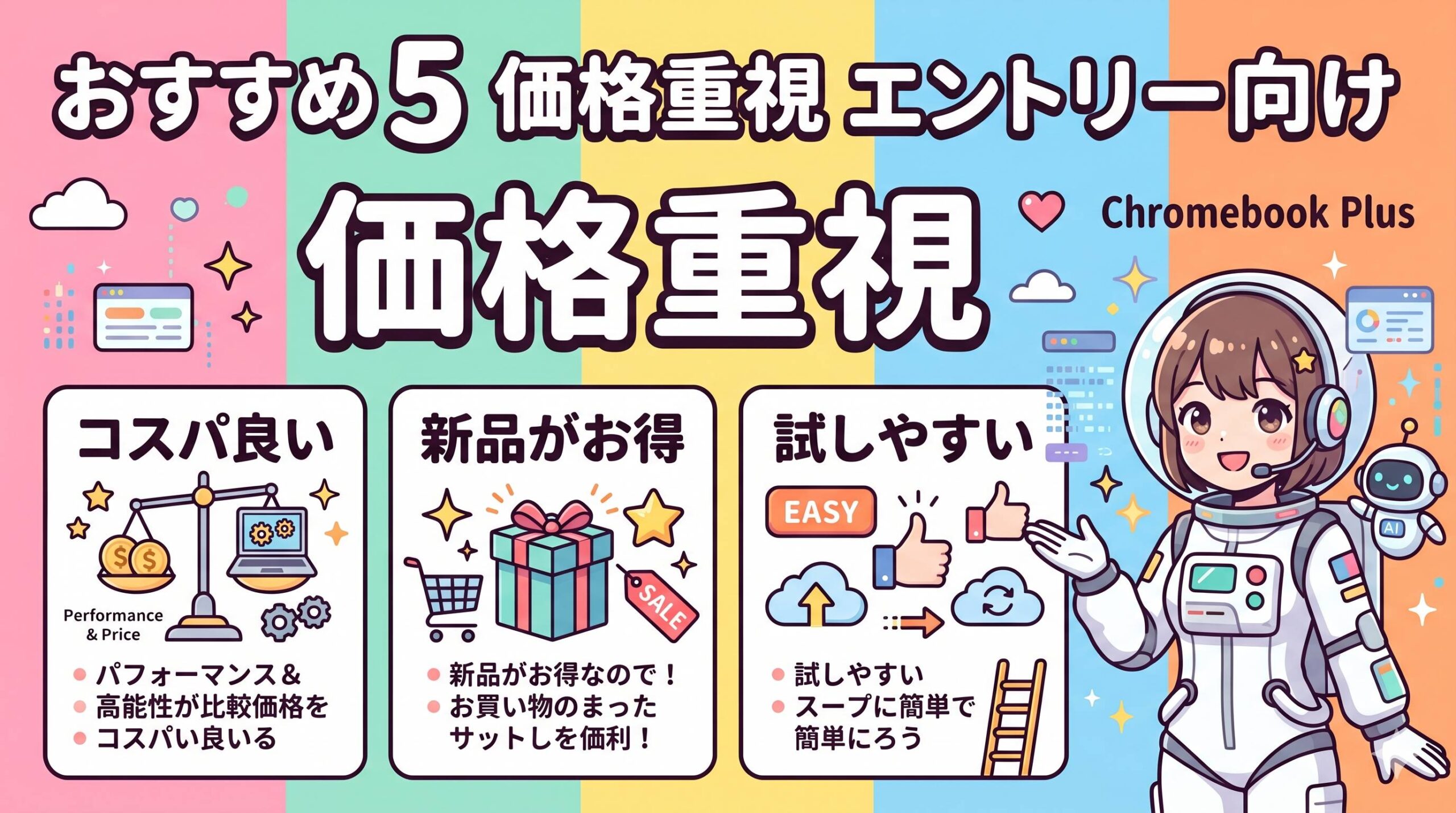
ただし、初心者が安さだけで選ぶのは注意が必要です。古い中古品は自動更新期限が短いことがあります。また、メモリ4GBのモデルは、使い方によっては動作が重く感じるかもしれません。
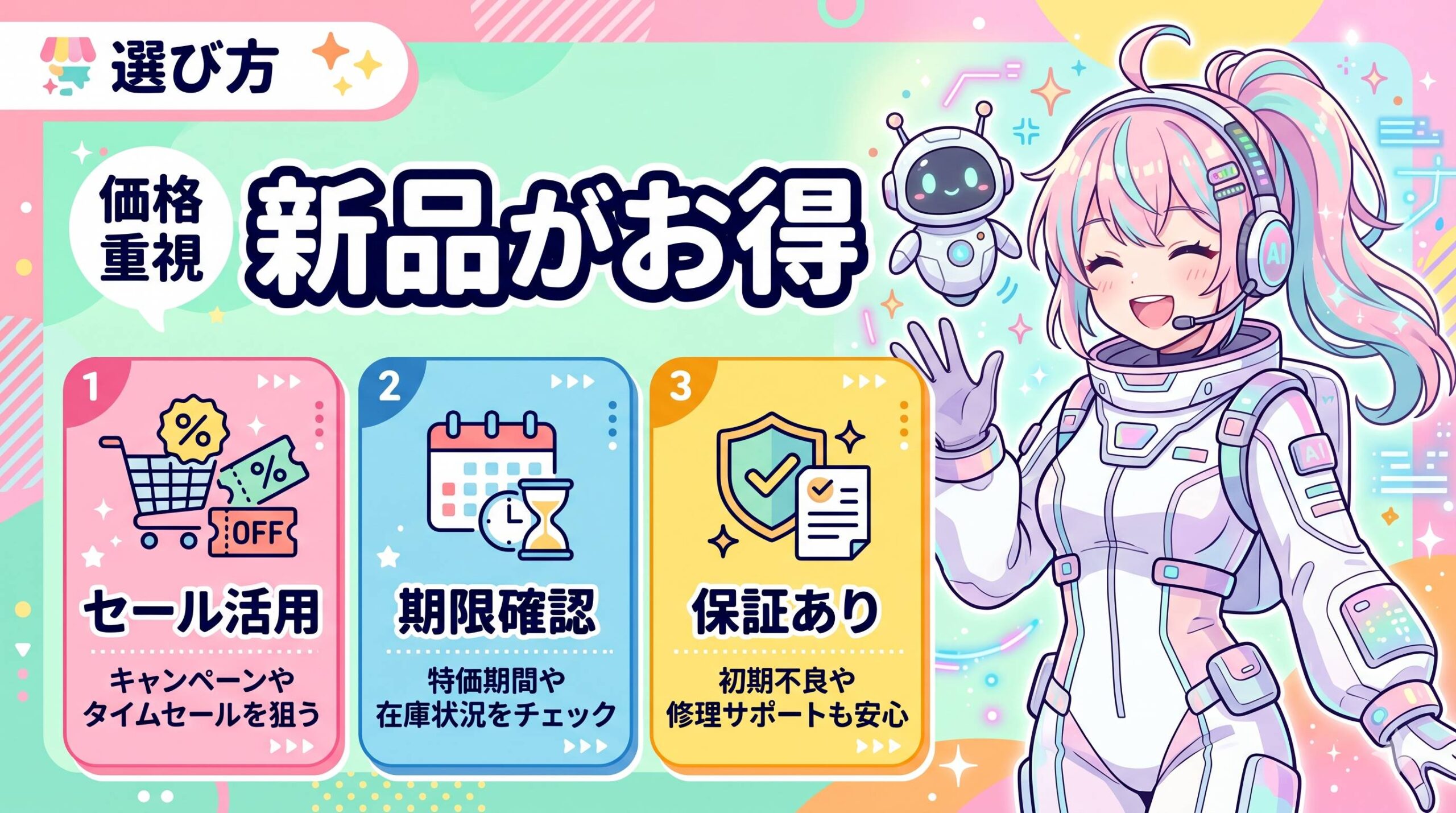
価格重視で選ぶなら、中古より新品のセール品を優先するのがおすすめです。新品なら保証があり、状態の不安も少なくなります。
チェックするポイントは、自動更新期限、メモリ、ストレージ、画面サイズ、レビューです。安い理由が「古いから」なのか、「セールだから」なのかを見極めましょう。
失敗しない選び方の結論
初心者にとって一番大切なのは、安さよりも「自分の使い方に合っているか」です。
メールと検索だけなら、安いChromebookでも十分です。ブログやAI活用をしたいなら、Chromebook Plusがおすすめです。子ども用なら丈夫さ、シニア向けなら画面の見やすさ、自宅用なら大きめ画面を重視しましょう。
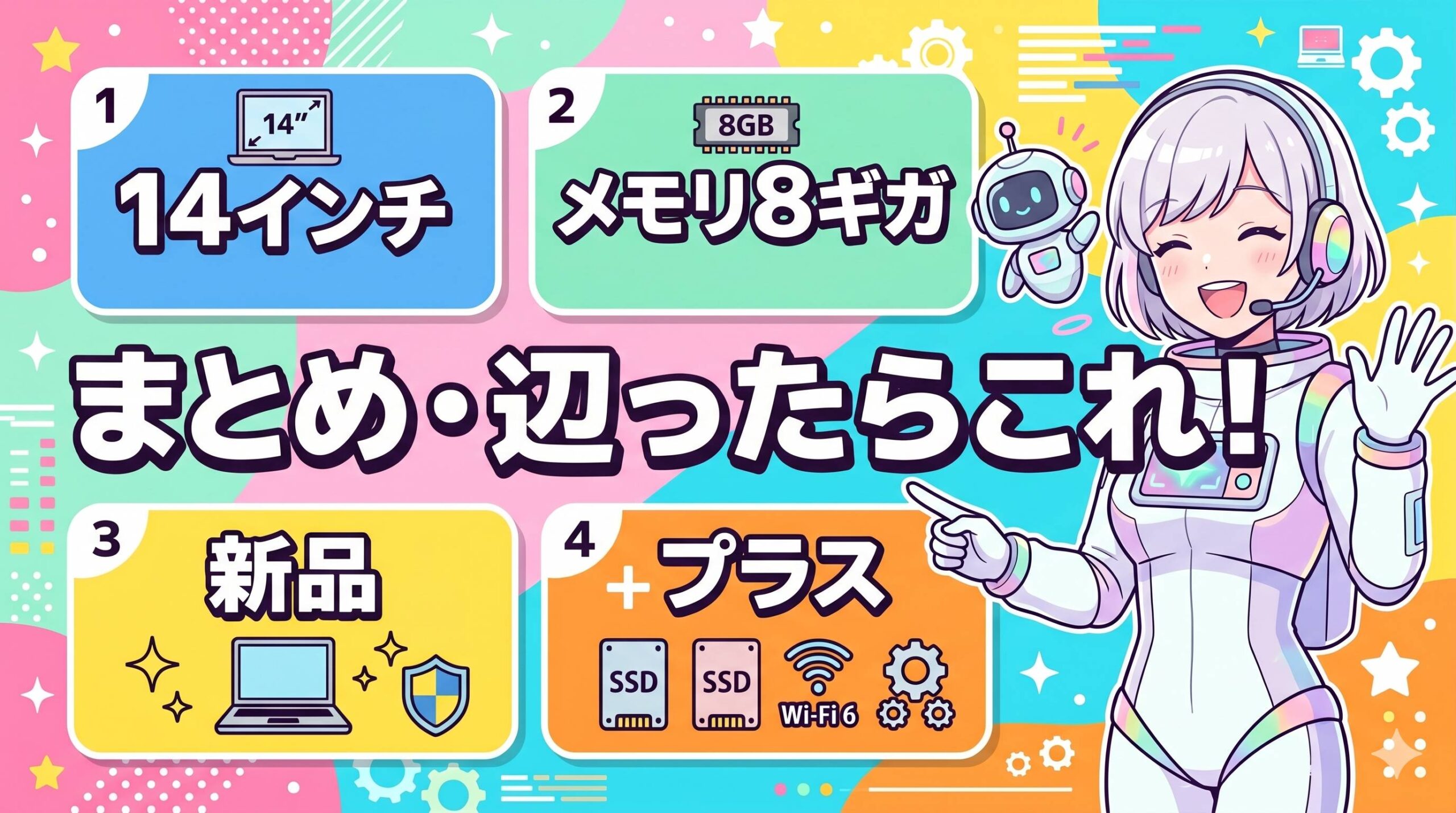
迷った場合は、14インチ前後、メモリ8GB以上、新品、できればChromebook Plusという条件で探すと、失敗しにくいです。
まとめ
Chromebookは、初心者にとって扱いやすいパソコンです。
ただし、モデルによって向いている使い方が違います。安いモデルを選ぶ前に、自分が何に使いたいのかを考えましょう。
今回紹介した7タイプは次の通りです。
- 初めての1台なら14インチのスタンダードモデル
- 長く快適に使うならChromebook Plus
- 子ども用なら丈夫で軽いモデル
- シニア向けなら画面が大きいモデル
- ブログ用ならキーボードと画面重視
- 動画視聴中心なら画面とスピーカー重視
- 価格重視なら新品セール品を慎重に選ぶ
最初の1台で迷ったら、14インチ前後のChromebook Plusを候補にすると安心です。少し価格は上がりますが、快適に長く使いやすく、AI活用やブログ作業にも対応しやすいからです。
あわせて読みたい
ASUSの小型モデルで迷っている方は、Chromebook ASUS CM3とCM30の比較レビューも参考になります。
🔎 目的別 Chromebookおすすめガイド
予算や使う人に合わせて、ぴったりの選び方ガイドをご用意しています。あわせてご覧ください。