
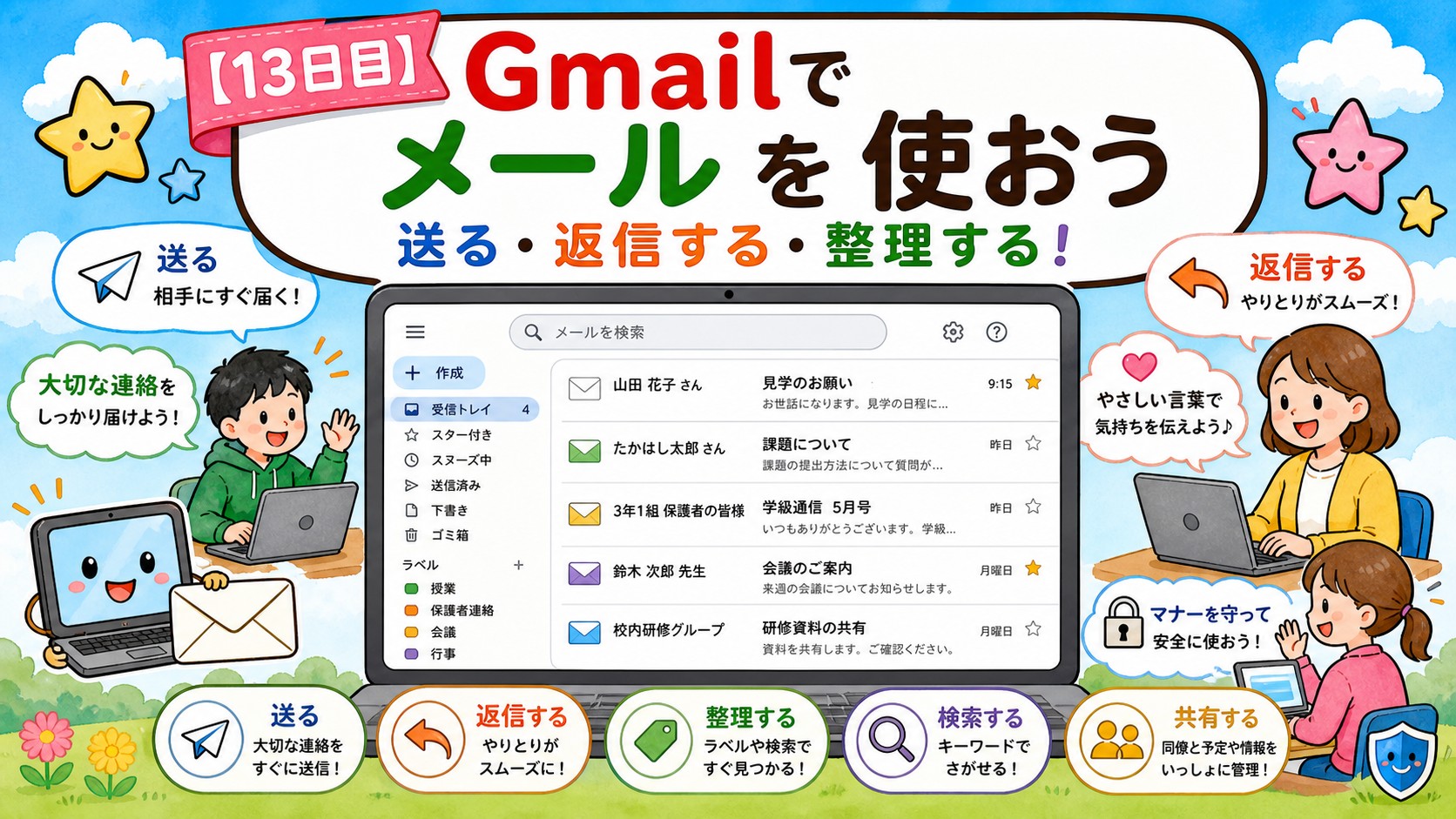
学校での連絡といえば、プリントや電話が主流でしたが、Gmailを使えば素早く確実に連絡が取れます。同僚の先生への連絡、管理職への報告、さらには保護者へのお知らせなど、Gmailは毎日の仕事で大活躍します。今日は、Gmailの基本から便利な使い方まで丁寧にご説明します。
この回の対象:学校や家庭でChromebookを使う先生・保護者の方向けの回です。はじめてパソコンをさわるお子さんは、1日目から始めてください。
Gmailってどんなメールサービス?
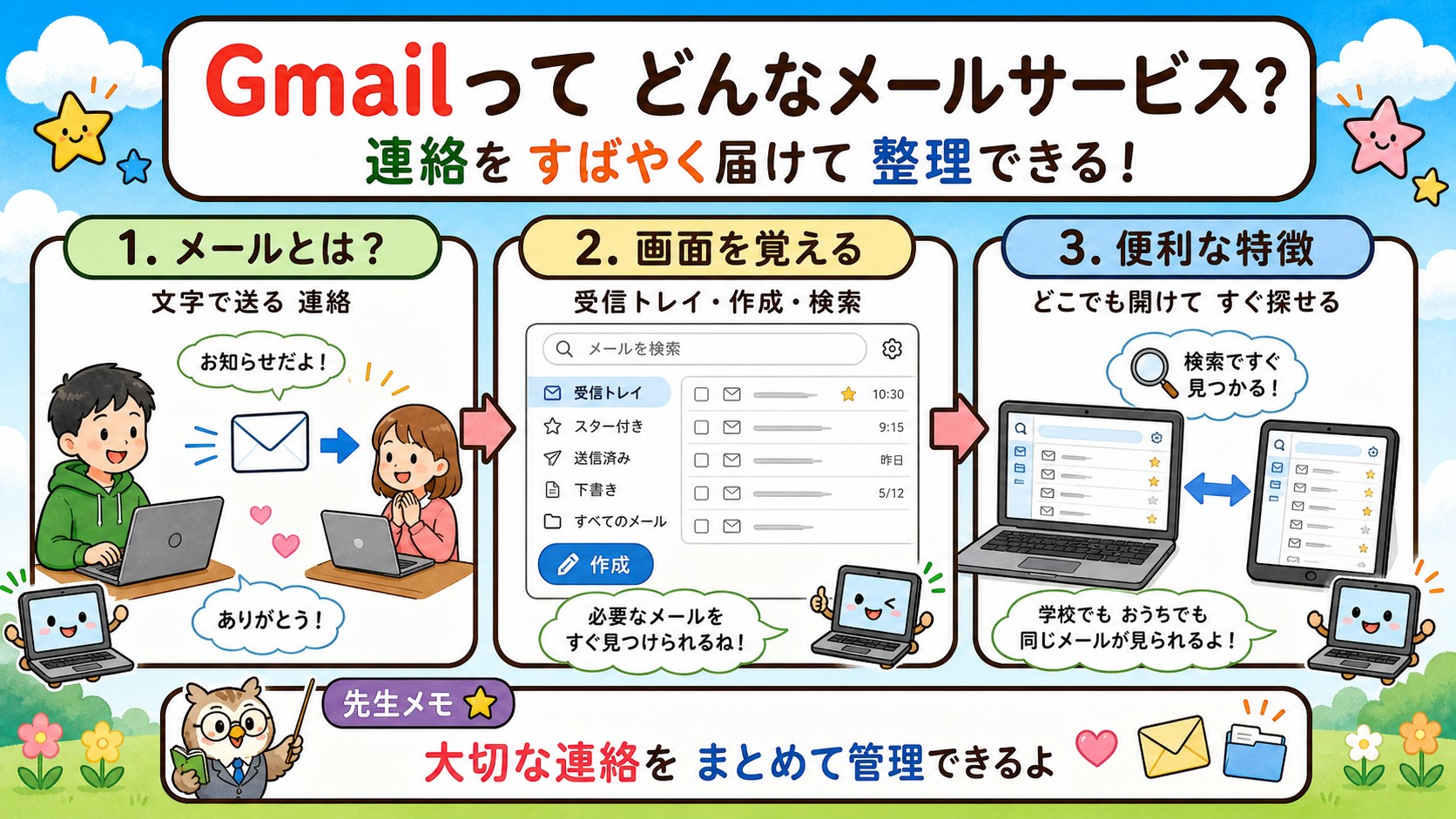
Gmailの特徴を知ろう
GmailはGoogleが提供する無料のメールサービスです。普通のメールと比べたときの大きな違いを3つご紹介します。
- 大容量: 無料で15GBまで保存できます。写真や資料を添付したメールをたくさん受け取っても容量が足りなくなりにくいです。
- 強力な検索機能: 「誰からのメール」「特定のキーワードが入っているメール」などを瞬時に検索できます。
- Googleサービスとの連携: GmailからGoogleカレンダーやGoogleドライブに簡単にアクセスできます。受け取ったGoogleドキュメントのリンクもすぐに開けます。
Gmailの画面を覚えよう
Gmailを開くには、Chromeブラウザで「mail.google.com」にアクセスします。まずは基本的な画面の構成を覚えておきましょう。
- 左側: 「受信トレイ」(届いたメール)、「送信済み」(送ったメール)、「下書き」などが並んでいます。
- 真ん中: メールのリストが表示されます。未読のメールは太字で表示されます。
- 上部: 検索バーがあり、キーワードでメールを探せます。
- 左上の「+作成」ボタン: 新しいメールを書くときに使います。
この基本レイアウトを頭に入れておくと、操作がスムーズになります。
メールの送り方・受け取り方
新しいメールを書いて送ろう
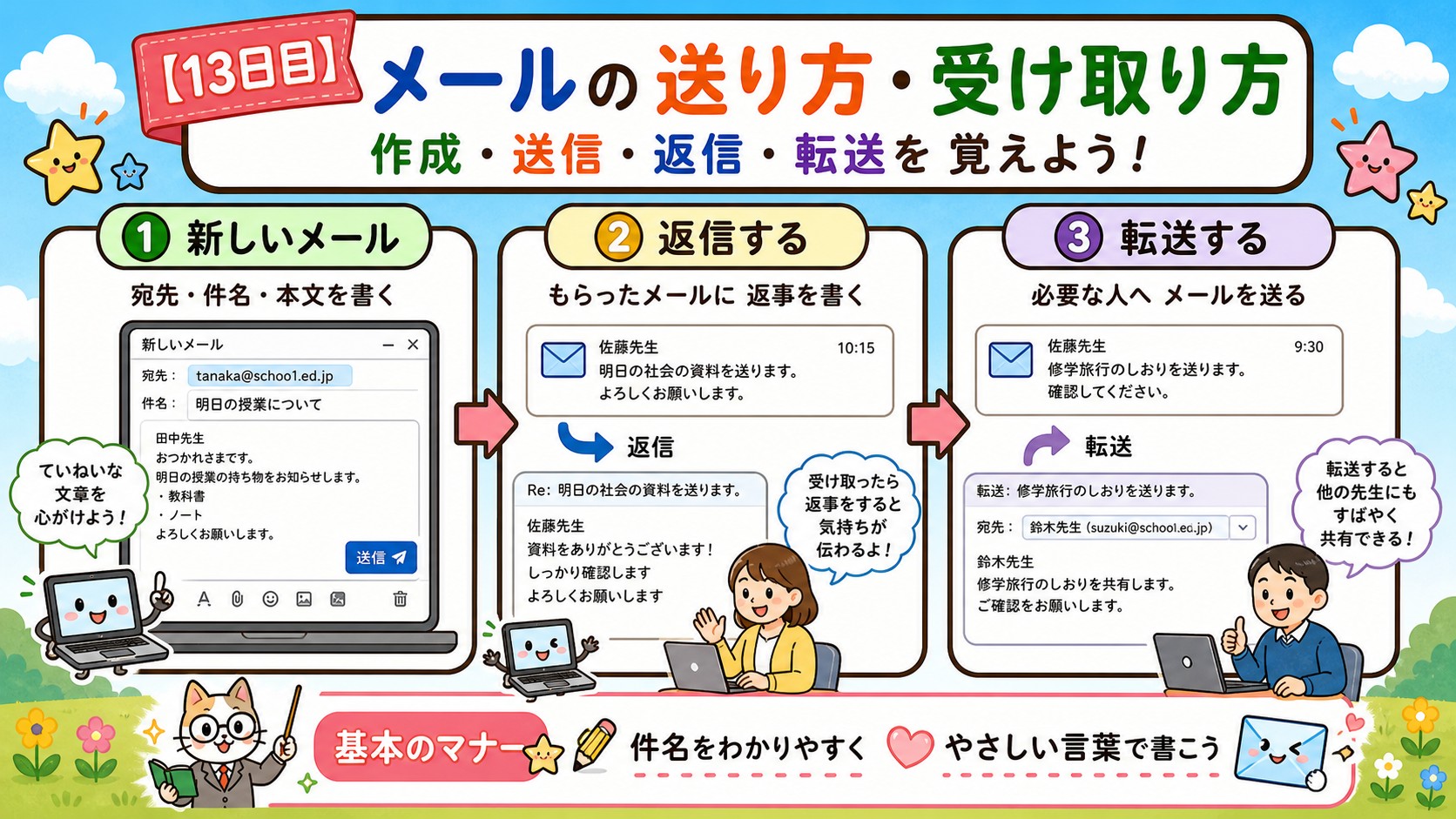
左上の「+作成」ボタンをクリックすると、右下にメール作成画面が開きます。
- 「To(宛先)」欄に送り先のメールアドレスを入力します。
- 「件名」欄にメールの題名を入力します。「【ご確認ください】遠足の日程について」のように、内容が一目で分かるタイトルにしましょう。
- 本文を書いたら「送信」ボタンをクリックして完了です。
※ファイルを添付したい場合は、画面下部のクリップのアイコン(📎)をクリックします。
メールに返信する・転送する
届いたメールに返信するには、メールを開いて「返信」ボタンをクリックします。すると返信画面が開き、相手のメールアドレスが自動的に入力されます。「全員に返信」を選ぶと、CCに入っている全員に返信できます。
「転送」は、届いたメールを別の人にそのまま送る機能です。「校長先生から届いた連絡を学年の先生に転送する」ときなどに使います。転送する際はひとこと「確認のほどよろしくお願いします」と添えると丁寧です。
先生に役立つGmailの便利機能
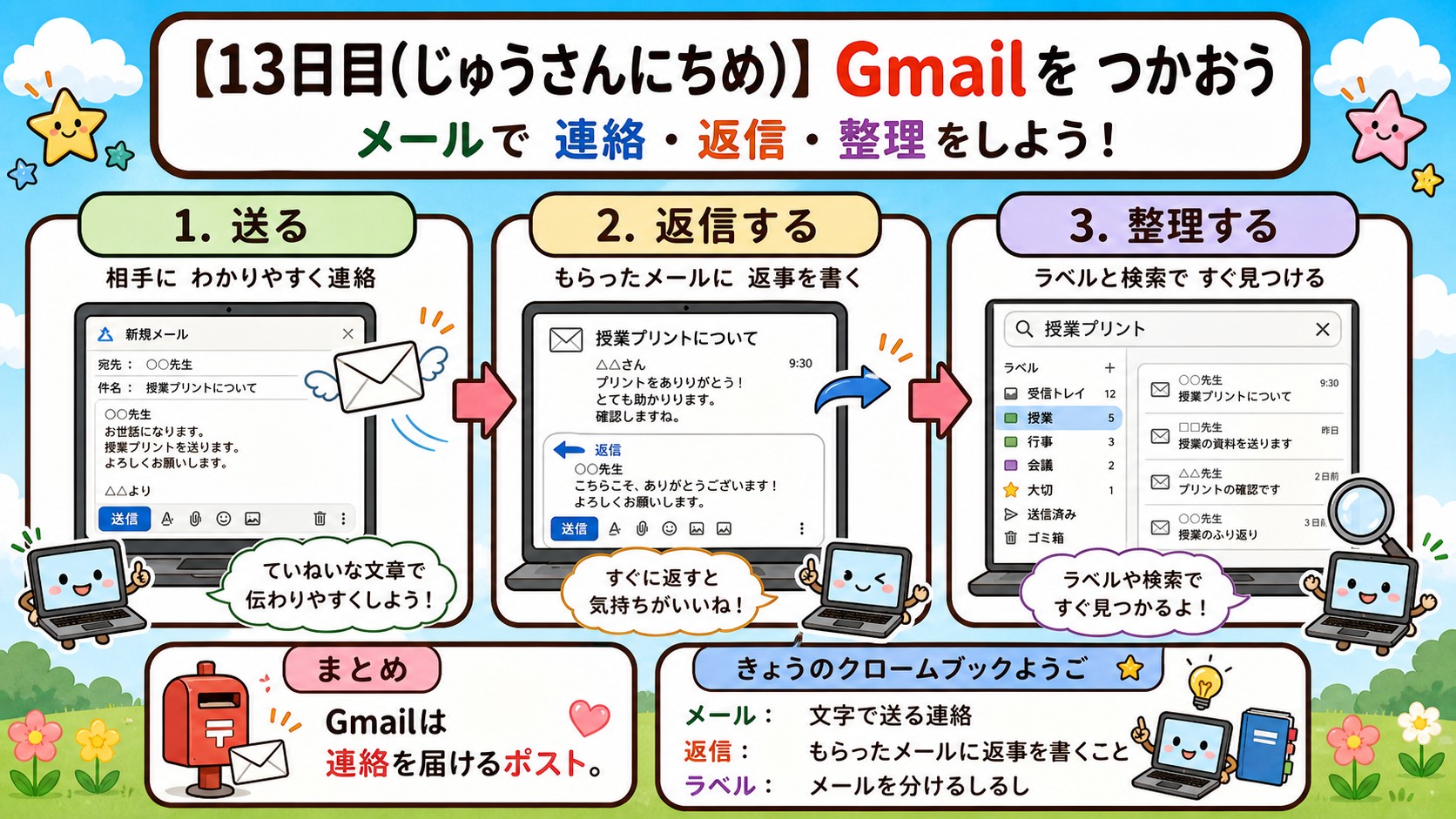
ラベルで整理しよう
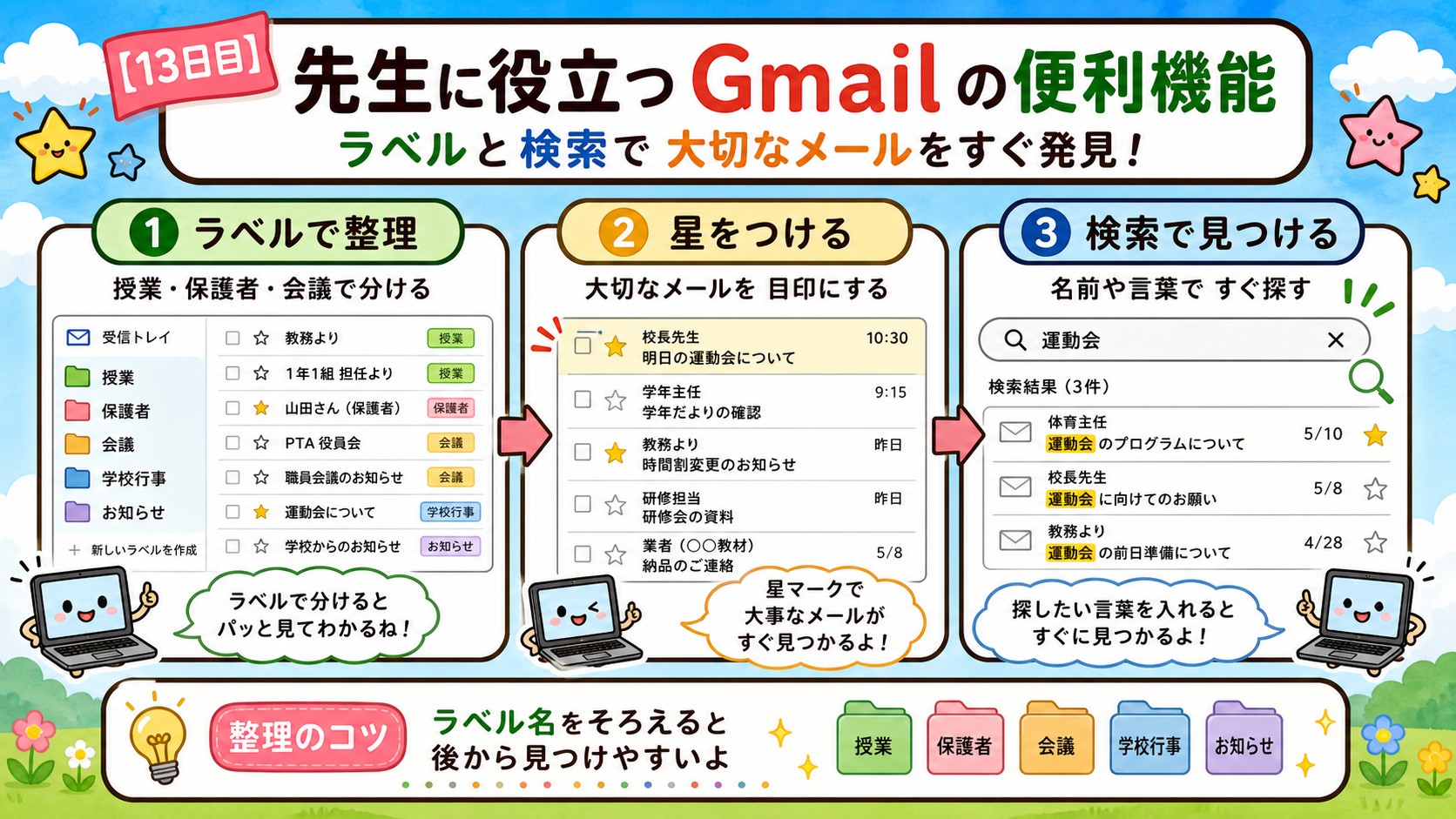
Gmailには「ラベル」という機能があります。これは紙の書類に付箋を貼るようなものです。受信したメールに「保護者からの連絡」「研修」「要対応」などのラベルを付けておくと、後から探しやすくなります。
- ラベルを作るには: 左側のメニューを下にスクロールして「新しいラベルを作成」をクリックします。
- ラベルを付けるには: メールを開いた状態、または選択した状態でラベルのアイコン(🏷️マーク)をクリックします。
重要なメールには「スター」を付けておくと(☆マークをクリック)、「スター付き」フォルダからすぐに見つけられます。
大切なメールを見つける検索機能
Gmailの検索機能はとても強力です。上部の検索バーに「遠足」と入力すると、遠足についてのメールがすべて表示されます。
- from:yamada@school.jp (送信者を指定して検索)
- has:attachment (添付ファイルあり)
- is:unread (未読のみ)
このような便利な検索コマンドもあります。「あのメールどこいった?」という悩みがスッキリ解消されますよ。
保護者・同僚とのやりとりのコツ
連絡事項をメールで送るコツ
Gmailで連絡するときの大切なポイントをお伝えします。
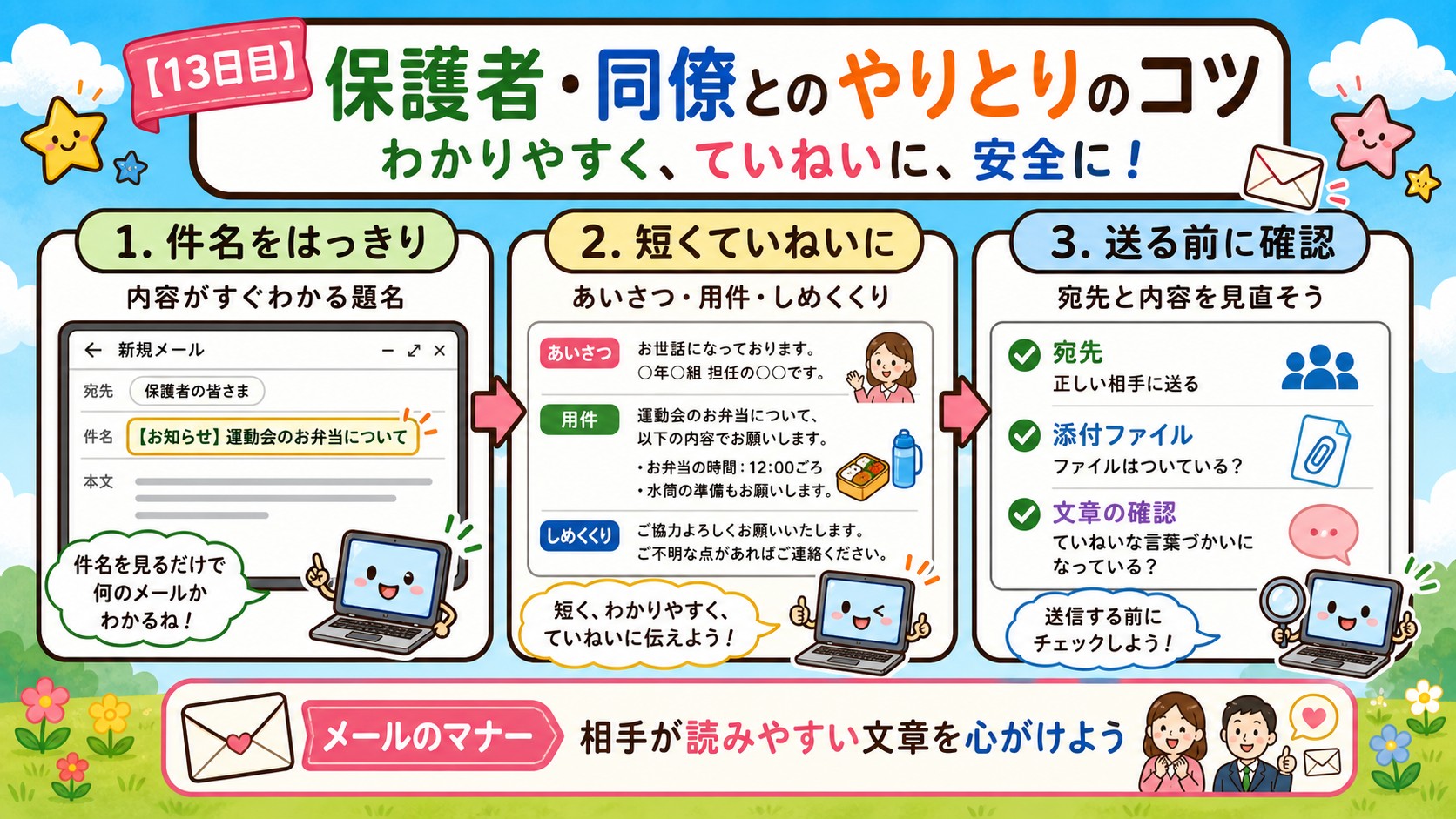
- 件名を分かりやすく: 「連絡」だけでは何の連絡か伝わりません。「【重要】明日の遠足について」のように具体的に書きましょう。
- 冒頭に挨拶と名前を: 「お世話になっております。○○小学校、○年○組担任の○○です。」のように始めると丁寧です。
- 要点を箇条書きに: 長い文章より「・○○ ・○○」と箇条書きにした方が読みやすいです。
- 送信前に確認する: 宛先・内容・添付ファイルを必ず確認してから「送信」をクリックしましょう。
メールを書くときのマナー
メールには基本的なマナーがあります。返信は早め(同日中か翌日中)が理想的です。すぐに対応できない場合は「確認してからご連絡いたします」と一言返信するだけでも印象が変わります。
また、重要な情報(個人情報など)を送るときは、メール本文に直接書かず、Gmailのリンク共有(Googleドライブの制限付き共有など)を使うなど、情報漏洩に気をつけましょう。Gmailは便利なツールですが、必ず学校のルール(ガイドライン)に従って使うことが大切です。
まとめ
今日は、Gmailを使った学校でのコミュニケーションについて紹介しました。Gmailを上手に使えば、連絡のやりとりがずっとスムーズになります。ラベルや検索機能を使って受信トレイをすっきり整理しておくと、大切なメールを見落とすことも防げます。
明日は、Google Meetを使ったオンラインビデオ通話についてご紹介します。
📚 小学生のためのクロームブック用語集
この回に出てくる新しい言葉の意味をまとめました。
| 言葉 | 意味 |
|---|---|
| Gmail | メールを送ったり受け取ったりするための道具です。 |
| メール | インターネットで送る手紙のようなものです。 |
| 件名 | メールの内容がわかる短いタイトルです。 |
| 宛先 | メールを送る相手のメールアドレスを入れる場所です。 |
| 返信 | 届いたメールに返事を送ることです。 |
| 添付 | 写真やファイルをメールにつけて送ることです。 |
気持ちが伝わるメールの書き方
メールを書くときは、はじめに「いつもお世話になっております」などのあいさつを入れると、丁寧な印象になる。用件は短くわかりやすくまとめ、最後に自分の名前を書くことも忘れないようにしよう。
送信する前には、宛先とけんめいをもう一度見直す習慣をつけると、送りまちがいを防げる。特に宛先は入力ミスがないか、送信ボタンを押す前に必ず確認しよう。
次の記事:【14日目】オンラインで授業・会議もスムーズ!Google Meetの活用術
よくある質問
Q. 誤って違う相手にメールを送ってしまわないか心配です。
A. Gmailには送信後に一定時間だけ取り消せる「送信取り消し」機能があります。設定画面から取り消せる時間(最大30秒)を長めにしておくと、宛先ミスに気づいたときにすぐ対応できます。
Q. 大量のメールが届いて整理が大変です。
A. ラベル機能を使うと、学年やクラスごと、用件ごとにメールを自動で振り分けられます。「フィルタ」を設定しておけば、届いた瞬間に自動でラベルが付き、探したいメールをすぐに見つけられるようになります。
Q. 添付ファイルの容量が大きくて送れないときはどうすればいいですか?
A. 25MBを超えるファイルは、Gmailが自動的にGoogleドライブのリンクとして送信してくれます。特別な設定をしなくても、大きな資料をそのまま添付して送信できます。
Q. 保護者とのやり取りで気をつけることはありますか?
A. 個人情報を含む内容は宛先を十分に確認してから送信し、学校で定められた連絡ルールに沿って対応することが大切です。心配な場合は送信前に見直す習慣をつけましょう。