
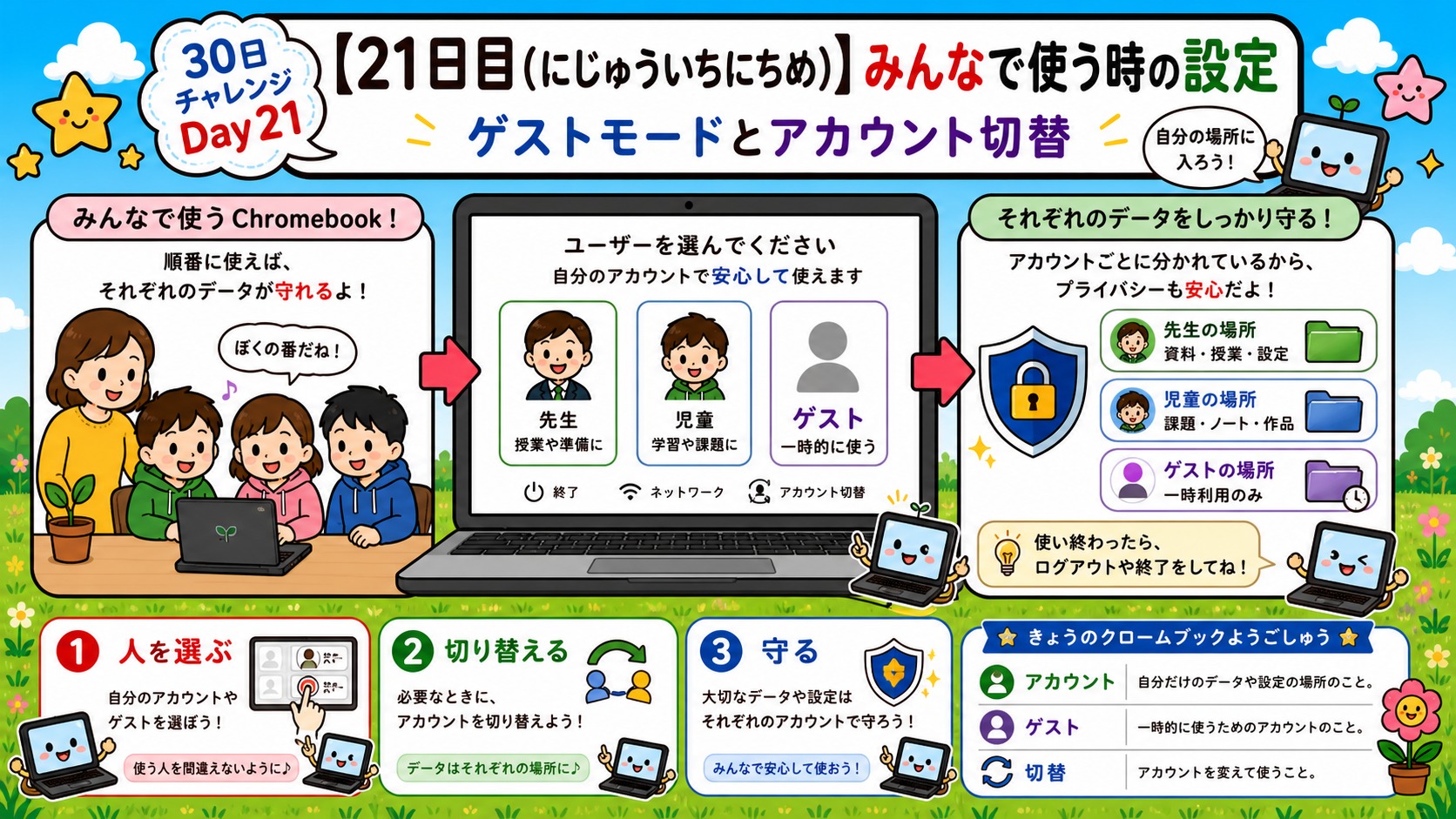
「ちょっとこのChromebookを貸してもいいですか?」
学校の現場では、Chromebookを先生同士で共有したり、授業で生徒に一時的に使わせたりする場面が意外と多いものです。でも、「自分のデータが見られたら困る」「いちいちログアウトするのが面倒…」と悩んだことはありませんか?
今日は、Chromebookを複数人で安全に使うための「ゲストモード」と「アカウント切り替え」の使い方を分かりやすく説明します。大切なデータを守りながら、スムーズに端末を共有できるようになりましょう!
この回の対象:学校や家庭でChromebookを使う先生・保護者の方向けの回です。はじめてパソコンをさわるお子さんは、1日目から始めてください。
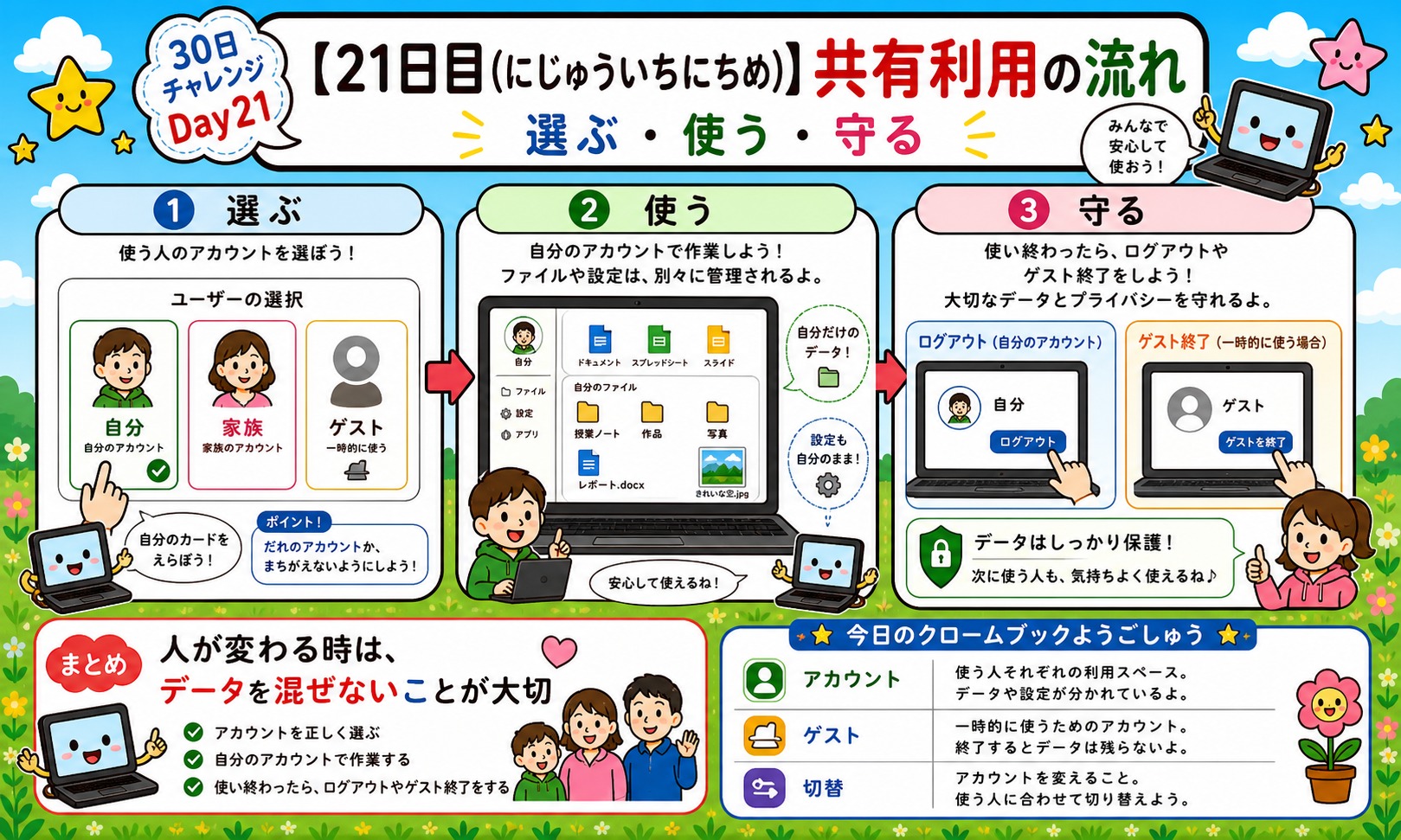
複数人でChromebookを使う場面って?
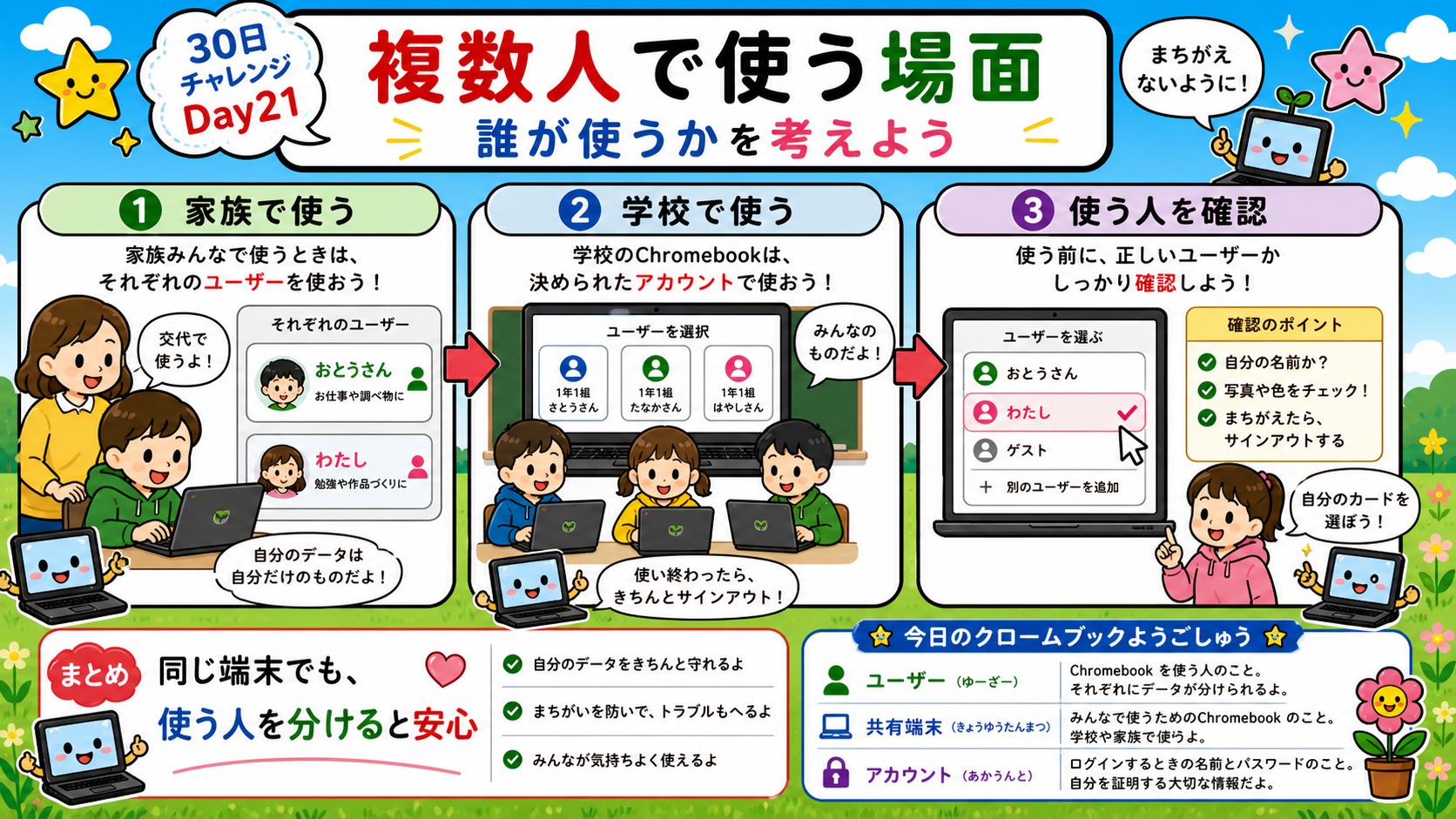
学校でよくある「共有」の場面
Chromebookを複数人で使う場面は、学校では意外と多くあります。
- 先生が自分のChromebookを同僚の先生に貸す
- クラスの生徒が調べもので一時的に使う
- 保護者向けの説明会でプレゼンを見せる
このような場面では、「他の人に自分のGmailやGoogleドライブを見られたくない」「でも毎回ログアウト・ログインするのは大変」という悩みが生まれます。Chromebookには、この問題を解決するための便利な機能が用意されています。
Chromebookの「ユーザー管理」の基本的な考え方
Chromebookでは、1台のパソコンに複数のGoogleアカウントを登録することができます。それぞれのアカウントは完全に分離されており、他のアカウントのデータにはアクセスできません。
また、アカウントを持っていない人向けには「ゲストモード」という一時的な使用方法もあります。この2つの機能をうまく使い分けることで、安全に複数人でChromebookを活用できます。
ゲストモードとは?使い方と注意点
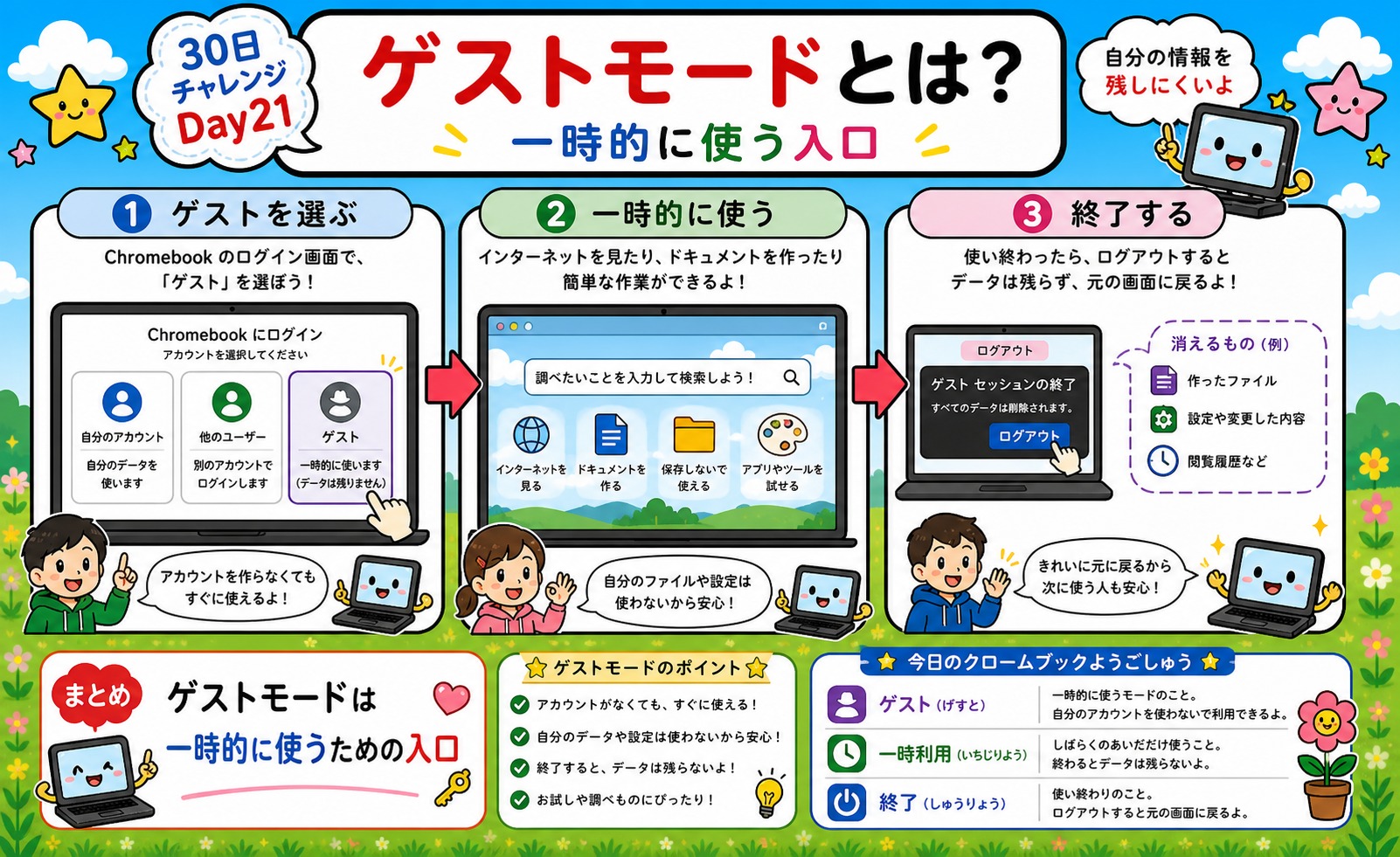
ゲストモードでできること・できないこと
「ゲストモード」とは、Googleアカウントにログインせずに、一時的にChromebookを使えるモードです。Webサイトの閲覧やGoogle検索などは自由にできますが、ログインしているメインアカウントのデータ(GmailやGoogleドライブなど)には一切触れられないため、プライバシーがしっかり守られます。
最大のメリットは、ゲストモードを終了すると、その間に見たWebサイトの履歴やダウンロードしたファイルがすべて自動で削除されることです。そのため、「一時的に人に使わせる」ための最適なモードといえます。(※Googleアカウントにログインできないため、GoogleドライブやGmailなどは使えません)
ゲストモードの起動方法
ゲストモードを使うのはとても簡単です。
Chromebookのログイン画面を開きます(現在ログイン中の場合は、右下のアバターをクリックして「ログアウト」します)。
画面の左下にある「ゲストとして閲覧」というボタンをクリックします。これだけで起動します。
終了するときは、右下のアバターをクリックして「ゲストとして閲覧を終了」を選びます。これで元のログイン画面に戻り、ゲスト中のデータはすべてきれいに消去されます。
ゲストモードを禁止に設定している場合もある
学校によっては、管理者(情報担当の先生やICT支援員など)がゲストモードを無効にしている場合があります。これは、生徒が制限なしにWebを閲覧することを防ぐためのセキュリティ設定です。「ゲストとして閲覧」ボタンが表示されない場合は、必要に応じて管理者に相談してみてください。
アカウントの追加・切り替え方法
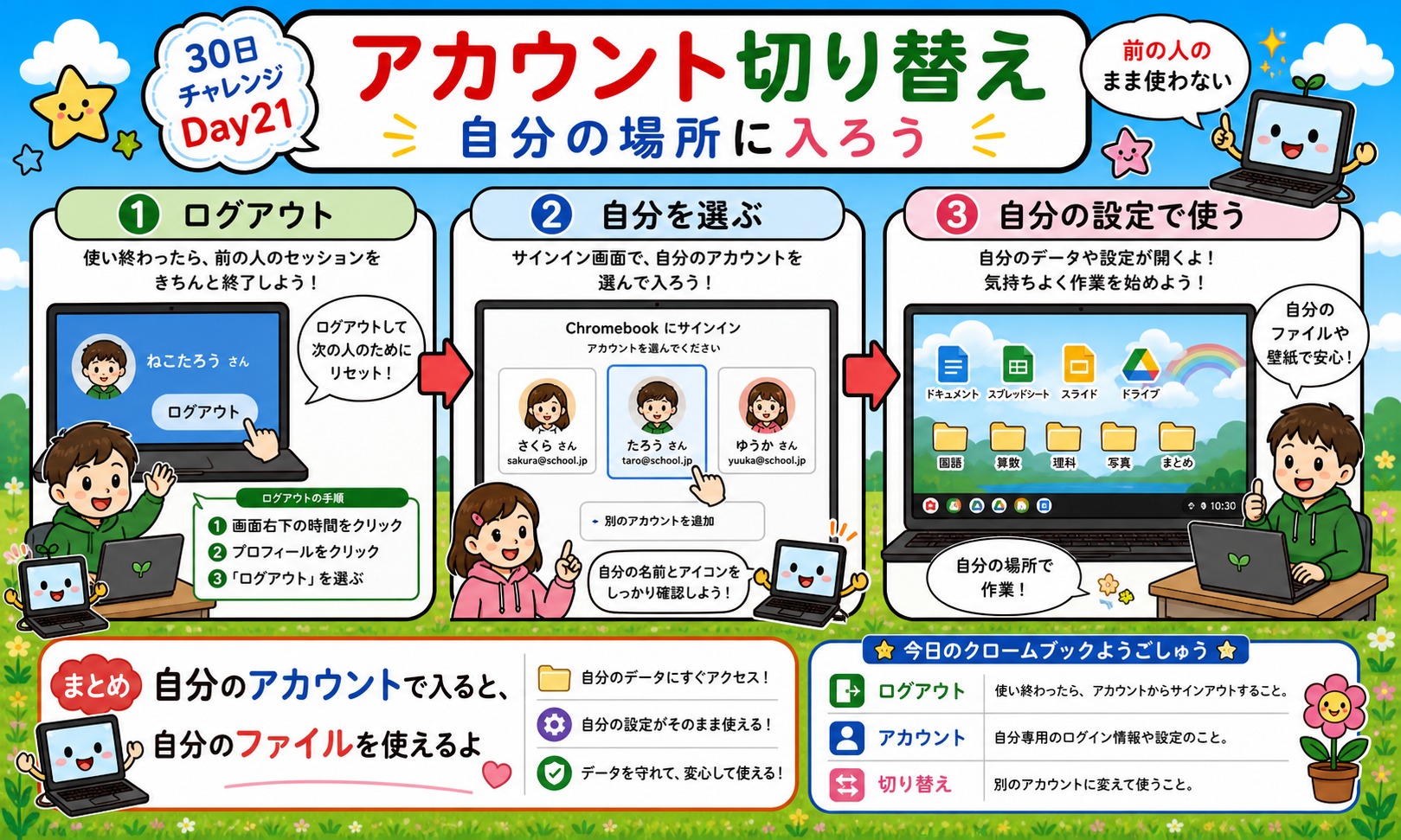
同僚の先生に自分のChromebookを使わせる場合
同僚の先生が「自分のGoogleアカウント」でログインして使いたい場合は、Chromebookに複数のアカウントを追加する方法が便利です。
画面右下の時計エリアをクリックして「設定(⚙)」を開き、「アカウント」>「別のユーザーを追加」から操作できます。
または、ログイン画面の左下にある「ユーザーを追加」からも可能です。
追加したアカウントは、それぞれが完全に独立した環境を持ちます。「A先生のアカウントに保存されたデータは、B先生のアカウントからは見えない」という、とても安全な仕組みです。
アカウントの素早い切り替え方法
複数のアカウントが登録されている場合、切り替えはとても簡単です。画面右下の時計エリアをクリックし、ログイン中のアカウントのアイコンをクリックすると「別のアカウントに切り替える」という選択肢が出ます。
アカウントを切り替えても、元のアカウントのデータ(ブラウザで開いていたタブなど)はそのまま保持されます。戻りたいときは再び切り替えるだけなので、大変便利な機能です。
不要になったアカウントの削除
追加したアカウントが不要になった場合は、ログイン画面でそのアカウントの名前の右側にある「▼」をクリックし、「このユーザーを削除」を選択します。削除すると本体に保存されていたデータは消えますが、クラウド上のGoogleドライブのデータなどはそのまま残るので心配ありません。
学校でChromebookを管理するための考え方
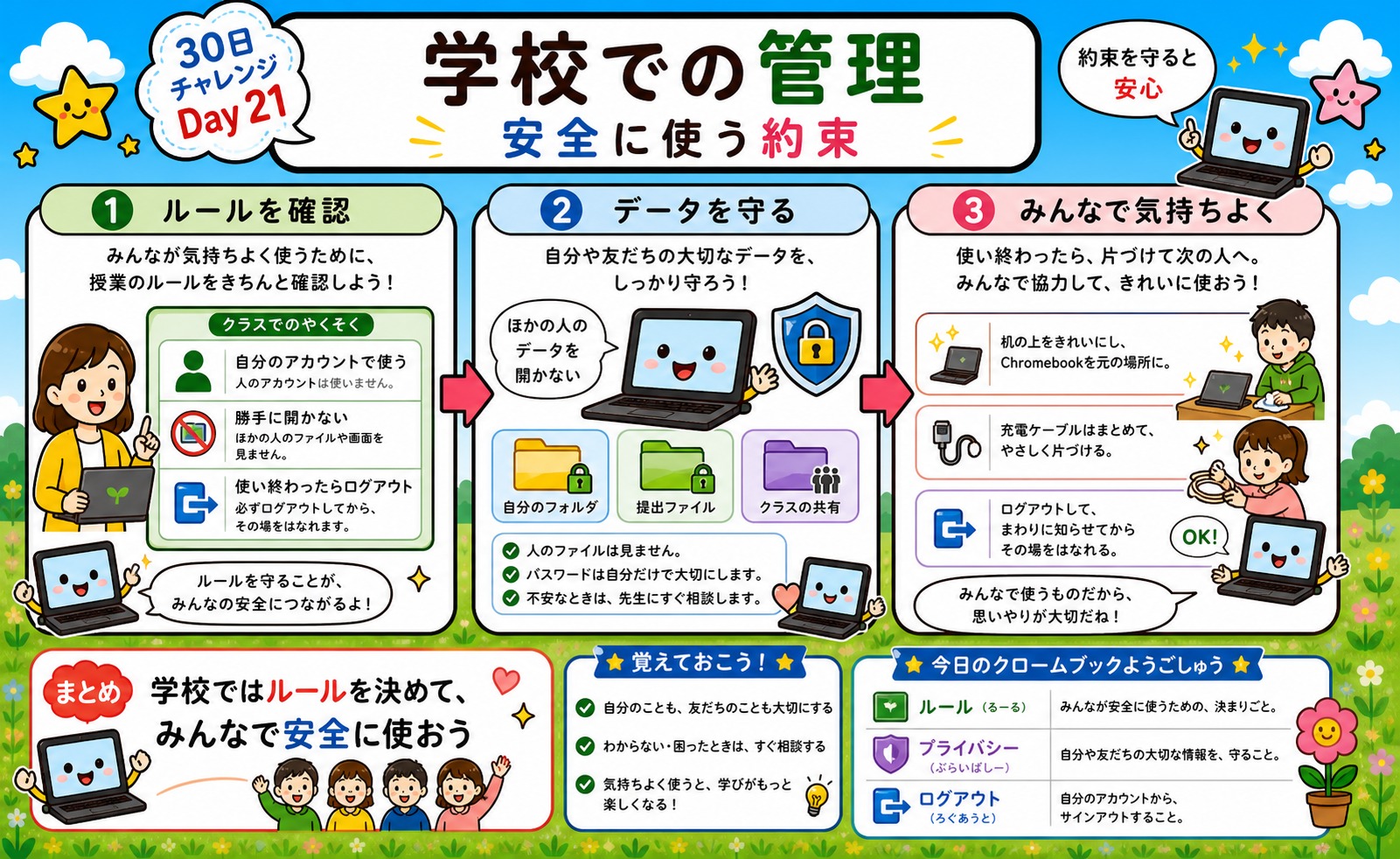
「個人のChromebook」と「学校の共有Chromebook」の違い
学校によって、Chromebookの運用方法はさまざまです。
- 個人用(1人1台)の場合: 自分がメインユーザーとして使い、他の人が使う必要があるときだけ「ゲストモード」を活用するのがおすすめです。
- 共有用の場合: 使う人がそれぞれ自分のアカウントでログインし、「使い終わったら必ずログアウトする」というルールを徹底することが大切です。
生徒が使う場合のポイント
授業で生徒に先生のChromebookを使わせる場合、ゲストモードが最も安全です。履歴も残らず、先生のデータも見られません。
もし生徒が「自分のGoogle Classroom」などを使う必要がある場合は、生徒自身のGoogleアカウントを一時的に追加してログインさせ、使い終わったらアカウントごと削除するという方法が安全です。
セキュリティ上の大切なルール
Chromebookを複数人で使う際に、必ず守りたいルールをまとめました。
- 使い終わったら必ずログアウトする: 次に使う人が自分のデータにアクセスできてしまうリスクを防ぎます。
- パスワードは他の人に教えない: アカウントを使わせる場合でも、パスワードを共有するのではなく「ゲストモード」や「アカウント追加」を活用しましょう。
- 見知らぬ人には使わせない: 学校の外部の方には原則として使わせないのが安全です。
まとめ
今日は、Chromebookには「ゲストモード」と「アカウントの切り替え」という2つの便利な機能があることをご紹介しました。
一時的に貸す場合は「ゲストモード」が最適で、同僚との共有には「アカウント追加」が便利です。「1台のChromebookを複数の人が使っても、それぞれのプライバシーが守られる」という仕組みを理解して、学校での場面に合った方法を選んでください。
明日は、「目に優しい設定」としてディスプレイの調整とアクセシビリティについてお伝えします!
📚 小学生のためのクロームブック用語集
この回に出てくる新しい言葉の意味をまとめました。
| 言葉 | 意味 |
|---|---|
| ゲストモード | 自分のアカウントを使わず、一時的にChromebookを使う方法です。 |
| アカウント切り替え | 使う人のアカウントを変えることです。 |
| ログアウト | 使い終わったあと、アカウントから出ることです。 |
| プライバシー | 自分の情報や見られたくない内容を守ることです。 |
| ユーザー | パソコンを使う人のことです。 |
| 共有端末 | 何人かで同じパソコンを使うことです。 |