
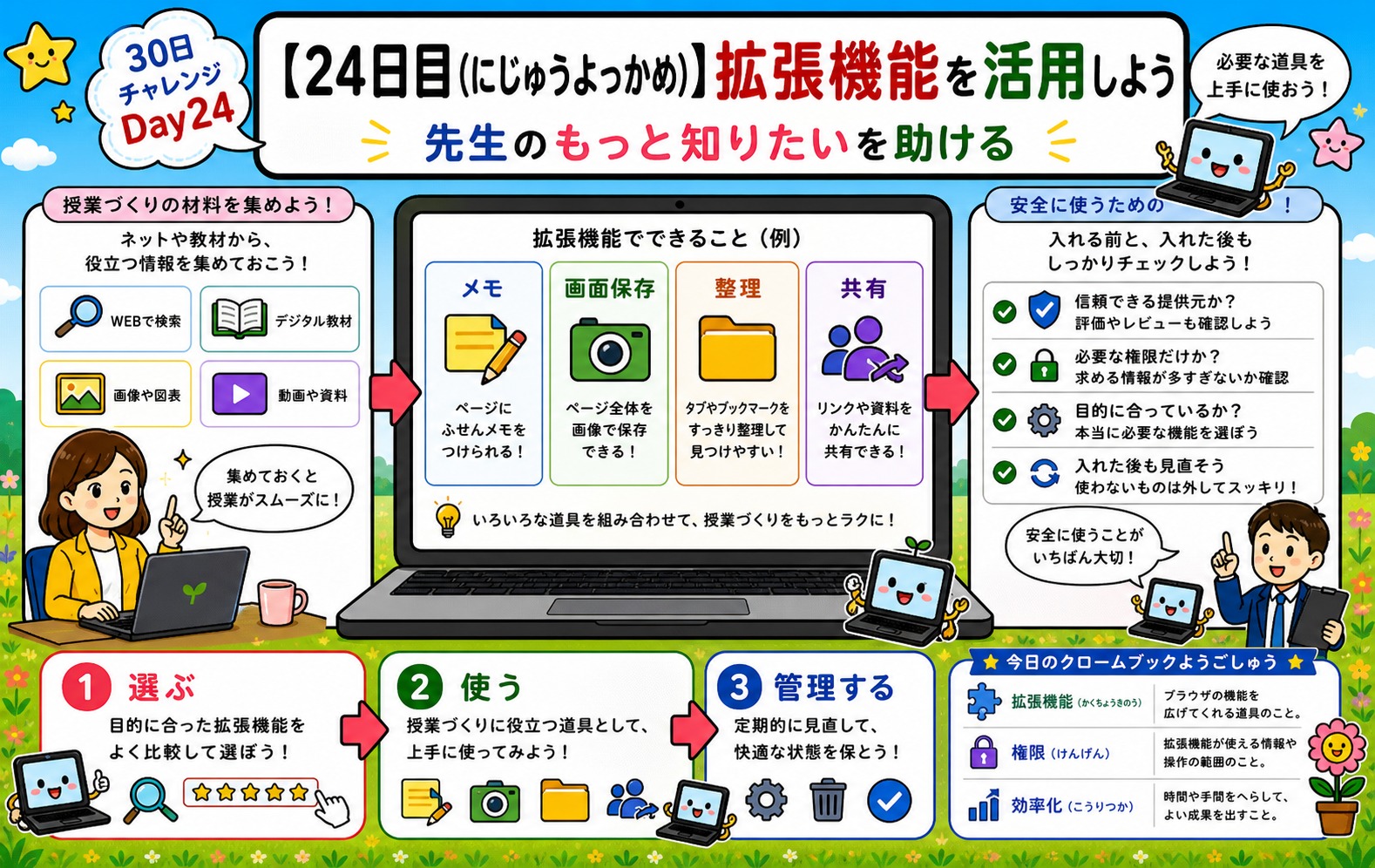
16日目にChromeウェブストアのおすすめアプリを紹介しましたが、今日はもう一歩踏み込んで、「先生の授業準備」や「日々の業務効率化」に特に役立つ拡張機能を厳選してご紹介します。
拡張機能とは、Chromeブラウザに追加できる「便利な道具」のことです。無料で使えるものが多く、インストールも簡単です。自分の授業スタイルや困りごとに合わせた拡張機能を見つけると、毎日の仕事がぐっと楽になります!
この回の対象:学校や家庭でChromebookを使う先生・保護者の方向けの回です。はじめてパソコンをさわるお子さんは、1日目から始めてください。
※本記事には広告・アフィリエイトリンクを含む場合があります。
授業準備を助ける拡張機能
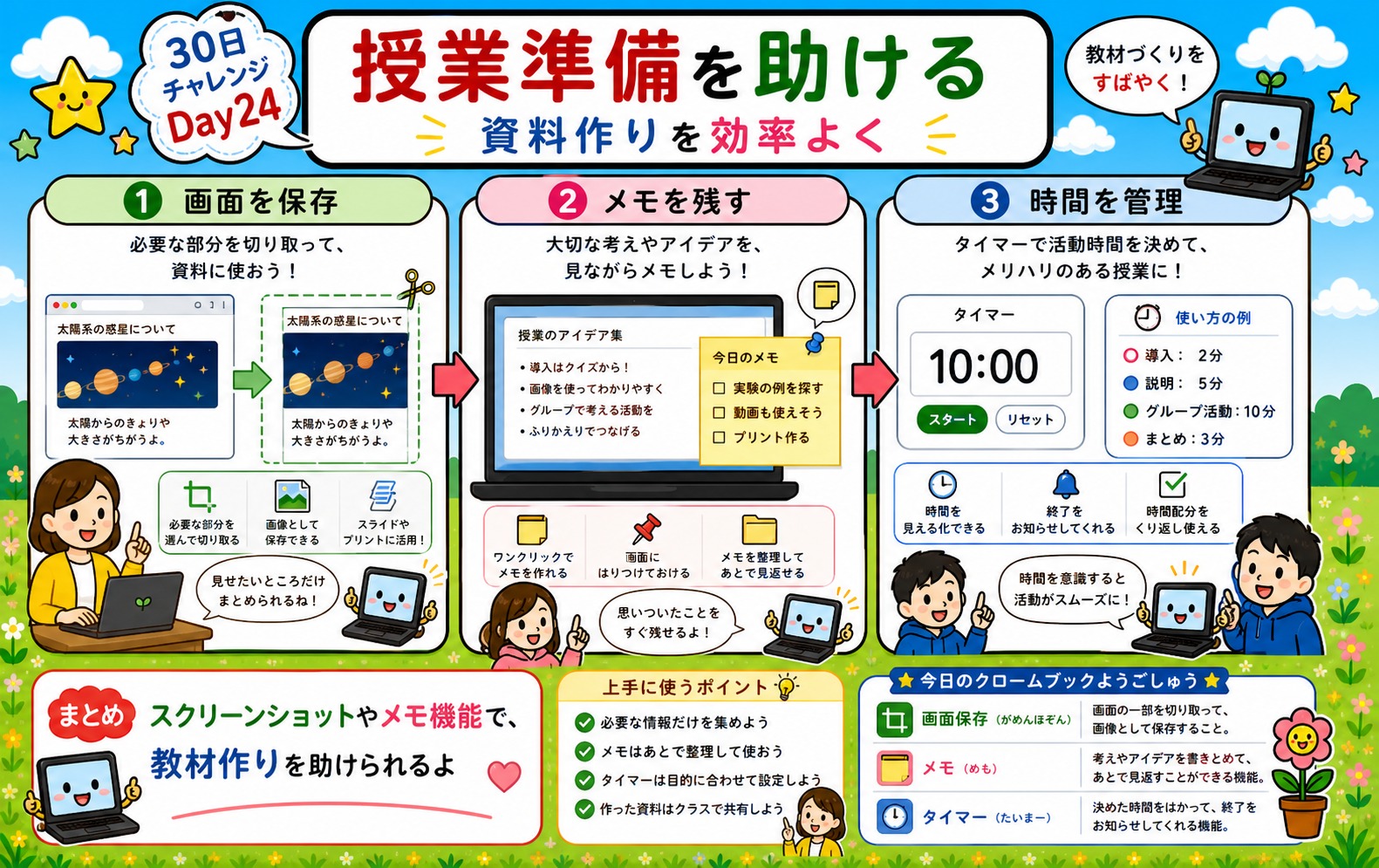
Google Arts & Culture(グーグル アーツ&カルチャー)
世界中の美術館や博物館の作品を高画質で見ることができるサービスです。拡張機能を入れると、Chromeの新しいタブを開くたびに世界の名画が表示されます。
活用例:「本物の美術作品を授業で見せたい」「歴史上の建物を詳しく調べたい」という場面で、無料で高品質な画像を活用できます。「バーチャルツアー」機能で360度の視点から美術館を見学できるので、校外学習の予習にもぴったりです。
Mercury Reader(マーキュリーリーダー)
Webページには広告やメニュー、バナーなどたくさんの情報が並んでいて、読みたい記事の部分だけに集中しにくいことがあります。Mercury Readerは、Webページから「本文だけ」を抜き出して、スッキリした画面で表示してくれる拡張機能です。
活用例:授業で生徒にWebページを読ませるとき、広告を消して記事の本文だけを見せることができ、授業への集中度が上がります。文字の大きさや背景色も変えられるので、読みやすさも向上します。
Kami(カーミ)— PDFへの書き込み
PDFや画像ファイルに直接書き込みやコメントができる拡張機能です。先生が作ったプリントをPDFにして配布し、生徒がChromebook上で直接書き込んで提出する、という完全デジタルなワークシート学習が実現します。
活用例:ハイライト機能、テキスト入力、手書き、図形の挿入など多様なツールがあり、Google Classroomとも連携しています。「紙のプリントを配らずに授業をしたい」という先生にとって非常に強力なツールです(無料プランでも基本機能は十分使えます)。
情報収集・整理に役立つ拡張機能
|
|
![[商品価格に関しましては、リンクが作成された時点と現時点で情報が変更されている場合がございます。]](https://hbb.afl.rakuten.co.jp/hgb/541dc519.93a0ea99.541dc51a.f9b76eda/?me_id=1400571&item_id=10012516&pc=https%3A%2F%2Fthumbnail.image.rakuten.co.jp%2F%400_mall%2Fppp-shop%2Fcabinet%2Faaapic%2Fsystempic277%2F10fsjsh1v71.jpg%3F_ex%3D240x240&s=240x240&t=picttext "[商品価格に関しましては、リンクが作成された時点と現時点で情報が変更されている場合がございます。]")

Google Keep Chrome拡張機能
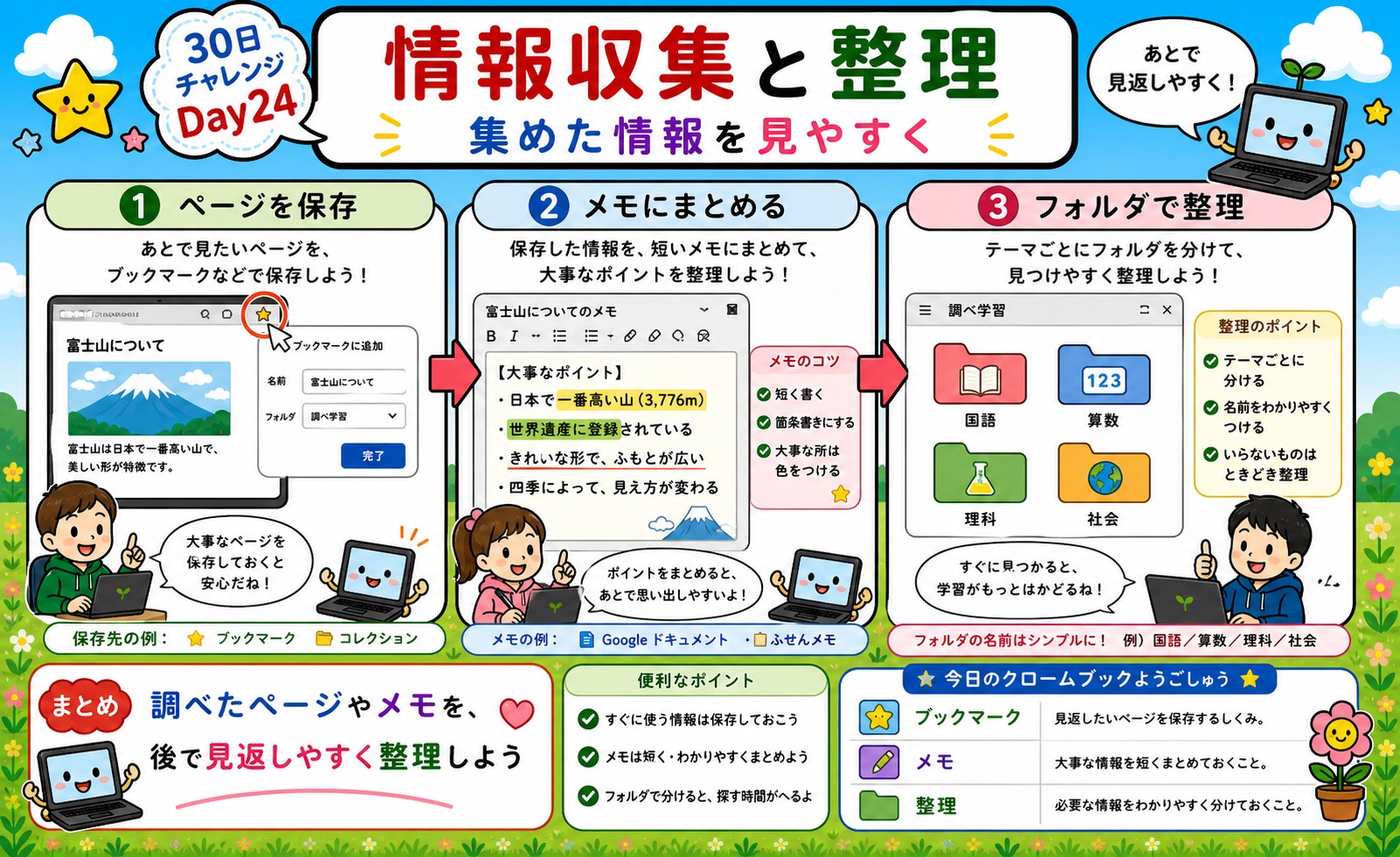
「Google Keep」の拡張機能を使うと、Webページを見ながら気になった部分を一発でメモに保存できます。WebページのURLと一緒に保存されるので、あとで「どこで見た情報だっけ?」と迷うことがありません。
活用例:「どの授業用」「どの単元用」などラベルを貼って整理できます。Google Keepはスマートフォンとも同期するので、通勤中に思いついたアイデアもすぐにメモできます。
Paperpile(ペーパーパイル)— 論文・資料管理
教材研究や研修のために論文や専門書を読む先生に便利です。Webページ上の論文をワンクリックで保存・整理でき、Googleドライブと連携してPDFも保管できます。教育に関する最新の研究情報や指導方法についての文献を、系統立てて管理したい先生に特におすすめです。
OneTab(ワンタブ)— タブを整理する
「気がついたらタブを開きすぎて画面が重くなってしまった…」という経験はありませんか?OneTabは、現在開いているすべてのタブをワンクリックでリスト化して保存し、Chromeのメモリ使用量を大幅に削減してくれます。
活用例:「この授業に使うページ群」をまとめて保存しておけば、次にその授業をするときに一気にタブを開くことができます。学年別や教科別にリストを整理しておくと、授業準備の効率がぐんと上がります。
コミュニケーションと共有を便利にする拡張機能
Mote(モート)— 音声コメント
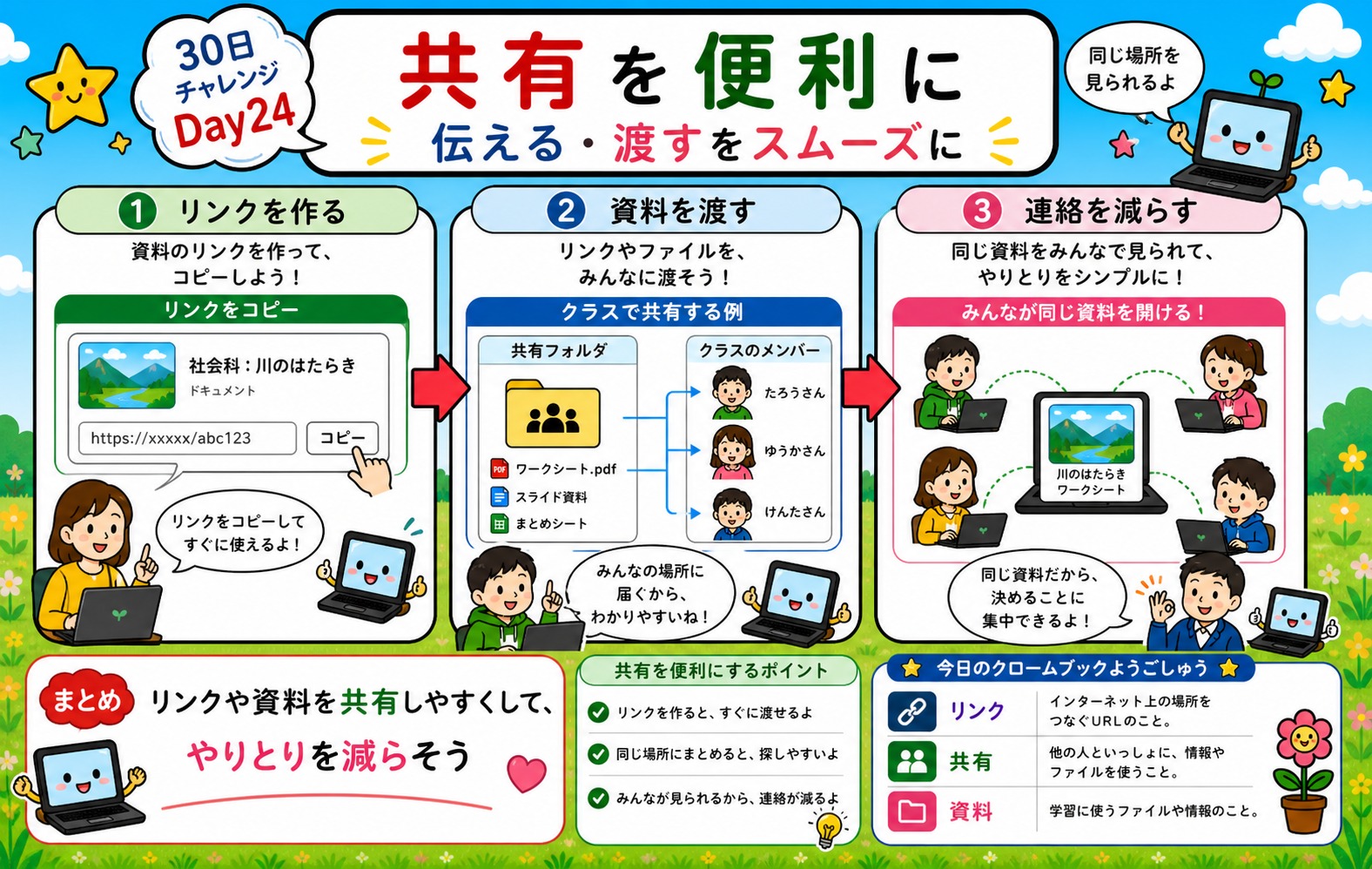
GoogleドキュメントやGoogle Classroomのコメント欄に、音声でフィードバックを残せる拡張機能です。
活用例:「生徒の作文に丁寧なコメントをしたいが、文字を打つのが追いつかない」という先生にぴったりです。マイクに向かって話すだけで音声コメントが添付され、生徒はそれを再生して聴くことができます。温かみのある声のフィードバックは、生徒のモチベーションアップにも効果的です。
Nimbus Screenshot(ニンバススクリーンショット)
画面のキャプチャ(スクリーンショット)をとる機能が充実した拡張機能です。画面全体、選択した範囲だけ、Webページ全体(スクロールしても全部)など様々な方法でキャプチャでき、矢印やテキストを書き込むことも可能です。
活用例:授業の説明資料を作るとき、Webページの一部をキャプチャして「ここを見てください」と矢印で示した画像を作れます。操作手順を説明するマニュアル作りにも最適です。
Grammarly(グラマリー)— 英語の文法チェック
英語で文章を書く機会がある先生におすすめです。英語の文法ミスやスペルミスをリアルタイムで指摘してくれます。メールの文章やGoogleドキュメントでも自動的に動作します。英語担当の先生はもちろん、英語の授業で英文を使う機会のある先生全般に役立ちます。
拡張機能を賢く使うためのポイント
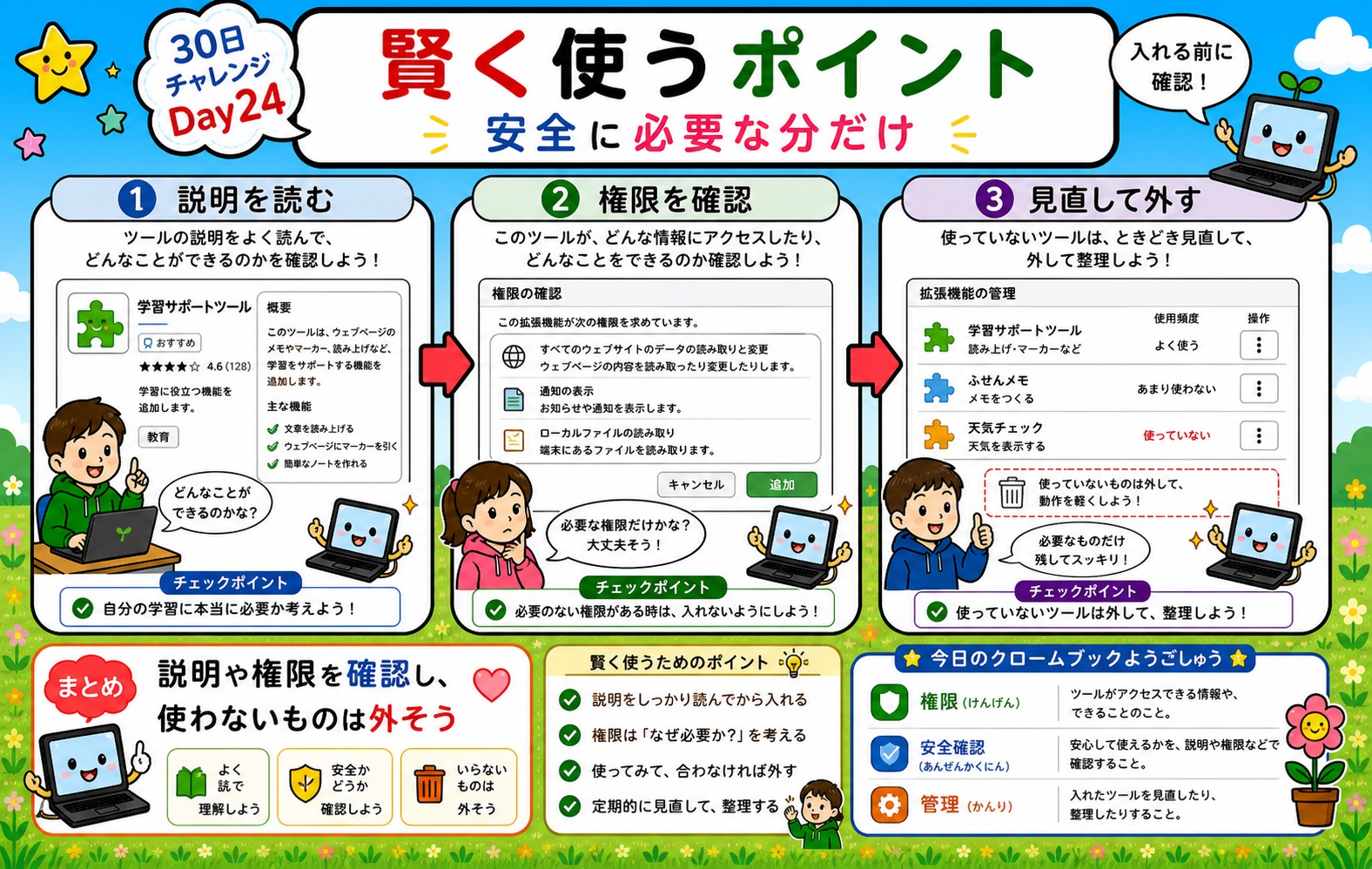
入れすぎ注意!必要なものだけを選ぶ
拡張機能は便利ですが、入れすぎるとChromebookの動きが重くなることがあります。「試しに入れてみて、使わなければ削除する」というサイクルで整理しましょう。目安として、常時オンにしておくのは10個以内がおすすめです。
管理方法:Chromeブラウザの右上の「⋮」>「拡張機能」>「拡張機能を管理」から一覧で確認・削除できます。使っていないものは定期的に見直す習慣をつけましょう。
学校の方針を確認する
学校が管理するChromebookでは、管理者によって拡張機能のインストールが制限されていることがあります。「インストールできない」という場合は、学校のICT担当の先生に相談してみてください。「この拡張機能を授業で使いたい」と具体的に伝えることで、承認してもらえる可能性があります。
まとめ
今日は、先生の授業準備や業務効率化に役立つ拡張機能を9つご紹介しました。
Google Arts & CultureやKamiで授業を豊かに、Google KeepやOneTabで情報を整理して、MoteやNimbusでコミュニケーションを充実させましょう。自分の「困りごと」に合った拡張機能を、ぜひ1つから試してみてください。
明日は、「生徒の『できる』を広げる!Chromebookの教育的活用事例」をお伝えします。お楽しみに!
📚 小学生のためのクロームブック用語集
この回に出てくる新しい言葉の意味をまとめました。
| 言葉 | 意味 |
|---|---|
| 拡張機能 | Chromeに便利な小さな機能を追加する道具です。 |
| 活用例 | 実際にどのように使えるかという例のことです。 |
| 効率化 | 作業を早く、楽に進められるようにすることです。 |
| ツールバー | よく使うボタンが並んでいる場所です。 |
| 管理画面 | 入れた機能を確認したり、消したりできる画面です。 |
| 安全確認 | 安心して使えるものか、入れる前に確かめることです。 |