
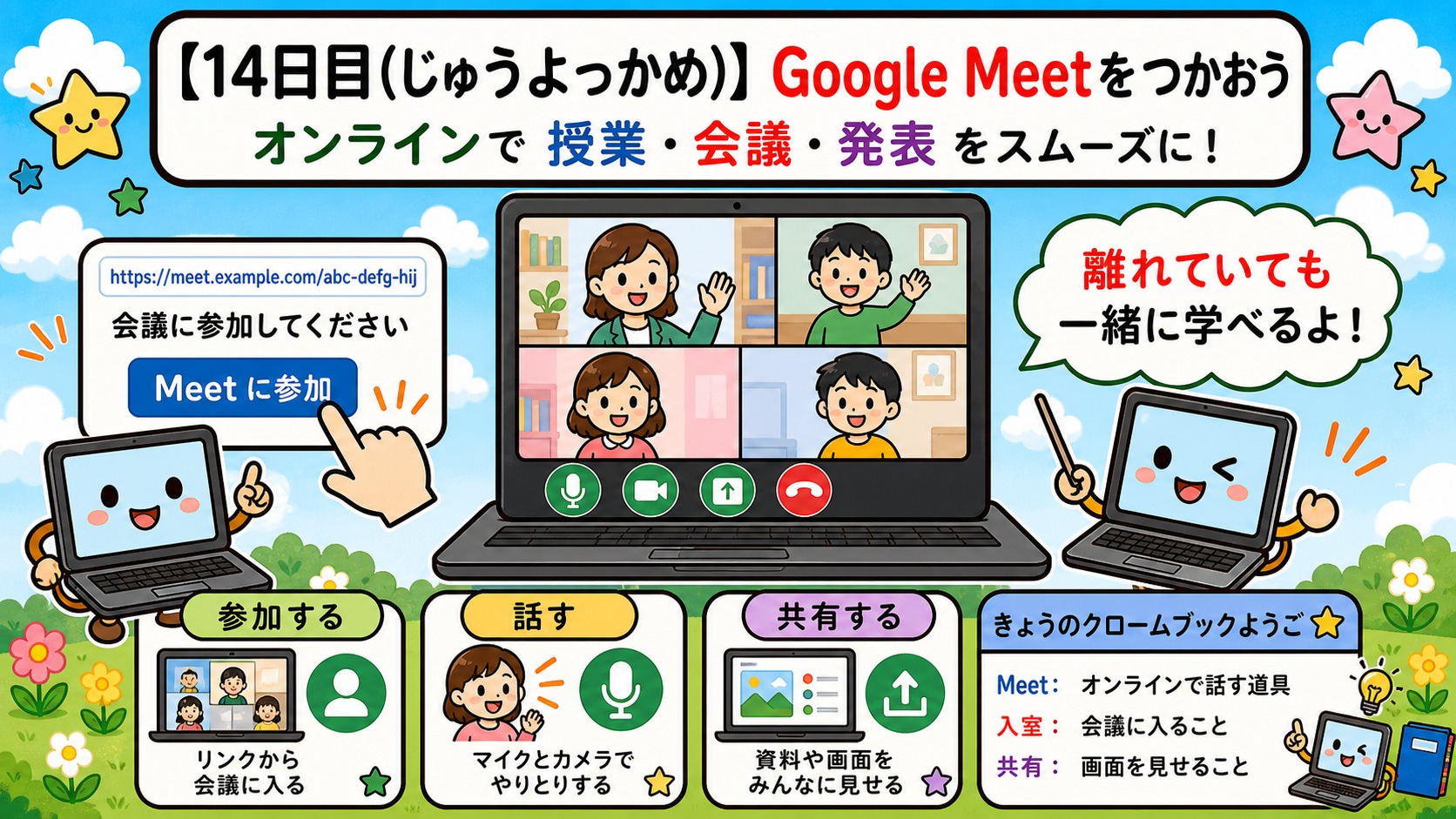
「もし学校に来られない子がいたら、どうやって授業を届けよう?」「他校の先生と打ち合わせをしたいけど移動が大変…」
そんなときに活躍するのがGoogle Meet(グーグル ミート)です。Chromebookさえあれば、どこからでも顔を見ながら話せるビデオ通話ができます。今日はGoogle Meetの基本から、授業や業務での使い方まで詳しくご紹介します。
この回の対象:学校や家庭でChromebookを使う先生・保護者の方向けの回です。はじめてパソコンをさわるお子さんは、1日目から始めてください。
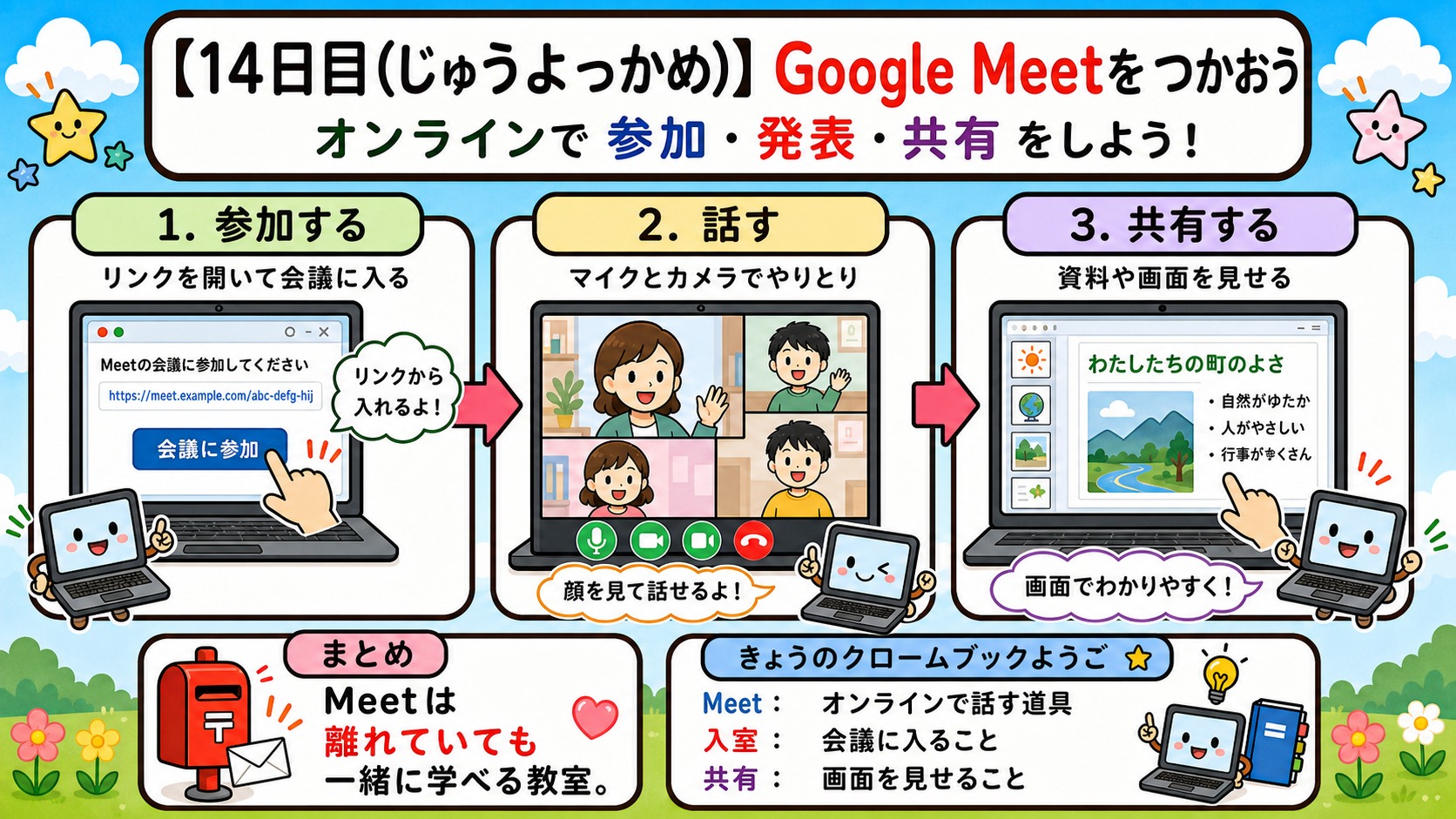
Google Meetってどんなもの?
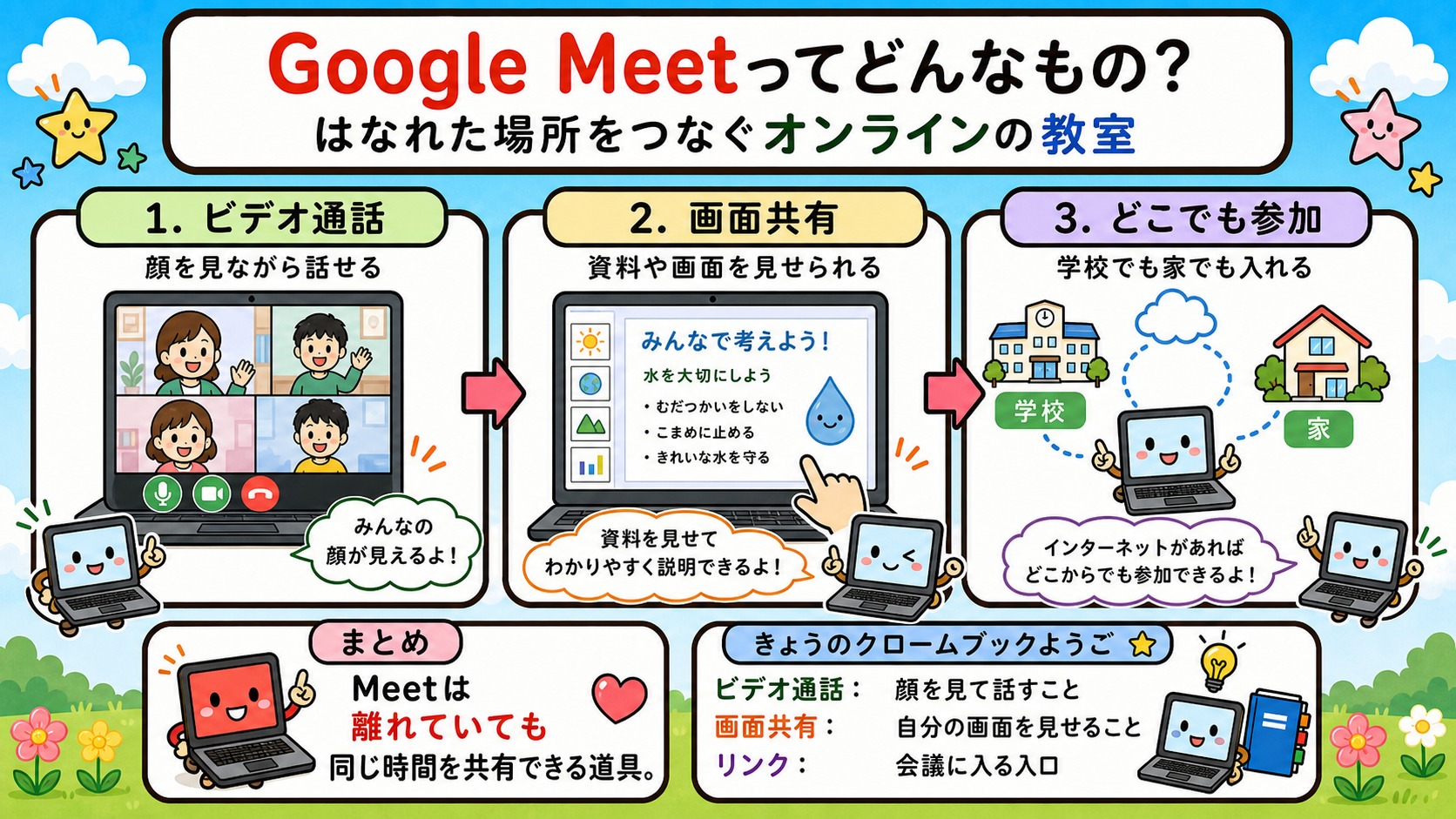
ビデオ通話で何ができるの?
Google Meetは、Googleが提供する無料のビデオ通話サービスです。顔を見ながら話せるのはもちろん、自分のパソコンの画面を相手に見せる「画面共有」機能も使えます。Zoomと似たサービスですが、Googleアカウントがあればソフトをインストールせずにされるのが大きな強みです。
学校での活用例として、以下のような幅広い場面で役立ちます。
- オンライン授業・ハイブリッド授業
- 校内研修や教育委員会等のオンライン会議
- 保護者面談
- 他校との交流学習
使うための準備
Google MeetはChromebookに標準で搭載されているので、追加インストールは不要です。Chromeブラウザで「meet.google.com」にアクセスするか、Googleカレンダーの予定からMeetのリンクをクリックするだけで始められます。
初めて使うときは「カメラとマイクの使用を許可しますか?」と聞かれるので、必ず「許可」をクリックしましょう。Chromebookにはカメラとマイクが内蔵されているので、別途機器を買う必要はありません。
はじめてのGoogle Meet:基本操作
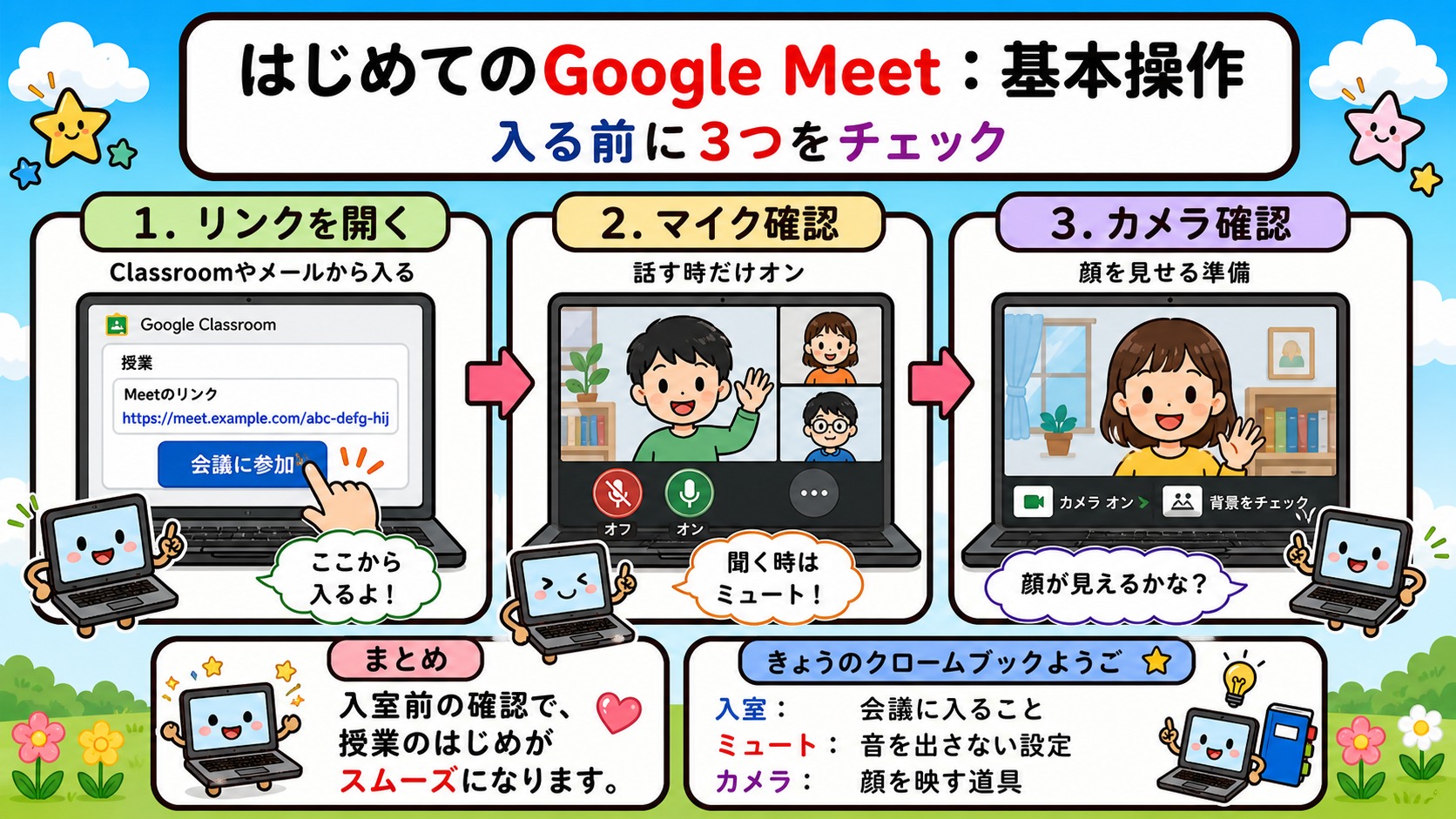
会議を始める・参加する
新しい会議を始める:
meet.google.comにアクセスして「新しい会議を作成」をクリックします。生成された会議のURLを参加者に送れば、相手はそのURLをクリックするだけで参加できます。
既存の会議に参加する:
「会議コードを使用」をクリックして、指定されたコードを入力します。会議コードはURLの最後の部分(例:abc-defg-hij)です。
入室前にカメラ・マイクの確認画面が出るので、身だしなみや背景を確認し、問題なければ「今すぐ参加」をクリックします。
会議中の操作方法
会議中の画面下部には、重要な操作ボタンが並んでいます。
- 🎤 マイクボタン: クリックでオン・オフを切り替えます。自分が話さないときは「ミュート(マイクオフ)」にしておくのがマナーです。
- 📷 カメラボタン: クリックで自分の映像のオン・オフを切り替えます。
- 💻 「画面を共有」ボタン: 自分のChromebookの画面を相手に見せられます。Googleスライドを見せながら説明するときに便利です。
- 💬 チャットボタン: 文字でメッセージを送れます。参考URLや、音声が聞こえにくい時の連絡などに使います。
授業・業務でのオンライン活用アイデア
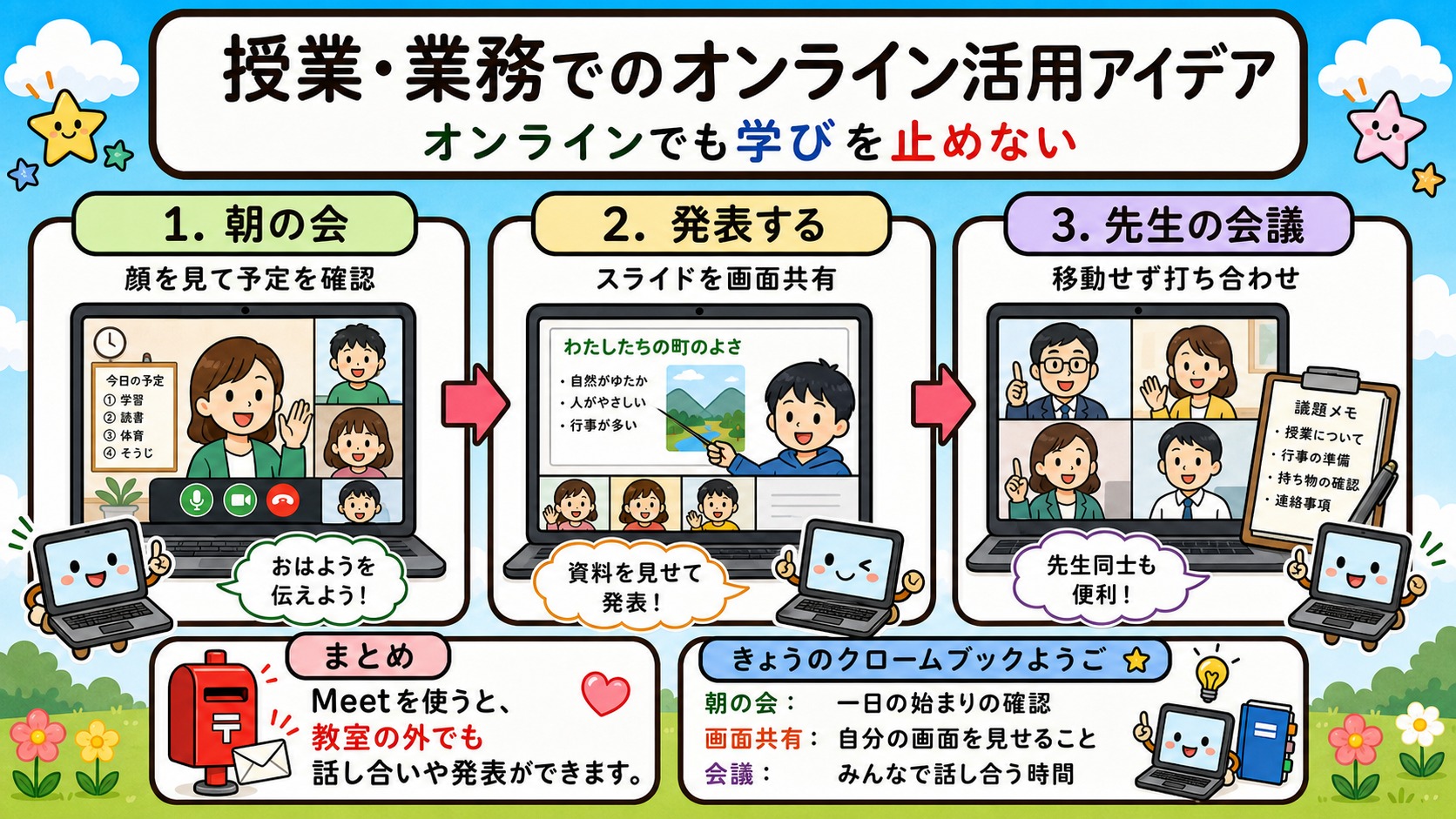
欠席した子どもへの対応
病気や事情で学校に来られない子どもにも、Google Meetで授業を届けることができます。教室の黒板をカメラで映したり、Googleスライドを画面共有したりすることで、家にいながら授業に参加できます(※学校の方針に従ってご活用ください)。長期休養中の子どもから「クラスの友達の声を聞いて元気が出た」という嬉しい声も寄せられています。
保護者面談やオンライン研修にも
仕事などで来校が難しい保護者との面談にも活用できます。移動時間がかからないため、保護者にとっても負担が減り大変便利です。また、他校の先生との合同研修や説明会など、これまで出張が必要だった会議にもオンラインで参加でき、移動時間や交通費の大幅な節約になります。
Google Meetをもっと便利に使おう
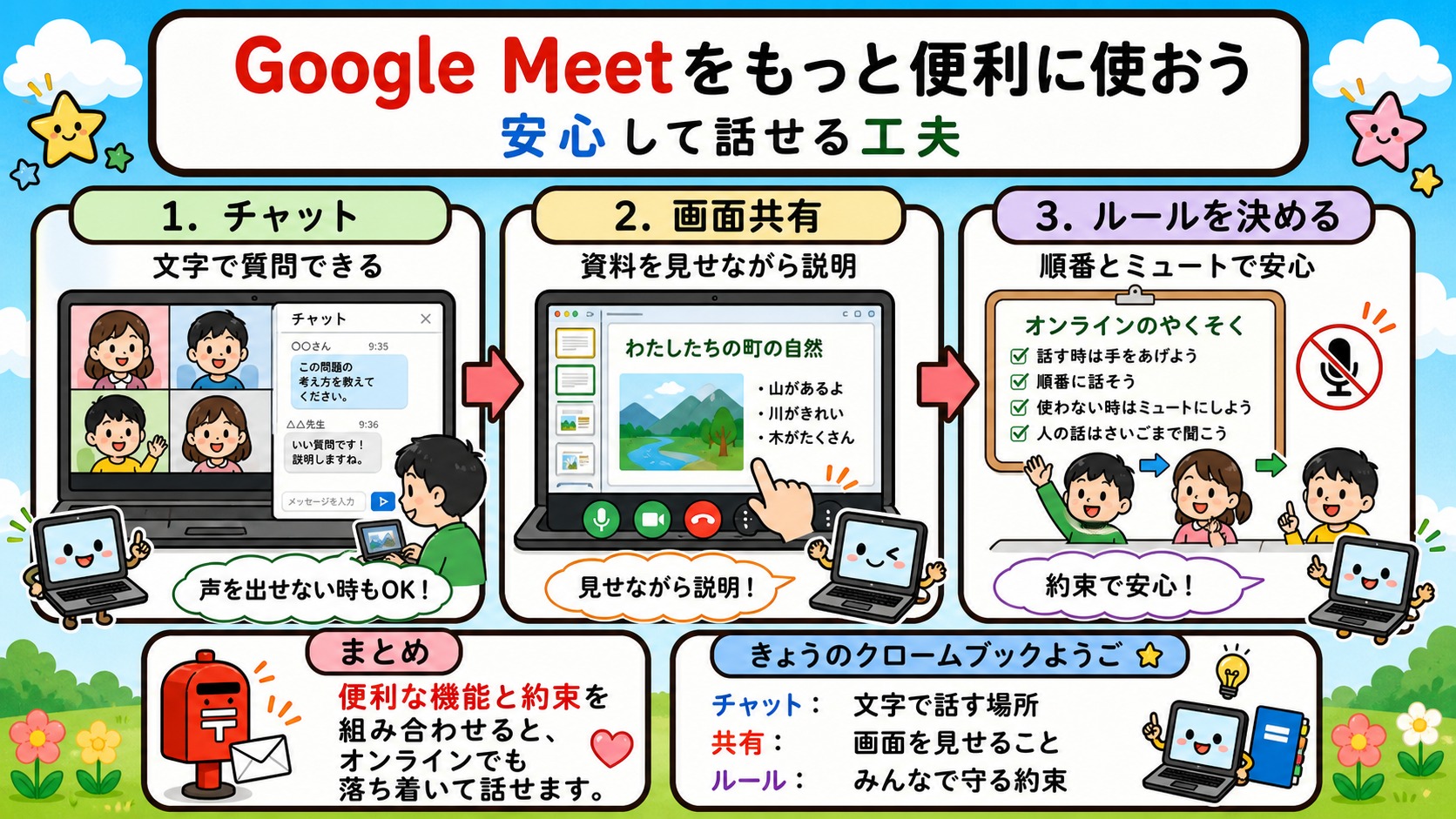
背景をぼかしてプライバシーを守ろう
自宅から参加するとき、部屋の中を見られたくないこともありますよね。Google Meetには「背景をぼかす」機能があります。カメラをオンにした状態で「エフェクトを適用」(画面下部のキラキラ☆マーク)をクリックすると、背景をぼかしたり、別の画像に置き換えたりできます。これで後ろを気にせず会議に集中できます。
Googleカレンダーと連携して予定を管理しよう
Googleカレンダーで会議の予定を作るとき、「Google Meetのビデオ会議を追加」ボタンをクリックすると、自動的にMeetのURLが予定に追加されます。参加者にカレンダーの招待を送れば、当日は予定に記載されたリンクをクリックするだけで入室可能です。URLをメールで別途送る手間が省けてとてもスマートです。
まとめ
今日は、Google Meetを使ったビデオ通話の基本と活用方法をご紹介しました。まずは同僚の先生と、Chromebook同士で試しにビデオ通話をしてみましょう。「案外簡単だった!」と感じていただけるはずです。
明日は、Google Classroomを使った課題管理とフィードバックについてご紹介します。お楽しみに!
📚 小学生のためのクロームブック用語集
この回に出てくる新しい言葉の意味をまとめました。
| 言葉 | 意味 |
|---|---|
| Google Meet | 離れた場所にいる人と、画面を通して話し合えるビデオ会議の道具です。 |
| ビデオ通話 | 顔を見ながら話す通話のことです。 |
| マイク | 自分の声を相手に届けるための道具です。 |
| カメラ | 自分の顔やまわりの様子を相手に見せるための道具です。 |
| 画面共有 | 自分の画面を相手にも見せることです。 |
| チャット | 会議中に文字でやりとりすることです。 |
スムーズな会議のための事前チェック
Google Meetを使う前に、カメラとマイクが正しく動くかを確認しておくと安心です。画面右下のマークからマイクとカメラのオン・オフを切り替えられるので、会議が始まる前に一度テストしておきましょう。
通信状況が不安定な場合は、カメラをオフにして音声だけで参加すると、通話が安定しやすくなります。会議中に聞き取りにくいときは、遠慮せずにチャット機能を使って質問するのも良い方法です。
次の記事:【15日目】宿題の提出も簡単!Google Classroomで課題管理とフィードバック
よくある質問
Q. 会議中に音声や映像が乱れることがあります。原因は何ですか?
A. 多くの場合、インターネット回線の速度が原因です。他の端末での大容量通信を控える、Wi-Fiルーターの近くで接続するなどで改善することがあります。それでも改善しない場合はカメラをオフにして音声のみにすると安定しやすくなります。
Q. 会議に途中から参加することはできますか?
A. できます。招待されたリンクをクリックすればいつでも会議に参加できるので、遅れて参加する場合も心配いりません。
Q. 会議の内容を記録に残すことはできますか?
A. Google Meetには録画機能があり、学校のアカウントの設定によっては会議の様子を録画して後から見返すことができます。録画する際は、参加者にあらかじめ伝えておくとよいでしょう。
Q. 背景を隠したいときはどうすればいいですか?
A. 「背景をぼかす」機能や、用意された背景画像に変更する機能があります。自宅から参加する場合など、部屋の様子を映したくないときに便利です。
Q. Chromebook以外の端末からも会議に参加できますか?
A. できます。同じ会議のURLやコードがあれば、スマートフォンやタブレット、Windows・Macのパソコンなど機種を問わず参加できます。保護者の方にオンライン面談のURLを送る際も、特別なアプリのインストールなしで参加してもらえます。