

Chromebookの印刷ってどうするの?

用意するものはあるの?

それじゃあ、一緒にやってみましょう!
Chromebookの設定が終わったら「ブラウザー」「ドキュメント」「スプレッドシート」を使ってみて、お気に入りのお店や資料の印刷がしたくなるよね!
そんなときには、簡単設定ですぐに印刷できます。
下記動画はこの記事の解説動画を約50秒で見ることができます。
※本記事には広告・アフィリエイトリンクを含む場合があります。
まずはプリンターがChromebookに対応しているか確認しましょう。

どこを見ればいいの?

まずはプリンターに下のマークがついてるか見てね。
①お使いのプリンターに「works with Chromebook」マークの有無を確認。ついてれば対応商品です。
②このマークがない場合「Chromebookヘルプ」(https://support.google.com)でChromebook対応プリンターを探してみましょう。
「Works With Chromebook」とは、Google が提供する Chrome OS を搭載したコンピューター「 Chromebook 」に対して、第三者が製造した周辺機器(アクセサリ)類のために用意された対応認定プログラムおよびロゴの名称です。
プリンターの設定方法
- 右下の時計マークを選択します。
- 歯車(⚙)マークの設定を選択します。
- 下部の詳細設定を選択します。
- 【印刷とスキャン】で【プリンタ】を選択します。
- 【保存できるプリンタ】で、使用できるプリンタの横にある【保存】を選択します。

これでプリンターの設定は完了です。さあ、印刷してみましょう!
印刷方法 ①ブラウザー・ドキュメントの印刷
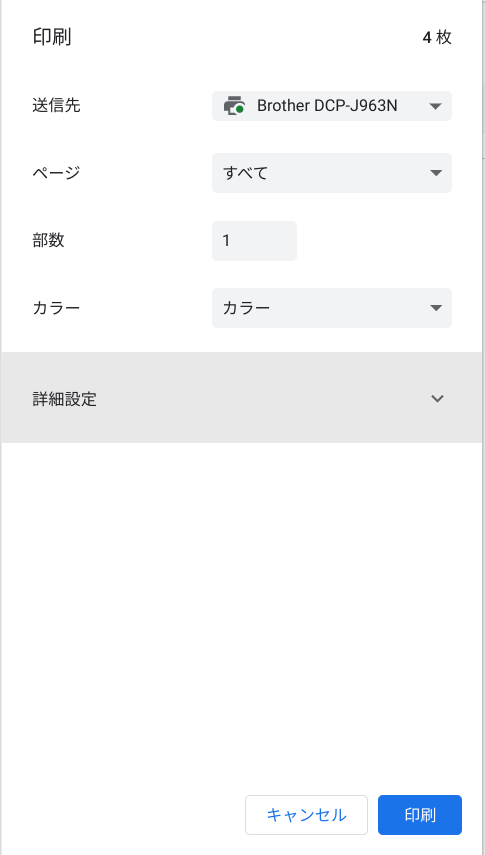
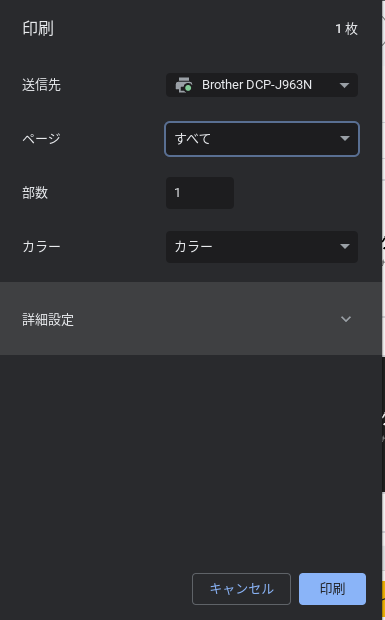
- 表示中のページ、画像、ドキュメントを印刷するには、Ctrl+P キーを押します。(下記画像がでます。)
- 【送信先】 横の🔽をクリックし(プリンター)等の設定。
- 【ページ】横の🔽をクリックして(すべて印刷・奇数ページのみ・偶数ページのみ・カスタムを選択)
- 【部数】横の🔽を押して部数を設定。
- 【カラー】横の🔽をクリックして(白黒・カラー)の選択。
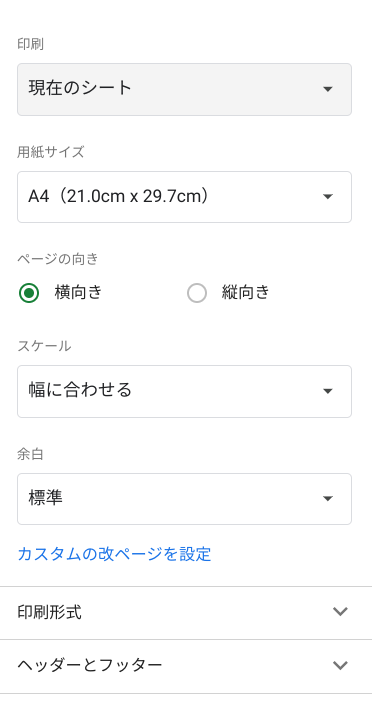
- 詳細設定で横の🔽をクリックして【用紙サイズ】【一枚あたりのページ数】【余白(デフォルト・なし・最小・カスタム)】【倍率(規定とカスタム)】【両面印刷にする(チェックボックス)】【オプション:背景とグラフィックス(チェックボックス)】
- 【詳細設定】必要に応じて【給紙トレー】【ジョブシート】【排紙トレイ】【排紙】【印刷画質】をそれぞれの🔽で選択します。
印刷方法 ②スプレッドシートの印刷
- スプレッドシートの一部を印刷する場合は、セルまたはシートを選択します。
- 上部の 【ファイル】 → 【印刷】 をクリックします。または、【Ctrl+P】 キーを押します。
- 【印刷】横の🔽 をクリックします。 ③−①スプレッドシート全体を印刷するには、【ワークブック】を選択します。 ③−②手順①で選択したセルを印刷するには、【選択中のセル】を選択します。 ③−③手順①で選択したシートを印刷するには【現在のシート】を選択します。
- 【次へ】をクリックします。
- 【Chrome】をお使いの場合は、表示されるウインドウで【印刷】
印刷方法 ③スライドの印刷
- googleスライドを開き、メニューバーの上の【ファイル】をクリックします。
- ドロップダウンメニューから【印刷】を選択します。
- 印刷プレビューが表示されますので、以下のオプションを選択します。
③-①すべてのスライドを印刷する場合は【すべて】を選択する。
③-②印刷したいスライドの範囲を選択します。
③-③コピー数:各スライドの印刷枚数を選択します。
③-④ページサイズ:印刷用紙のサイズを選択します。
③-⑤レイアウト:スライドの印刷レイアウトを選択します。
③-⑥オプション:必要に応じて印刷オプションを選択します。 - 印刷プレビューが正しいことを確認したら、画面右上の【印刷】ボタンをクリックします。
- プリンターで印刷が開始されます。

印刷できないときのチェックポイント
設定した通りに印刷ができない場合は、以下の点を順番に確認してみてください。
- プリンターの電源が入っているか、Chromebookと同じWi-Fiに接続されているか
- 用紙やインク(トナー)が切れていないか
- Chromebookの「設定」→「印刷」の画面で、目的のプリンターが正しく選択されているか
それでも印刷できない場合は、プリンターを再起動する、Chromebookを再起動するといった基本的な操作で改善することがあります。なお、以前使われていた「Googleクラウドプリント」は2020年末にサービスを終了しており、現在のChromebookは同じWi-Fiネットワークに接続したプリンターを、IPP(インターネット印刷プロトコル)という方式で直接見つけて印刷する仕組みになっています。お使いのプリンターがIPPまたはネットワーク印刷に対応しているか、メーカーのサイトで確認してみましょう。
印刷の前には、印刷プレビュー画面で仕上がりを確認しておくと、用紙やインクの無駄を減らせます。「詳細設定」からは、用紙サイズや両面印刷、白黒・カラーの切り替えなども行えるので、必要に応じて調整してみましょう。
コメント